

တိုက်ဆိုင်မှုသက်သက်ကြောင့် မနေ့က နောက်ဆုံးဗားရှင်းသို့ မွမ်းမံပြင်ဆင်မှု နှစ်ခုကို ရရှိခဲ့သည်။ PDF အီးမေးလ်ဖြင့် ဖိုင်များကို ဖွင့်၍မရပါ။ ထိုပုဂ္ဂိုလ်
ျခံဳငံုသံုးသပ္မႈ
အင်္ဂါရပ်များ
ဘယ်လိုပြန်လည်ထူထောင်ရမလဲ
More Information ကို
Related ထုတ်ကုန်များ
အဘယ်ကြောင့် DataNumen PDF Repair?

# 1 ပြန်လည်ထူထောင်ရေး
rate

၁၀ သန်းကျော်
အသုံးပြုသူများသည်

အနှစ် ၂၀ ကျော်
အတှေ့အကွုံ

100% ကျေနပ်မှု
အာမခံချက်
ကျွန်ုပ်တို့၏ဖောက်သည်များ၏သက်သေခံချက်

... ဆက်ဖတ်ရန်
တိုက်ဆိုင်မှုသက်သက်ကြောင့် မနေ့က နောက်ဆုံးဗားရှင်းသို့ မွမ်းမံပြင်ဆင်မှု နှစ်ခုကို ရရှိခဲ့သည်။ PDF အီးမေးလ်ဖြင့် ဖိုင်များကို ဖွင့်၍မရပါ။ သူတို့ကို ကျွန်မဆီ ပို့ပေးတဲ့သူက အားလပ်ရက်ခရီးထွက်ပြီး အီးမေးလ်တစ်စောင် ပို့လိုက်တာက အားလပ်ရက်မှာ အလိုအလျောက် အကြောင်းပြန်မှုတစ်ခု ဖြစ်သွားပါတယ်။
အဆိုပါပရိုဂရမ်သည် ခုနစ်နှစ်သားအရွယ်ရှိ ကွန်ပျူတာပေါ်တွင် Windows 10 ကိုအသုံးပြု၍ နှစ်စက္ကန့်အောက်သာဖွင့်သည်။ ပြီးနောက်၊ သင်သည်သင်၏ထံသို့သွားပါ။ PDF ဖိုင်တစ်ခု၊ ဖိုင်တစ်ခုကိုပြုပြင်ရန် 1-2 စက္ကန့်ကြာသည်။
ပိုမိုကောင်းမွန်သော ဖောက်သည်ဝန်ဆောင်မှုကို ကျွန်ုပ် တစ်ခါမျှ မကြုံဖူးပါ။ အဆင့်မြှင့်ခြင်းနှင့်ပတ်သက်ပြီး ကျွန်ုပ်တွင် မေးခွန်းအချို့ရှိခဲ့ပြီး မနေ့နာရီအနည်းငယ်အကြာ စနေနေ့တွင် သတင်းအချက်အလက်ရရှိခဲ့သည်။
အနည်းဆုံး တစ်ဒါဇင် ပြုပြင်ပြီးပြီ။ PDF ဤပရိုဂရမ်ပါရှိသော ဖိုင်များ၊ အချို့သောဖိုင်များသည် ပျက်စီးမှုမရှိသောဖိုင်တစ်ခုတောင်းဆိုရန် အဆက်အသွယ်အချက်အလက်မရှိသော အလိုအလျောက်အရင်းအမြစ်တစ်ခုမှ ရရှိနိုင်ပါသည်။
တစ်နေလျှင် PDF သင်မူလကဖန်တီးထားသောဖိုင်ကို a PDF ပရိုဂရမ် ပျက်စီးသွားသည်၊ သို့မဟုတ် သင်ပြောင်းထားသော ဖိုင်ကို အပြီးတိုင် ဖျက်လိုက်လျှင် PDF format နှင့် PDF ဖိုင်ပျက်စီးသွားသည်၊ ဤပရိုဂရမ်သည် သင့်အား အပြီးအပိုင်ဖျက်ထားသောဖိုင်ကို ပြန်လည်ရယူရန် အချိန်ကုန်စေမည့် လုပ်ငန်းစဉ်ကို နှမြောစေလိမ့်မည် (အနည်းဆုံး Windows 10 နှင့်ပတ်သက်သည်အထိ)။
ကျွန်ုပ်၏ ပြုပြင်မွမ်းမံခြင်း မပြုနိုင်သော အခြားပရိုဂရမ်တစ်ခု မရှိဟု ကျွန်ုပ် မတောင်းဆိုပါ။ PDF ဖိုင်များ၊ သို့သော် ပို၍ထိရောက်သော အခြားရွေးချယ်စရာကို ကျွန်ုပ်မတွေ့ပါ။
ကျွန်တော့်မှာ ငွေကြေးဆိုင်ရာ အကျိုးစီးပွား ပဋိပက္ခ မရှိပါဘူး။ DataNumen တိုက်ရိုက်ဖြစ်စေ သွယ်ဝိုက်၍ဖြစ်စေ သူတို့ဆီက ငါဝယ်ထားတဲ့ ပရိုဂရမ်နှစ်ခုကြောင့် ငါတကယ်ကို သဘောကျသွားတယ်။
ကျွန်ုပ်သည် အမှန်တကယ် ဖောက်သည်ဖြစ်ကြောင်း သင့်ကိုယ်သင် အာမခံလိုပါက အီးမေးလ်ဖြင့် အတည်ပြုရန် ဝမ်းမြောက်မိပါသည်။ DataNumen မင်းရဲ့တောင်းဆိုချက်ကို ငါ့ဆီပေးပို့လိုက်ပြီ။ ဟုတ်ပါတယ်၊ ငါ့ရဲ့ အီးမေးလ်လိပ်စာကို လူသိရှင်ကြား မတင်ချင်ပါဘူး။
ရိုးသားစွာ,
အန်သိုနီ
Anthony Murawski ၊
National Veterans' Legal Services Program၊ US Consumer Product Safety Commission စသည်တို့တွင် 10 နှစ်ကျော်ကြာ ရှေ့နေတစ်ဦးဖြစ်ခဲ့ဖူးသည်။ 2010 ခုနှစ်ကတည်းက လွတ်လပ်သော ဆေးသုတေသနပညာရှင်။
ဆီယက်တဲလ်၊ အမေရိကန်
သြဂုတ်လ 7, 2022
အလွန်ရိုးရှင်းတဲ့ interface
ပြုပြင်
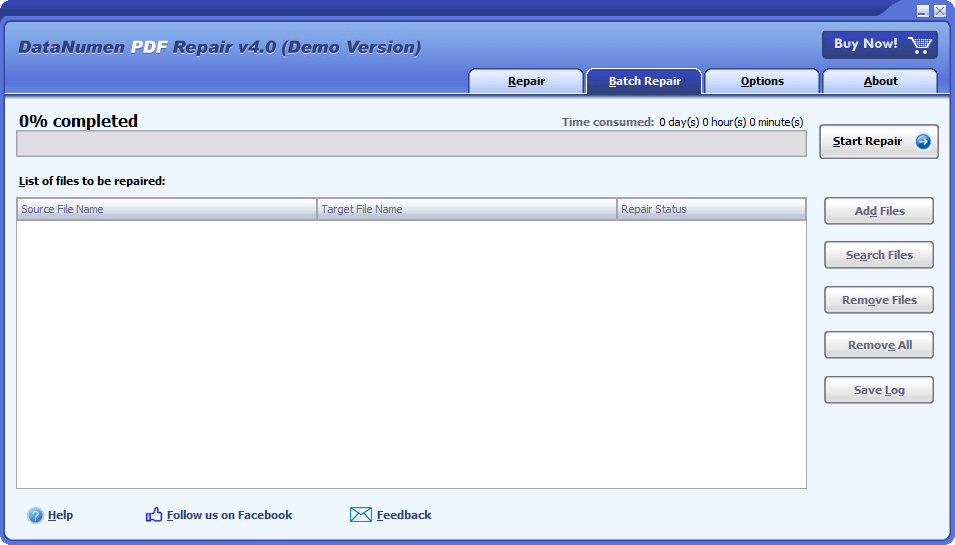
အသုတ်ပြုပြင်မှု
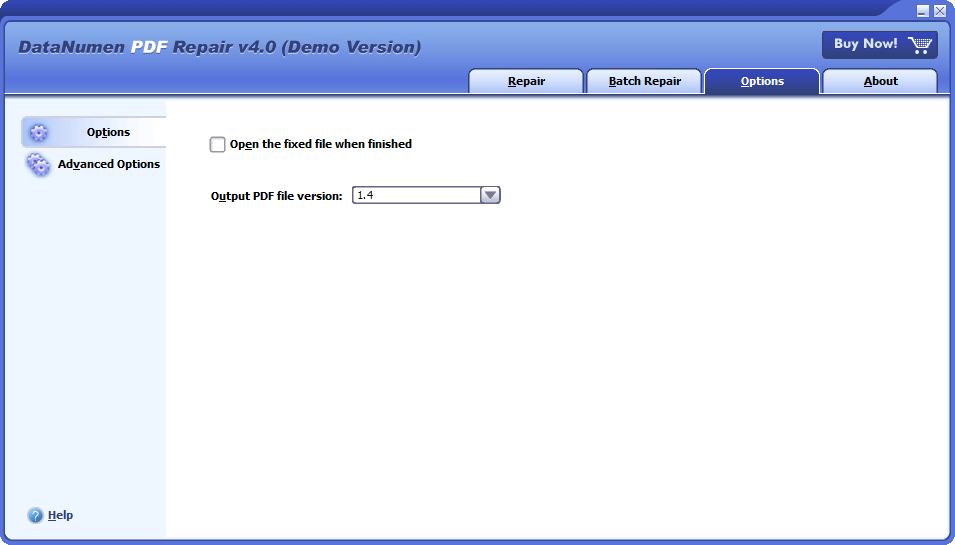
Options ကို
free Downloadအတွေ့အကြုံ 20+ နှစ်
အခုတော့ Buy100% ကျေနပ်မှုအာမခံ
အဓိကအင်္ဂါရပ်များ
- Adobe Acrobat ဗားရှင်းအားလုံးကို ပြန်လည်ရယူပါ။ PDF ဖိုင်များကို။
- စာမျက်နှာများ၊ ရုပ်ပုံများ၊ ဖောင့်များနှင့် အခြားဒြပ်စင်များအားလုံးကို ပြန်လည်ရယူပါ။ PDF စာရွက်စာတမ်းများ။
- fix PDF မတူညီသော ဖော်မတ်အမှားများကြောင့် ဖိုင်ပျက်စီးမှုများ။
- ပျက်စီးနေသော ပြုပြင်မှု PDF မလိုက်နာသောဖိုင်များ PDF သတ်မှတ်ချက်.
free Downloadအတွေ့အကြုံ 20+ နှစ်
အခုတော့ Buy100% ကျေနပ်မှုအာမခံ
အသုံးပြုခြင်း DataNumen PDF Repair ပျက်စီးနေသော သို့မဟုတ် ယိုယွင်းနေသော ပြန်လည်ရယူရန် PDF စာရွက်စာတမ်းများ
စတင် DataNumen PDF Repair.
မှတ်စု: ပျက်စီးယိုယွင်းမှုမှန်သမျှကို ပြန်လည်မရရှိမီ PDF ကျွန်ုပ်တို့၏ ပြန်လည်ရယူရေးဆော့ဖ်ဝဲဖြင့် ဖိုင်ကို ကျေးဇူးပြု၍ Adobe Reader နှင့် အခြားအပလီကေးရှင်းများကို ဝင်ရောက်ကြည့်ရှုနိုင်သည်ကို ပိတ်ပါ။ PDF ဖိုင်။
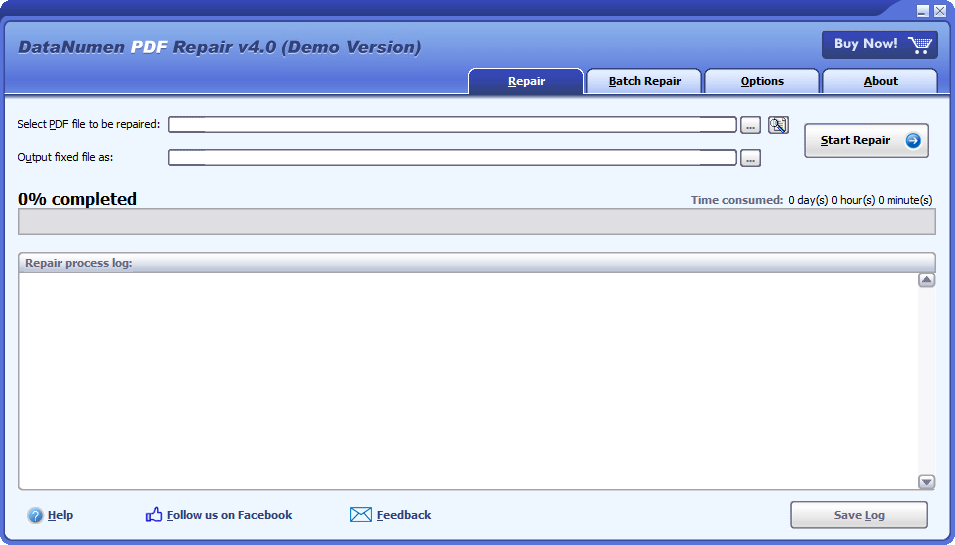
ပျက်စီးနေသော သို့မဟုတ် ပျက်စီးနေသောအရာကို ရွေးပါ။ PDF ပြုပြင်ရမည့် ဖိုင်-

သင်ထည့်နိုင်သည် PDF ဖိုင်အမည်ကို တိုက်ရိုက် သို့မဟုတ် နှိပ်ပါ။  ဖိုင်ကိုရှာဖွေပြီး ရွေးချယ်ရန်ခလုတ်။ သင်လည်း နှိပ်နိုင်သည်။
  အကျင့်ပျက်မှုကိုရှာဖွေရန်ခလုတ် PDF ဖိုင်ကိုပြည်တွင်းကွန်ပြူတာတွင်ပြုပြင်ရန်။ သို့မဟုတ် တည်းဖြတ်ဘောက်စ်တွင် ဖိုင်ကို ချလိုက်ပါ။
ပုံသေအားဖြင့်၊ PDF ပြုပြင်ထားသော software သည် fixed ကို save လိမ့်မည်။ PDF xxxx_fixed အမည်ရှိ ဖိုင်အသစ်တစ်ခုထဲသို့ ဖိုင်တစ်ခုထည့်ပါ.pdfxxxx သည် အရင်းအမြစ်၏ အမည်ဖြစ်သည်။ PDF ဖိုင်။ ဥပမာ၊ အရင်းအမြစ် PDF ဖိုင်ပျက်စီးသွားသည်.pdf, fixed file အတွက် default name က Damaged_fixed ဖြစ်လိမ့်မယ်.pdf. အခြားအမည်ကို အသုံးပြုလိုပါက ၎င်းကို ကျေးဇူးပြု၍ ရွေးချယ်ပါ သို့မဟုတ် သတ်မှတ်ပါ-

သင်သည် ပုံသေဖိုင်အမည်ကို တိုက်ရိုက်ထည့်သွင်းနိုင်သည် သို့မဟုတ် ၎င်းကို နှိပ်ပါ။ ရှာဖွေပြီး ပုံသေဖိုင်ကို ရွေးချယ်ရန် ခလုတ်။ ပုံသေအတွက် သင့် hard drive တွင် disk space လုံလောက်စွာရှိနေကြောင်း သေချာပါစေ။ PDF ဖိုင်။
အကိုကလစ်နှိပ်ပါ  ခလုတ်နှင့် DataNumen PDF Repair ပျက်စီးနေသောဖိုင်ကို စကင်ဖတ်ပြီး ပြုပြင်ပေးပါလိမ့်မည်။ တိုးတက်မှုဘား

ဒေတာပြန်လည်ရယူခြင်းတိုးတက်မှုကိုညွှန်ပြလိမ့်မည်။
ပြုပြင်ပြီးလို့ရှိရင် အရင်းစစ်ပါ။ PDF ဖိုင်ကို အောင်မြင်စွာ ပြုပြင်နိုင်ပြီး၊ ဤကဲ့သို့သော မက်ဆေ့ချ်ဘောက်စ်ကို သင်တွေ့ရပါမည်။
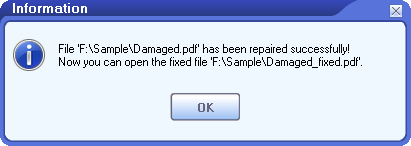
ယခုသင် fixed ကိုဖွင့်နိုင်သည်။ PDF Adobe Reader သို့မဟုတ် အခြား PDF နှင့် တွဲဖက်အသုံးပြုနိုင်သော အပလီကေးရှင်းများဖြင့် ဖိုင်ကို ဖန်တီးပါ။
More Information ကို
| ဗားရှင်း | 4.0 (ဗားရှင်းသမိုင်း) |
| ဖြန့်ချိသည့်ရက် | ဇန်နဝါရီလ 18th, 2024 |
| ကိုက်ခြင်း။ | 32-bit မှာ |
| ပံ့ပိုးထားသော ဖိုင်အမျိုးအစားများ | PDF ဖိုင်ရယူရန် |
| ထောက်ပံ့ထား PDF ဗားရှင်း | PDF ၁.၀–၂.၀ |
| ပြန်လည်ရရှိနိုင်သော အရာဝတ္ထုများ | စာမျက်နှာများ၊ စာသားများ၊ ရုပ်ပုံများ၊ ဖောင့်များနှင့် အခြား PDF အရာဝတ္ထု |
| ထောကျပံ့ဘာသာစကားများ | 95 ဘာသာစကားများ |
လိုအပ်ချက်များ
| ကွန်ပျူတာစက်လည်ပတ်ရေးစနစ်ပရိုဂရမ် | Windows ကို |
| processor ကို | Intel သို့မဟုတ် ညီမျှသော (x86၊ x64) |
| မှတ်ဉာဏ် | အနည်းဆုံး 16 MB (1 GB အကြံပြုထားသည်) |
| disk Space ကို | 20 ကို MB |
Maersk Drilling ၏ ထိရောက်မှုဆီသို့ ခရီး- ပြုပြင်ခြင်း။ PDF စာရွက်စာတမ်းများနှင့်အတူ DataNumen PDF Repair
Northrop Grumman သည် စာရွက်စာတမ်းကြံ့ခိုင်မှုနှင့် စွမ်းဆောင်ရည်ကို တိုးတက်စေသည်။ DataNumen PDF Repair
Bank of America သည် ပျက်စီးသွားသည်ကို ပြန်လည်ရယူသည်။ PDF ဖိုင်များကိုအသုံးပြုခြင်း။ DataNumen PDF Repair: Case Study တစ်ခု
Goldman Sachs မြှင့်တင်ထားသည်။ PDF Recovery Success with DataNumen PDF Repair: Case Study တစ်ခု
ထိုကဘာလဲ PDF ဖိုင်ဖော်မတ်?
PDF (Portable Document Format) သည် Adobe မှ တီထွင်ထားသော အီလက်ထရွန်းနစ် စာရွက်စာတမ်းဖိုင် ဖော်မတ်တစ်ခုဖြစ်သည်။ ၎င်းသည် ကွန်ပျူတာနှင့် မိုဘိုင်းဖုန်းစနစ်များတွင် အသုံးအများဆုံး ဖော်မတ်များထဲမှ တစ်ခုဖြစ်သည်။
အဘယ်ကြောင့် PDF စာရွက်စာတမ်းတွေ ပျက်စီးသွားမှာလား။
ဖြစ်စေမယ့် အကြောင်းအရင်းတွေ အများကြီးရှိပါတယ်။ PDF တည်းဖြတ်စဉ်အတွင်း ပါဝါချို့ယွင်းမှု၊ ဆော့ဖ်ဝဲ ချို့ယွင်းမှု၊ ဗိုင်းရပ်စ်၊ ဟာ့ဒ်ဒရိုက် ချို့ယွင်းမှု၊ သိုလှောင်မှုမီဒီယာ ပျက်စီးမှု၊ ပြင်ပ hard drive ကို အန္တရာယ်ကင်းစွာ ပလပ်ဖြုတ်ခြင်း၊ ဒေါင်းလုဒ်လုပ်သည့်အခါ အင်တာနက်ချိတ်ဆက်မှု မတည်ငြိမ်ခြင်း အပါအဝင် ဖိုင်ပျက်စီးခြင်း PDF ဖိုင်များ စသည်တို့သည် ဒေတာဆုံးရှုံးမှုကို လျှော့ချရန်၊ တစ်ခုရှိရန် အရေးကြီးသည်။ PDF လက်ပေါ်မှာရှိတဲ့ ကိရိယာကို အချိန်တိုင်း ပြုပြင်ပါ။ PDF အကျင့်ပျက်ခြစားမှုဖြစ်ပွားပါက ပျက်စီးနေသောဖိုင်ကို အမြန်ဆုံးပြုပြင်ရန် အသုံးပြုနိုင်သည်။
နိုင်သလား PDF ပြန်လည်ရယူရေးကိရိယာသည် Mac တွင်အလုပ်လုပ်ပါသလား။
ကျွန်တော်တို့၏ PDF ဒေတာပြန်လည်ရယူရေးကိရိယာသည် Mac တွင်မလုပ်ဆောင်နိုင်ပါ။ သို့သော် ပြုပြင်ရန် အောက်ပါနည်းလမ်းကို သင်အသုံးပြုနိုင်သေးသည်။ PDF Mac စနစ်ရှိစာရွက်စာတမ်းများ
- အဂတိလိုက်စားသည်။ PDF Mac မှ PC/Windows စနစ်သို့ စာရွက်စာတမ်း။
- ကျွန်ုပ်တို့၏ကိရိယာကို PC/Windows စနစ်တွင် ထည့်သွင်းပါ။
- ပျက်စီးနေသော ပျက်စီးမှုများကို ပြုပြင်ရန် ကျွန်ုပ်တို့၏ ပြန်လည်ရယူရေးဆော့ဖ်ဝဲကို အသုံးပြုပါ။ PDF စာရွက်စာတမ်း။
- ပုံသေကို ကူးယူပါ။ PDF Mac စနစ်သို့ ပြန်၍ မှတ်တမ်းတင်ပါ။
သရုပ်ပြဗားရှင်းနှင့် အပြည့်အဝဗားရှင်းအကြား ကွာခြားချက်မှာ အဘယ်နည်း။
ဒီမိုဗားရှင်းနှင့် ဗားရှင်းအပြည့်အစုံသည် တူညီသော ပြန်လည်ရယူရေးအင်ဂျင်ကို အသုံးပြုသည်။ ယိုယွင်းပျက်စီးမှုကို ပြုပြင်ရန် သရုပ်ပြဗားရှင်းကို သင်သုံးနိုင်သည်။ PDF ဖိုင်။ ပြန်လည်ရယူထားသော စာရွက်စာတမ်း၏ အစမ်းကြည့်ရှုမှုကို သင့်အား ပြသမည်ဖြစ်ပြီး၊ သို့သော် ၎င်းကို သိမ်းဆည်းမည်မဟုတ်ပါ။
ပျက်စီးယိုယွင်းနေသော သို့မဟုတ် ပျက်စီးမှုကို အခမဲ့ပြုပြင်ရန် နည်းလမ်းရှိပါသလား။ PDF ဖိုင်တွေလား?
ဟုတ်ကဲ့၊ အခမဲ့ပြုပြင်ရန်နည်းလမ်းများစွာရှိသည်။ PDF အောက်ပါအတိုင်း ဖိုင်များ၊
1. Acrobat Reader သို့မဟုတ် Acrobat Professional ကို နောက်ဆုံးဗားရှင်းသို့ အပ်ဒိတ်လုပ်ပါ။
တခါတရံ PDF ဖိုင်သည် ပျက်စီးခြင်းမရှိပါ။ ယင်းအစား၊ သင်၏ Adobe Acrobat Reader သို့မဟုတ် Acrobat Professional ဗားရှင်းသည် ဗားရှင်းထက် ပိုဟောင်းပါသည်။ PDF ဖိုင်။ ထို့ကြောင့်၊ သင်သည် Adobe Acrobat Reader သို့မဟုတ် Professional ကို နောက်ဆုံးဗားရှင်းသို့ အပ်ဒိတ်လုပ်ပြီး ဖွင့်ရန်သာ လိုအပ်သည်။ PDF ဖိုင်ကို ထပ်မံ၍ အောက်ပါအတိုင်း၊
- Adobe Acrobat Reader သို့မဟုတ် Professional ကိုစတင်ပါ။
- ကလစ်နှိပ်ပါ အကူအညီ > အပ်ဒိတ်များအတွက် စစ်ဆေးပါ။ updates များကိုစစ်ဆေးရန်။
- Acrobat Reader သို့မဟုတ် Professional ကို နောက်ဆုံးဗားရှင်းသို့ အပ်ဒိတ်လုပ်ရန် ညွှန်ကြားချက်များကို လိုက်နာပါ။
- ပြန်ဖွင့်ပါ။ PDF ဖိုင်ထပ်
2. တပ်ဆင်မှုကို ပြုပြင်ပါ။
တခါတရံတွင်၊ Acrobat Reader သို့မဟုတ် Professional ၏တပ်ဆင်ခြင်းသည် ပျက်စီးနေသဖြင့် ဖွင့်ရန်ပျက်ကွက်စေသည်။ PDF ဖိုင်။ ထို့ကြောင့် အောက်ပါအတိုင်း တပ်ဆင်မှုကိုသာ ပြုပြင်ရန် လိုအပ်ပါသည်။
- Adobe Acrobat Reader သို့မဟုတ် Professional ကိုစတင်ပါ။
- ကလစ်နှိပ်ပါ အကူအညီ > Acrobat တပ်ဆင်ခြင်းကို ပြုပြင်ခြင်း။.
- တပ်ဆင်မှုကို ပြုပြင်ရန် ညွှန်ကြားချက်များကို လိုက်နာပါ။
- ပြန်ဖွင့်ပါ။ PDF ဖိုင်ထပ်
3. ကွဲပြားစွာအသုံးပြုပါ။ PDF apps များ
တခါတရံ PDF ဖိုင်သည် Acrobat Reader သို့မဟုတ် Professional နှင့် အပြည့်အဝ သဟဇာတမဖြစ်သောကြောင့် ၎င်းကို သင်ဖွင့်၍မရပါ။ PDF စာဖတ်သူများ။ ဒါပေမယ့် တခြားဟာတွေသုံးဖို့ ကြိုးစားလို့ရပါတယ်။ PDF ကဲ့သို့သော tools များ Foxit PDF စာဖတ်သူကိုဖိုင်ကိုဖွင့်ရန်။
4. Cloud Drives ကိုသုံးပါ။
ကဲ့သို့သော cloud drive အချို့ Google Drive ကို နှင့် Dropboxဖွင့်ရန် built-in function ပါရှိသည်။ PDF ပျက်စီးနေသောဖိုင်များအပါအဝင် ဖိုင်များ။ မင်းရဲ့အကျင့်ပျက်မှုကို ဖွင့်ဖို့ကြိုးစားနိုင်တယ်။ PDF ဤအက်ပ်များတွင် ဖိုင်၊ ထို့နောက် ၎င်းကို အမှားအယွင်းမရှိ ဖိုင်အသစ်တစ်ခုအဖြစ် ပရင့်ထုတ်ခြင်း သို့မဟုတ် ဒေါင်းလုဒ်လုပ်ပါ။
အထက်ဖော်ပြပါ နည်းလမ်းများ အားလုံး အဆင်မပြေပါက ကျွန်ုပ်တို့ အသုံးပြုသင့်ပါသည်။ PDF ပြုပြင်ရန် tool ကိုပြုပြင်ပါ။ PDF file နဲ့ fix ပါ။ PDF ဖိုင်ပုပ်။
အကျင့်ပျက်မှုကို ပြုပြင်ရန် အချိန်မည်မျှကြာမည်နည်း။ PDF ဖိုင်
၎င်းသည် အောက်ပါအချက်နှစ်ချက်ပေါ်တွင် မူတည်သည်။
- ဖိုင်အရွယ်အစား။
- ဖိုင်ရှိဒြပ်စင်အရေအတွက်။
ပုံမှန်အားဖြင့်၊ ကျွန်ုပ်တို့၏ပြုပြင်ရေးဆော့ဖ်ဝဲသည် 10MB ကို ပြုပြင်ရန် မိနစ်များစွာကြာသည်။ PDF ဖိုင်။
ပြန်လည်ရယူထားသောဒေတာကို output အဖြစ်သင်ထောက်ခံပါသလား။ PowerPointExcel သို့မဟုတ် JPG ဖိုင်များ။
ဝမ်းနည်းပါသည်၊ သို့သော် လက်ရှိတွင် ကျွန်ုပ်တို့၏ကိရိယာသည် ထိုကဲ့သို့သောအင်္ဂါရပ်ကို မပံ့ပိုးပါ။
Related ထုတ်ကုန်များ

DataNumen Word Repair
ပျက်စီးနေသော Microsoft Word စာရွက်စာတမ်းများ (.doc နှင့် .docx ဖိုင်များ) ကို ပြုပြင်ပြီး ပြန်လည်ရယူပါ။
အသေးစိတ် DataNumen PDF Repair