
1. PST ဖိုင်ဖော်မတ်အသစ်
Outlook 2003 ခုနှစ်မှစ၍ အဟောင်းထက် အားသာချက်များစွာရှိသော PST ဖိုင်ဖော်မတ်အသစ်ကို မိတ်ဆက်ခဲ့သည်။ အသုံးပြုသူများအတွက် အရေးကြီးဆုံးများမှာ-
- ဘာသာစကားပေါင်းစုံ ယူနီကုဒ်ကို ပံ့ပိုးပါ။
- PST ဖိုင်အရွယ်အစားတွင် 2GB ကန့်သတ်ချက်မရှိပါ။
- ဖိုင်တွဲတစ်ခုစီတွင် ပစ္စည်းအရေအတွက်တွင် 65,000 ကန့်သတ်ချက်မရှိ (သို့မဟုတ် အစောပိုင်းဗားရှင်းများအတွက် 16,000)
ပထမတစ်ခုကြောင့် ဖော်မတ်အသစ်ဟုလည်း ခေါ်သည်။ ယူနီကုဒ် ဖော်မတ် အများအားဖြင့်၊ ပုံစံဟောင်းကို ထိုအချိန်တွင် ခေါ်သည်။ ANSI ဖော်မတ် လျော်စွာ ဤလမ်းညွှန်ချက်တစ်လျှောက်တွင် အမည်နှစ်မျိုးလုံးကို အသုံးပြုပါမည်။
2. အဘယ်ကြောင့် PST ကို ပြောင်းရသနည်း။
သင်၏ PST ဖိုင်ဖော်မတ်သို့ ပြောင်းလဲရန် လိုအပ်နိုင်သည့် အခြေအနေသုံးမျိုးမှာ အောက်ပါတို့ဖြစ်သည်။
- ယနေ့ခေတ်တွင် ဆက်သွယ်ရေးဒေတာများ လျင်မြန်စွာတိုးလာသည်နှင့်အမျှ PST ဖိုင်ရှိ ကန့်သတ်ချက်များကို ဖယ်ရှားခြင်းသည် သုံးစွဲသူများအတွက် အလွန်အရေးကြီးပါသည်။ ထို့ကြောင့်၊ သင်၏ ANSI PST ဖိုင်များကို ယူနီကုဒ်ဖော်မတ်အသစ်သို့ ပြောင်းရန် ကျွန်ုပ်တို့ အကြံပြုအပ်ပါသည်။
- ကြုံတွေ့ရတယ်။ အရွယ်အစား 2GB PST ဖိုင်ပြဿနာ.
- တစ်ခါတစ်ရံ (အများစုမှာ တွဲဖက်အသုံးပြုနိုင်မှု အကြောင်းပြချက်များကြောင့်) သင်သည် Unicode ဖော်မတ်အသစ်မှ PST ဖိုင်ကို ANSI ဖော်မတ်အဟောင်းသို့ ပြောင်းလဲရန် လိုအပ်ပါသည်။ ဥပမာအားဖြင့် Outlook 2003-2010 ရှိသော ကွန်ပျူတာမှ Outlook 97-2002 တစ်ခုတည်းသာ ထည့်သွင်းထားသော ကွန်ပျူတာသို့ PST ဒေတာကို လွှဲပြောင်းလိုပါသည်။
Microsoft သည် ပြောင်းလဲခြင်းကိရိယာကို မထုတ်လုပ်ခဲ့ပါ။ ဒါပေမယ့် စိတ်မပူပါနဲ့။ DataNumen Outlook Repair ဒါကို မင်းအတွက် လုပ်ပေးနိုင်တယ်။
ပြောင်းလဲခြင်းအတွက် ကြိုတင်လိုအပ်ချက်များ
| ပစ်မှတ်ပုံစံ | ပြည်တွင်းကွန်ပျူတာပေါ်တွင် ထည့်သွင်းထားသော Outlook ဗားရှင်း |
| ANSI ဖော်မတ်ဟောင်း | Outlook 97+ |
| ယူနီကုဒ် ဖော်မတ်အသစ် | Outlook 2003+ |
3. အဆင့်ဆင့်လမ်းညွှန်
စတင် DataNumen Outlook Repair.
မှတ်စု: PST ဖိုင်ကို မပြောင်းမီ၊ ကျေးဇူးပြု၍ Microsoft Outlook နှင့် ၎င်းကို မွမ်းမံနိုင်သော အခြားအပလီကေးရှင်းများကို ပိတ်ပါ။
ပြောင်းရန် Outlook PST ဖိုင်ကို ရွေးပါ-

PST ဖိုင်သည် ဖော်မတ်ဟောင်းဖြစ်နေပါက၊ ၎င်း၏ဖိုင်ဖော်မတ်ကို “Outlook 97-2002” ပေါင်းစပ်အကွက်တွင် သတ်မှတ်ပါ။  source file edit box ဘေးမှာ။ မဟုတ်ပါက၊ ၎င်း၏ဖော်မတ်အပေါ် အခြေခံ၍ “Outlook 2003-2010” သို့မဟုတ် “Outlook 2013+” ကို ရွေးချယ်ပါ။ အကယ်၍ သင်သည် ဖော်မတ်ကို "အလိုအလျောက် သတ်မှတ်သည်" အဖြစ် ထားခဲ့ပါက၊ ထို့နောက် DataNumen Outlook Repair ၎င်း၏ဖော်မတ်ကို အလိုအလျောက်ဆုံးဖြတ်ရန် အရင်းအမြစ် PST ဖိုင်ကို စကင်န်ဖတ်မည်ဖြစ်ပြီး အချိန်ပိုကြာမည်ဖြစ်သည်။
ပုံမှန်အားဖြင့်, DataNumen Outlook Repair xxxx_fixed.pst သည် xxxx အရင်းအမြစ် PST ဖိုင်၏အမည်ဖြစ်ပြီး xxxx_fixed.pst အမည်ရှိ PST ဖိုင်အသစ်တစ်ခုအဖြစ် ပြောင်းလဲထားသောဒေတာကို သိမ်းဆည်းမည်ဖြစ်သည်။ ဥပမာအားဖြင့်၊ အရင်းအမြစ် PST ဖိုင် Outlook.pst အတွက်၊ အထွက်ဖိုင်အတွက် မူရင်းအမည်သည် Outlook_fixed.pst ဖြစ်လိမ့်မည်။ အခြားအမည်ကို အသုံးပြုလိုပါက၊ ၎င်းကို ကျေးဇူးပြု၍ ရွေးချယ်ပါ သို့မဟုတ် သတ်မှတ်ပါ-

PST ဖိုင်ကို အခြားဖော်မတ်အဖြစ် ပြောင်းလဲလိုသောကြောင့်၊ combo box တွင် သင့်လိုအပ်ချက်အပေါ် အခြေခံ၍ target format ကို “Outlook 97-2002” သို့မဟုတ် “Outlook 2003+” အဖြစ် ရွေးချယ်ရပါမည်။  output file edit box ဘေးမှာ။ ဖော်မတ်ကို “Auto Determined” ဟု သတ်မှတ်ပါက၊ DataNumen Outlook Repair သင်၏ PST ဖိုင်ကို မှန်ကန်စွာ ပြောင်းလဲရန် ပျက်ကွက်နိုင်သည်။
အကိုကလစ်နှိပ်ပါ  ခလုတ်နှင့် DataNumen Outlook Repair ရင်းမြစ် PST ဖိုင်ကို စကင်ဖတ်ပြီး ပြောင်းလဲပေးပါလိမ့်မယ်။ တိုးတက်မှုဘား

ပြောင်းလဲခြင်းတိုးတက်မှုကိုညွှန်ပြလိမ့်မည်။
လုပ်ငန်းစဉ်ပြီးနောက်၊ အရင်းအမြစ် PST ဖိုင်ကို ဖော်မတ်အသစ်သို့ အောင်မြင်စွာပြောင်းလိုက်ပါက၊ ဤကဲ့သို့သော မက်ဆေ့ချ်ဘောက်စ်ကို သင်တွေ့မြင်ရလိမ့်မည်-
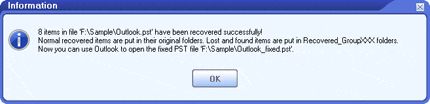
ယခု သင်သည် Microsoft Outlook တွင် PST ဖိုင်အသစ်ကိုဖွင့်ပြီး အရာအားလုံးကို ဝင်ရောက်ကြည့်ရှုနိုင်ပြီဖြစ်သည်။
မှတ်စု: ပြောင်းလဲခြင်း၏အောင်မြင်မှုကိုပြသရန် သရုပ်ပြဗားရှင်းသည် အောက်ပါမက်ဆေ့ခ်ျဘောက်စ်ကို ပြသပါမည်-
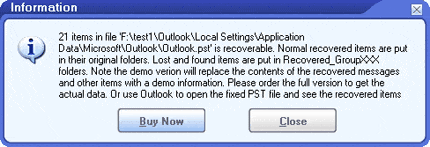
PST ဖိုင်အသစ်တွင်၊ မက်ဆေ့ဂျ်များနှင့် ပူးတွဲပါအကြောင်းအရာများကို သရုပ်ပြအချက်အလက်ဖြင့် အစားထိုးပါမည်။ ကျေးဇူးပြု ဗားရှင်းအပြည့်အစုံကို မှာယူပါ။ အမှန်တကယ် ပြောင်းလဲထားသော အကြောင်းအရာများကို ရယူရန်။