

မှတ်ချက်- သင့်တွင် Outlook 2003 သို့မဟုတ် အထက်ဗားရှင်းများ ထည့်သွင်းထားပါက၊ အသုံးပြုရန် သင့်အား အကြံပြုအပ်ပါသည်။ ဒီနည်းလမ်းကို သင့်အရွယ်အစားကို ပြန်လည်ရယူရန် OST ဖိုင်အစား။ မဟုတ်ပါက ဤလမ်းညွှန်တွင် နည်းလမ်းကို အသုံးပြုပါ။
သင့်ရဲ့ပါလျှင် OST ဖိုင်ကို Microsoft Outlook 2002 သို့မဟုတ် အောက်ဗားရှင်းများဖြင့် ဖန်တီးထားပြီး ၎င်း၏အရွယ်အစားသည် 2GB သို့မဟုတ် ကျော်လွန်သွားပါက သင်ကြုံတွေ့ရမည်ဖြစ်သည်။ အလွန်အကျွံ OST ဖိုင်ပြဿနာ နှင့် မလည်ပတ်နိုင်ပါ။ OST နောက်ထပ်ဖိုင် ဒီလိုအခြေအနေမျိုးမှာ သုံးလို့ရပါတယ်။ DataNumen Exchange Recovery အဆမတန်ခွဲရန် OST 2GB ထက်နည်းပြီး Outlook 2002 နှင့် အောက်ဗားရှင်းများနှင့် တွဲဖက်အသုံးပြုနိုင်သည့် သေးငယ်သော PST ဖိုင်အများအပြားသို့ ဖိုင်ကို ဖိုင်အဖြစ် ပြောင်းလဲပါ။ ထို့နောက် ကွဲထွက်သွားသော PST ဖိုင်များကို တစ်ခုပြီးတစ်ခုဖွင့်ကာ ပြဿနာတစ်စုံတစ်ရာမရှိဘဲ ၎င်းတို့၏ဒေတာကို ဝင်ရောက်ကြည့်ရှုရန် Outlook 2002 သို့မဟုတ် အောက်ဗားရှင်းများကို သင်အသုံးပြုနိုင်ပါသည်။
စတင် DataNumen Exchange Recovery.
မှတ်စု: အဆမတန်မခွဲမီ OST ဖိုင်တွဲ DataNumen Exchange Recoveryကျေးဇူးပြု၍ Microsoft Outlook နှင့် ၎င်းကို ဝင်ရောက် သို့မဟုတ် ပြင်ဆင်နိုင်သည့် အခြားအပလီကေးရှင်းတစ်ခုခုကို ပိတ်ပါ။ OST ဖိုင်။
ကိုသွားပါ  တက်ဘ်၊ ထို့နောက် အောက်ပါရွေးချယ်မှုကို ရွေးပါ-

အရွယ်အစားကန့်သတ်ချက်ကို 2GB အောက်တန်ဖိုးအဖြစ် သတ်မှတ်ပါ။ သင်၏ PST ဖိုင်သည် မကြာမီတွင် 2GB ထပ်မံမရောက်ရှိစေရန် 2GB အပိုင်းလေးသာရှိသော တန်ဖိုးကို အသုံးပြုရန် အကြံပြုထားပါသည်။ ဥပမာ၊ 1000MB။ ယူနစ်သည် MB ဖြစ်သည်။
နောက်ကျောသို့သွားရန်  tab ကို။
အရွယ်အစားကြီးတာကို ရွေးပါ။ OST ခွဲထုတ်ရမည့် ဖိုင်

အရွယ်အစားကို သင်ထည့်သွင်းနိုင်သည်။ OST ဖိုင်အမည်ကို တိုက်ရိုက် သို့မဟုတ် နှိပ်ပါ။  browse နှင့်ရွေးချယ်ရန်ခလုတ် OST ဖိုင်။ သင်လည်း နှိပ်နိုင်သည်။
  အရွယ်အစားကိုရှာဖွေရန်ခလုတ် OST ဖိုင်ကို local computer တွင်ခွဲထုတ်ရန်။
default အနေဖြင့် DataNumen Exchange Recovery စကန်ဖတ်ပြီး အရင်းအမြစ်ကို အကြီးစား ပိုင်းခြားပါ။ OST သေးငယ်သော PST ဖိုင်များစွာသို့ ဖိုင်၊ ပထမပိုင်းခြားထားသော PST ဖိုင်ကို xxxx_fixed.pst ဟု အမည်ပေးထားပြီး၊ ဒုတိယဖိုင်မှာ xxxx_fixed_1.pst၊ တတိယဖိုင်မှာ xxxx_fixed_2.pst ဖြစ်ပြီး၊ xxxx သည် အရင်းအနှီးကြီးမားသည့် အမည်ဖြစ်သည် OST ဖိုင်။ ဥပမာ၊ source oversized အတွက် OST ဖိုင်ရင်းမြစ်.ostပုံမှန်အားဖြင့်၊ ပထမပိုင်းခြားထားသော PST ဖိုင်သည် Source_fixed.pst ဖြစ်မည်ဖြစ်ပြီး ဒုတိယဖိုင်မှာ Source_fixed_1.pst ဖြစ်မည်ဖြစ်ပြီး တတိယဖိုင်မှာ Source_fixed_2.pst စသည်တို့ဖြစ်သည်။
အခြားအမည်ကို အသုံးပြုလိုပါက ၎င်းကို ကျေးဇူးပြု၍ ရွေးချယ်ပါ သို့မဟုတ် သတ်မှတ်ပါ-

သင်သည် output PST ဖိုင်အမည်ကို တိုက်ရိုက်ရိုက်ထည့်နိုင်သည် သို့မဟုတ် ကလစ်နှိပ်ပါ။ ရှာဖွေပြီး PST ဖိုင်အမည်ကို ရွေးချယ်ရန် ခလုတ်ကိုနှိပ်ပါ။
ကျွန်ုပ်တို့တွင် Outlook 2002 သို့မဟုတ် အောက်ဗားရှင်းများသာ ထည့်သွင်းထားသောကြောင့်၊ ကျွန်ုပ်တို့သည် အထွက် PST ဖိုင်၏ ဖော်မတ်ကို ပေါင်းစပ်အကွက်တွင် “Outlook 97-2002” သို့ သတ်မှတ်သင့်သည်  output file edit box ဘေးမှာ။ ဖော်မတ်ကို “Auto Determined” ဟု သတ်မှတ်ပါက၊ DataNumen Exchange Recovery စက်တွင်းကွန်ပျူတာတွင် ထည့်သွင်းထားသော Outlook နှင့် တွဲဖက်အသုံးပြုနိုင်သော output PST ဖိုင်ကို ထုတ်ပေးမည်ဖြစ်သည်။
အကိုကလစ်နှိပ်ပါ  ခလုတ်နှင့် DataNumen Exchange Recovery အရွယ်အစားကြီးမားသော အရင်းအမြစ်ကို စကင်ဖတ်စစ်ဆေးခြင်း စတင်ပါမည် OST ဖိုင်ကို ပြန်လည်ရယူပြီး စုဆောင်းရယူပြီးနောက် အဆင့် 5 တွင် အမည်သတ်မှတ်ထားသည့် ခွဲခြမ်းထားသော PST ဖိုင်အသစ်တစ်ခုတွင် ၎င်းတို့ကို ထည့်သွင်းပါ။ ဥပမာအဖြစ် Source_fixed.pst ကို အသုံးပြုပါမည်။
Source_fixed.pst ၏ အရွယ်အစားသည် အဆင့် 2 တွင် ကြိုတင်သတ်မှတ်ထားသည့် ကန့်သတ်ချက်သို့ ရောက်ရှိသောအခါ၊ DataNumen Exchange Recovery Source_fixed_1.pst ဟုခေါ်သော ဒုတိယ PST ဖိုင်အသစ်ကို ဖန်တီးမည်ဖြစ်ပြီး ကျန်ဒေတာများကို ထိုဖိုင်တွင် ထည့်သွင်းရန် ကြိုးစားမည်ဖြစ်သည်။
ဒုတိယဖိုင်သည် ကြိုတင်သတ်မှတ်ကန့်သတ်ချက်သို့ ထပ်မံရောက်ရှိသောအခါ၊ DataNumen Exchange Recovery ကျန်ဒေတာများကို လိုက်လျောညီထွေဖြစ်စေရန်အတွက် Source_fixed_2.pst ဟုခေါ်သော တတိယမြောက် PST ဖိုင်အသစ်ကို ဖန်တီးပါမည်။
လုပ်ငန်းစဉ်တွင်၊ တိုးတက်မှုဘား

ခွဲခြမ်းတိုးတက်မှုကို ညွှန်ပြရန် အလိုက်သင့် တိုးသွားပါမည်။
ခွဲထုတ်ခြင်းလုပ်ငန်းစဉ်ပြီးနောက်၊ ခွဲခြမ်းထားသော PST ဖိုင်များသို့ အောင်မြင်စွာ ပြောင်းရွှေ့သွားပါက၊ ဤကဲ့သို့သော မက်ဆေ့ချ်ဘောက်စ်ကို သင်တွေ့လိမ့်မည်-
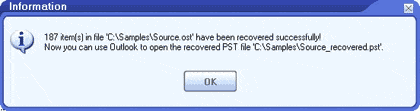
ယခု သင်သည် Microsoft Outlook 2002 သို့မဟုတ် အောက်ဗားရှင်းများဖြင့် ခွဲထုတ်ထားသော PST ဖိုင်များကို တစ်ခုပြီးတစ်ခု ဖွင့်နိုင်ပါပြီ။ မူလ အရွယ်အစားကြီးသော ဒေတာအားလုံးကို သင်တွေ့လိမ့်မည်။ OST ဤခွဲခြမ်းထားသော PST ဖိုင်များကြားတွင် ဖိုင်ကို ဖြန့်ထားသည်။
မှတ်စု: သရုပ်ပြဗားရှင်းသည် ခွဲထွက်ခြင်းလုပ်ငန်းစဉ်၏အောင်မြင်မှုကို ညွှန်ပြရန် အောက်ပါမက်ဆေ့ခ်ျဘောက်စ်ကို ပြသပါမည်-
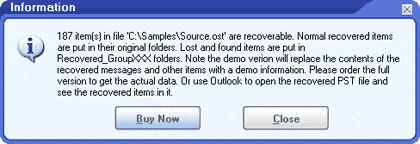
ထို့နောက် သင်သည် Microsoft Outlook 2002 သို့မဟုတ် အောက်ဗားရှင်းများဖြင့် ပိုင်းခြားထားသော PST ဖိုင်များကို ဖွင့်နိုင်သည်။ သို့သော်၊ ခွဲထုတ်ထားသော PST ဖိုင်များတွင် မက်ဆေ့ဂျ်နှင့် ပူးတွဲပါဖိုင်တစ်ခုစီအတွက်၊ ၎င်းတို့၏ အကြောင်းအရာများကို အောက်ပါသရုပ်ပြအချက်အလက်များဖြင့် အစားထိုးသွားပါမည်။
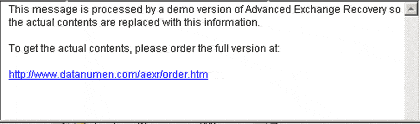
အကြောင်းအရာအစစ်အမှန်များရရှိရန် ကျေးဇူးပြု၍ ဗားရှင်းအပြည့်အစုံကို မှာယူပါ။.