
ဆောင်းပါးသည် Microsoft Access ရှိ လုံခြုံရေးခွင့်ပြုချက်များကို မီးမောင်းထိုးပြပြီး ခွင့်ပြုချက်သတ်မှတ်ခြင်းလုပ်ငန်းစဉ်ကို ရှင်းပြထားသည်။
MS Access ကို လုပ်ဆောင်နေစဉ်တွင်၊ အချို့သော လုပ်ငန်းဆောင်တာများကို လုပ်ဆောင်ရန်အတွက် အသုံးပြုသူများသည် အရာဝတ္တုများသို့ အချို့သော ခွင့်ပြုချက်များကို ပေးဆောင်ရန် လိုအပ်ကြောင်း ခံစားရတတ်သည်။ အသုံးပြုသူအများအပြားသည် ၎င်းတို့၏အရာဝတ္တုများထံ ခွင့်ပြုချက်အားလုံးကို မသတ်မှတ်လိုကြသောကြောင့် အချို့ကို ဖယ်ရှားလိုက်ကြသည်။
MS Access သည် ၎င်း၏အသုံးပြုသူများအား လုံခြုံရေးရည်ရွယ်ချက်များအတွက် ရှိပြီးသားဇယားများ၊ ဖောင်များ၊ မက်ခရိုများ၊ အစီရင်ခံစာများနှင့် မေးမြန်းချက်များနှင့်အတူ ဒေတာဘေ့စ်များအတွက် ခွင့်ပြုချက်များကို သတ်မှတ်ခြင်းနှင့် ဖယ်ရှားခြင်းဆိုင်ရာ ရွေးချယ်မှုများကို ပေးသည်။
အလုပ်အဖွဲ့အချက်အလက်ဖိုင်တွင် ခွင့်ပြုချက်ပေးရမည့်အသုံးပြုသူအကောင့်များပါရှိသင့်သောကြောင့် အသုံးပြုသူများသည် အခြားအသုံးပြုသူများ သို့မဟုတ် အဖွဲ့များသို့ ခွင့်ပြုချက်သတ်မှတ်ရန် အချိန်မရွေးရွေးချယ်နိုင်သည်။ အသုံးပြုသူများသည် ခွင့်ပြုချက်သတ်မှတ်ရန် ဤရိုးရှင်းသောလုပ်ထုံးလုပ်နည်းကို လိုက်နာနိုင်သည်။
အဆင့် 1
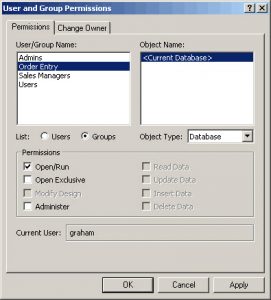 'Tools' option ကိုနှိပ်ပြီး Security ၏ dropdown menu မှ 'User and Group permission' ကိုရွေးချယ်ပါ။
အဆင့် 2
ခွင့်ပြုချက်များတက်ဘ်အောက်တွင် 'အသုံးပြုသူများ သို့မဟုတ် အဖွဲ့များ' ၏ရွေးချယ်မှုကို အလွယ်တကူရှာဖွေနိုင်သည်။ ကလစ်နှိပ်လိုက်သည်နှင့် သင်ခွင့်ပြုချက်ပေးလိုသော မည်သည့်အမည် သို့မဟုတ် အဖွဲ့ကိုမဆို ရွေးချယ်နိုင်သည့် User/Group အမည်အကွက်တွင် အသုံးပြုသူနှင့် အဖွဲ့အမည်အားလုံးကို ပြသမည်ဖြစ်သည်။
အဆင့် 3
Object Name box တွင်၊ ခွင့်ပြုချက်များသတ်မှတ်ရန်အတွက် ၎င်း၏အမည်နှင့်အတူ Object TYPE box မှ Object အမျိုးအစားကို သင်ရွေးချယ်နိုင်ပါသည်။ Object name box မှ အရာဝတ္ထုတစ်ခု သို့မဟုတ် အရာဝတ္ထုများစွာကို သင်ရွေးချယ်နိုင်သည်။ အရာဝတ္ထုများစွာကို ရွေးချယ်ရန်၊ သင်သည် CTRL ခလုတ်ကို နှိပ်ပြီးနောက် အရာဝတ္တုများကို နှိပ်နိုင်သည် သို့မဟုတ် အရာဝတ္ထုများပေါ်တွင် မောက်စ်ကို ရိုးရှင်းစွာ ဆွဲယူနိုင်သည်။
အဆင့် 4
အရာဝတ္ထုများကို ရွေးချယ်ပြီးသည်နှင့် သင်ခွင့်ပြုချက်များကို သတ်မှတ်ပေးနိုင်သည် သို့မဟုတ် သင့်စိတ်ကြိုက်အတိုင်း ၎င်းတို့ကိုပင် ဖယ်ရှားနိုင်သည်။ သင်သည် 'Permissions' ကိုရွေးချယ်ပြီး apply ကိုနှိပ်ပါ။ အဖွဲ့ သို့မဟုတ် အသုံးပြုသူအချို့အား သင်သတ်မှတ်ပေးလိုသောသူများကို သင်ရွေးချယ်နိုင်သည့် Read data သို့မဟုတ် Read Design ခွင့်ပြုချက်ကဲ့သို့သော စာရင်းတွင် ခွင့်ပြုချက်များစွာရှိပါမည်။ ခွင့်ပြုချက်များကို ဖယ်ရှားခြင်းလုပ်ငန်းစဉ်သည်လည်း အလားတူပင်ဖြစ်သည်။
အဆင့် 5
နောက်ထပ်အသုံးပြုသူများ သို့မဟုတ် အဖွဲ့များရှိပါက၊ ၎င်းတို့အား ဦးစားပေးရွေးချယ်သတ်မှတ်ရန် အဆင့် 2 မှ 4 အထိ လုပ်ဆောင်နိုင်ပါသည်။
အရေးကြီးအချက်များ
MS Access တွင်၊ အချို့သောခွင့်ပြုချက်များသည် ပုံမှန်အားဖြင့် အခြားအရာဝတ္ထုများ၏ ရွေးချယ်မှုကို ဆိုလိုကြောင်း သတိပြုသင့်သည်။ ဒေတာခွင့်ပြုချက်ကို ဇယားတစ်ခုသို့ မွမ်းမံသတ်မှတ်ပါက၊ Read Data နှင့် Read ဒီဇိုင်းကဲ့သို့သော အခြားခွင့်ပြုချက်များကိုလည်း အလိုအလျောက် သတ်မှတ်ပေးမည်ဖြစ်သည်။
အရာဝတ္တုတွင် အပြောင်းအလဲများ သို့မဟုတ် တည်းဖြတ်မှုများ ပြုလုပ်ပြီးနောက် ၎င်းကို သိမ်းဆည်းပါက၊ ၎င်းသည် သတ်မှတ်ထားသော ခွင့်ပြုချက်များကို ပြောင်းလဲမည်မဟုတ်ပါ။ အဆိုပါဂုဏ်သတ္တိများကိုပြောင်းလဲလိုပါကသင်အဆင့်များအားလုံးကိုပြန်ပြီးသွားရပါမည်။
သို့သော်၊ အရာဝတ္ထုကို အခြားနေရာတွင် သိမ်းဆည်းရန် 'Save' အစား 'Save as' ကို ရွေးချယ်ပါက၊ ထိုသို့ဆိုလျှင် သတ်မှတ်ထားသော properties များကို သိမ်းဆည်းထားမည်မဟုတ်ဘဲ ပြန်လည်သတ်မှတ်ရန် လိုအပ်နိုင်ပါသည်။ အရာဝတ္ထု/များကို ဖြတ်ကူးထည့်ခြင်း၊ တင်သွင်းခြင်း သို့မဟုတ် တင်ပို့ခြင်းအတွက်လည်း အလားတူပင်ဖြစ်ပြီး၊ သတ်မှတ်ထားသော properties များသည် default အားဖြင့် ပျောက်ဆုံးသွားပါသည်။ ထိုသို့ဆုံးရှုံးရခြင်း၏ အကြောင်းရင်းမှာ ရိုးရှင်းပါသည်၊ အဘယ်ကြောင့်ဆိုသော် နောက်ပိုင်းကိစ္စများတွင် သင်သည် အသစ်တစ်ခုကို ဖန်တီးနေပြီး ဗားရှင်းအဟောင်းကို မပြုပြင်သောကြောင့် ဗားရှင်းအသစ်များသည် default properties များ ရရှိသောကြောင့်ဖြစ်သည်။
Access databases တွင် လုပ်ဆောင်နေချိန်တွင် အဖြစ်အပျက်များအတွက် ကြိုတင်ပြင်ဆင်ထားရန် လိုအပ်ပါသည်။ အကျင့်ပျက်ခြစားမှုဝင်ရောက်ခြင်း။ သို့မဟုတ် ဒေတာဘေ့စ် ပျက်ကျခြင်းပင်။ ထိုသို့ပြုလုပ်ရန် အကောင်းဆုံးနည်းလမ်းများထဲမှ တစ်ခုမှာ အစွမ်းထက်သော ပြန်လည်ရယူရေး ကိရိယာကဲ့သို့ ရင်းနှီးမြုပ်နှံမှု ပါဝင်သည်။ DataNumen Access Repair.
စာရေးသူနိဒါန်း:
Vivian Stevens သည် ဒေတာပြန်လည်ရယူရေးဆိုင်ရာ ကျွမ်းကျင်သူဖြစ်သည်။ DataNumen, Inc. အပါအဝင် ဒေတာပြန်လည်ရယူရေးနည်းပညာများတွင် ကမ္ဘာ့ခေါင်းဆောင်ဖြစ်သည်။ sql ပျက်စီးနေသည်။ နှင့် excel recovery software ထုတ်ကုန်များ။ ပိုမိုသိရှိလိုပါကသွားရောက်ကြည့်ရှု www ။datanumen.com