
ယနေ့ဆောင်းပါးတွင်၊ တစ်ဖက်တွင်သာပြသသော Word စာရွက်စာတမ်းများ၏ပြဿနာကိုမည်သို့ဖြေရှင်းရမည်ကိုကျွန်ုပ်တို့တွေ့လိမ့်မည်။
တစ်ခါတစ်ရံတွင် သင်သည် Word စာရွက်စာတမ်းကိုဖွင့်ပြီး တည်းဖြတ်တော့မည်ဆိုပါက၊ စာမျက်နှာ၏တစ်ဖက်ခြမ်းတွင်သာ စာရွက်စာတမ်းအကြောင်းအရာပြသသည့်အခြေအနေမျိုးသို့ ရောက်သွားနိုင်ပြီး၊ အောက်ဖော်ပြပါတစ်ခုကဲ့သို့ အခြားတစ်ခုကို လုပ်ဆောင်၍မရတော့သည့် အခြေအနေမျိုးသို့ ရောက်ရှိသွားနိုင်ပါသည်။ 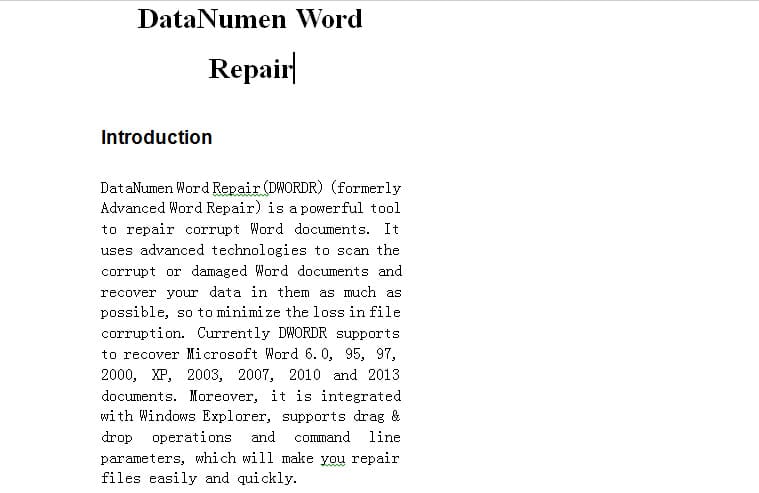
ဤပြဿနာကို ဖြေရှင်းရန်အတွက် အောက်ပါဆောင်းပါးသည် သင့်အား ၎င်းတို့၏ဖြေရှင်းချက်များနှင့် အကြောင်းရင်းနှစ်ခုကို ပေးထားသည်။ ပိုမိုသိရှိနိုင်ရန် ဆက်ဖတ်ပါ။
အကြောင်းပြချက် 1- ကော်လံများတွင် Word Document သတ်မှတ်ခြင်း။
သင့် Word စာရွက်စာတမ်းကို ကော်လံများတွင် သတ်မှတ်ထားပါက၊ စာမျက်နှာတစ်ခုလုံးတွင် လုပ်ဆောင်မည့်အစား ကော်လံတစ်ခုစီရှိ အကြောင်းအရာကို တည်းဖြတ်နိုင်မည်ဖြစ်သည်။
ဖြေရှင်းချက်- ကော်လံ-အပြင်အဆင်ကို ဖယ်ရှားပါ။
ကံကောင်းစွာဖြင့်၊ ကော်လံများ-အပြင်အဆင်များကို ဖယ်ရှားရန် ဒုံးပျံသိပ္ပံမဟုတ်ပါ။ အောက်ပါတို့သည် အသေးစိတ်အဆင့်များဖြစ်သည်-
- ပထမဆုံးအနေနဲ့ Menu Bar မှာ "Page Layout" ကိုနှိပ်ပါ။
- ထို့နောက် "စာမျက်နှာသတ်မှတ်ခြင်း" အုပ်စုရှိ "ကော်လံများ" ရွေးချယ်မှုကိုနှိပ်ပါ။
- "ကော်လံများ" ၏ drop-down menu တွင် "တစ်ခု" ကိုရွေးချယ်ပါ။
ယခု၊ သင်သည် ကော်လံများ-အပြင်အဆင်ကို အောင်မြင်စွာ ဖယ်ရှားခဲ့ပြီး၊ သင်၏ Word စာရွက်စာတမ်းသည် ပုံမှန်အတိုင်း ပြန်ဖြစ်လိမ့်မည်။
အကြောင်းပြချက် 2- "အနားသတ်များ" ကို မှားယွင်းစွာ သတ်မှတ်ခြင်း
သင်သတိမထားမိဘဲ အလျားလိုက် ပေတံကို မတော်တဆ ချိန်ညှိသည့်အခါ ၎င်းသည် ဖြစ်ပေါ်လာနိုင်သည်။ ထို့ကြောင့် ဤပြဿနာကို ဖြေရှင်းရန် နည်းလမ်းနှစ်ခုရှိသည်။
ဖြေရှင်းချက် 1- Standard Margin တစ်ခုကို ရွေးပါ။
- တဖန်၊ “မီနူးဘား” ရှိ “စာမျက်နှာ ဒီဇိုင်း” ကို နှိပ်ပါ။
- ဤတစ်ကြိမ်သာ သင်သည် "စာမျက်နှာသတ်မှတ်ခြင်း" အုပ်စုရှိ "အနားသတ်များ" ရွေးချယ်မှုကို ရွေးချယ်ပါ။
- drop-down menu တွင်၊ ကျဉ်းမြောင်းသော၊ အလယ်အလတ်၊ အနံ၊ ပုံမှန် စသည်ဖြင့် ပုံစံအမျိုးမျိုးရှိသည်။ သူတို့ထဲက တစ်ခုကိုပဲ ရွေးလိုက်ပါ။
- သေချာပါသည်၊ drop-down menu ရှိ "Custom Margins" ကိုနှိပ်ခြင်းဖြင့် သင်သည် စိတ်ကြိုက်အနားသတ်များကို သင်ကိုယ်တိုင်ပြုလုပ်နိုင်ပါသည်။
ဖြေရှင်းချက် 2- အလျားလိုက်မျဉ်းကို ချိန်ညှိပါ။
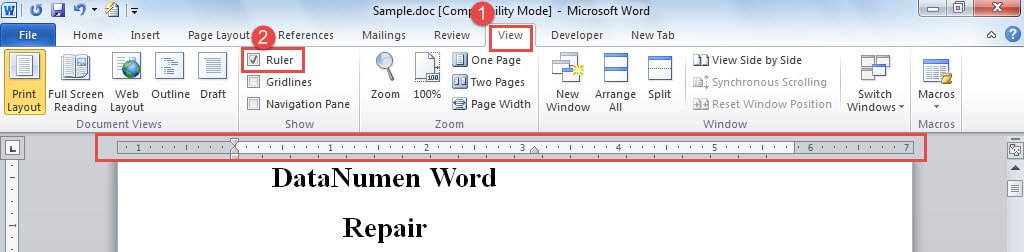
- Menu Bar တွင် "View" ကိုနှိပ်ပါ။
- "Show" အုပ်စုရှိ "အုပ်အုပ်" အကွက်ကိုစစ်ဆေးပါ။ ယခု စာရွက်စာတမ်းစာမျက်နှာ၏ထိပ်တွင် အလျားလိုက်ပေတံတစ်ခုကို ပြပါမည်။

- ထို့အပြင် အုပ်စိုးရှင်ကို ပြသရန် အခြားနည်းလမ်းတစ်ခုရှိသေးသည်။ scroll bar ၏အထက် "အုပ်ထိန်းသူ" ခလုတ်ကိုနှိပ်ပါ။

- သင့်စာရွက်စာတမ်းအနားသတ်များကို ညာဘက်သို့သတ်မှတ်ရန် အလျားလိုက်မျဉ်းကို ဘယ် သို့မဟုတ် ညာသို့ ချိန်ညှိပါ။



Backups ယူခြင်းအလေ့အကျင့်ကို ပုံဖော်ပါ။
သင်သိသည့်အတိုင်း ဖိုင်ပျက်စီးမှုသည် အချိန်မရွေး၊ နေရာမရွေး ဖြစ်ပွားနိုင်သည်။ ထို့ကြောင့် ၎င်းသည် ကြေကွဲဖွယ်ဖြစ်ရပ်ကို ခန့်မှန်းရန် အလွန်ခက်ခဲစေသည်။ တစ်ချိန်တည်းမှာပင်၊ ၎င်းသည် ကျွန်ုပ်တို့၏ အရေးကြီးဆုံးစာရွက်စာတမ်းများ၏ အရန်ကူးယူခြင်း၏ အရေးပါမှုကိုလည်း သတိပေးသည်။ ဟုတ်ပါတယ်၊ အခု သင်အတွက် ရွေးချယ်စရာများစွာ ရှိပါတယ် doc ပြုပြင်ခြင်း။. သို့သော်၊ ပြန်လည်ရယူရေးကိရိယာသည် မည်မျှပင် အစွမ်းထက်စေကာမူ၊ သင်၏ အချက်အလက်တိုင်းကို တစ်ချိန်လုံး ပြန်လည်ရယူရန် သင့်အား အာမမခံနိုင်ပါ။ ထို့အပြင်၊ အရန်ကူးယူရန် မိနစ်အနည်းငယ်အားလပ်ရုံဖြင့် ၎င်းအတွက် များစွာအကျိုးရှိမည်ဖြစ်သည်။
စာရေးသူနိဒါန်း:
Vera Chen သည် ဒေတာပြန်လည်ရယူရေးဆိုင်ရာ ကျွမ်းကျင်သူဖြစ်သည်။ DataNumen, Inc. အပါအဝင် ဒေတာပြန်လည်ရယူရေးနည်းပညာများတွင် ကမ္ဘာ့ခေါင်းဆောင်ဖြစ်သည်။ Excel ပြန်လည်ရယူခြင်း။ နှင့် pdf ဆော့ဖ်ဝဲ ထုတ်ကုန်များကို ပြုပြင်ခြင်း။ ပိုမိုသိရှိလိုပါကသွားရောက်ကြည့်ရှု www ။datanumen.com