
ဤဆောင်းပါးတွင် Ms Exchange Server တွင် In-Place E-Discovery ကို အသုံးပြုရန် နည်းလမ်းများကို လေ့လာပါသည်။
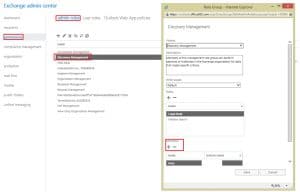 MS Exchange တွင် In-Place E-Discovery အင်္ဂါရပ်ကို အသုံးပြုရန်၊ အသုံးပြုသူတစ်ဦးအား Discovery စီမံခန့်ခွဲမှုအခန်းကဏ္ဍအုပ်စုတွင် ထည့်သွင်းရမည်ဖြစ်သည်။ Discovery Management အခန်းကဏ္ဍတွင် အသုံးပြုသူတစ်ဦးကို ထည့်သွင်းခြင်းဖြင့် စာတိုက်ပုံးများတစ်လျှောက် မက်ဆေ့ချ်များကို ရှာဖွေရန်အတွက် In-Place E-Discovery အင်္ဂါရပ်ကို အသုံးပြုနိုင်သည်။ ထို့ကြောင့်၊ သင်အသုံးပြုသူတစ်ဦးကို မထည့်မီ၊ ၎င်းတို့၏ လုပ်ဆောင်ချက်များကို သေချာစွာ သိထားသင့်သည်။ အင်္ဂါရပ်ကိုအသုံးပြုရန်အတွက် နည်းပညာမဟုတ်သောဝန်ထမ်းများကို ဖွင့်ရန်အတွက် Exchange Admin Center (EAC) တွင်လည်း ရှာဖွေနိုင်သည်။ ရှာဖွေရန်အတွက် Exchange Management Shell ကိုလည်း အသုံးပြုနိုင်သည်။ လုပ်ဆောင်ချက်ကို အောက်တွင် အသေးစိတ်ဖော်ပြထားပါသည်။
In-Place E-Discovery ကို အသုံးပြုခြင်း။
 ရှာဖွေမှုပြုလုပ်ရန် (EAC) ကိုအသုံးပြုနေချိန်တွင် In-Place E-Discovery နှင့် Hold Wizard ကိုအသုံးပြုခြင်းဖြင့် ရှာဖွေမှုရလဒ်များကို ဆိုင်းငံ့ထားရန်အတွက် In-Place Hold ကိုအသုံးပြုခြင်းနှင့်အတူ In-place E-discovery ကို ဖန်တီးနိုင်သည်။ In-place E-discovery ရှာဖွေမှုကို ဖန်တီးပြီးသည်နှင့် In-Place E-Discovery ၏ စနစ်မေးလ်ဘောက်စ်တွင် ရှာဖွေရေးအရာဝတ္ထုတစ်ခုကို ဖန်တီးမည်ဖြစ်သည်။ စတင်ခြင်း၊ ပြုပြင်ခြင်း၊ ဖယ်ရှားခြင်းစသည့် သင့်ရှာဖွေမှုများနှင့်အတူ လုပ်ဆောင်ချက်များစွာပြုလုပ်ရန် ဤအရာဝတ္ထုကို သင်ကိုင်တွယ်နိုင်သည်။ ရှာဖွေမှုတစ်ခုဖန်တီးပြီးနောက်၊ မေးမြန်းမှု၏ထိရောက်မှုကို ဆုံးဖြတ်ရန်အတွက် keyword စာရင်းအင်းများကဲ့သို့သော ရှာဖွေမှုရလဒ်များ၏ ခန့်မှန်းချက်များကို ရယူရန် ရွေးချယ်နိုင်သည်။ ရှာဖွေမှုရလဒ်များကို မက်ဆေ့ချ်အကြောင်းအရာကိုကြည့်ရှုရန်၊ ရင်းမြစ်မေးလ်ဘောက်စ်တစ်ခုစီမှ ပြန်လာသော မက်ဆေ့ချ်စုစုပေါင်းအရေအတွက်ကို သိရှိရန်နှင့် မေးမြန်းမှုကို အသေးစိတ်ချိန်ညှိရန်အတွက် ဤရလဒ်များကို အသုံးပြု၍ ကြိုတင်ကြည့်ရှုနိုင်သည်။
မေးမြန်းမှု၏ရလဒ်များသည် သင့်စိတ်ကျေနပ်မှုအရ ၎င်းတို့ကို Discovery Mailbox သို့ ကူးယူနိုင်ပြီး အကြောင်းအရာများကို တင်ပို့ခြင်း သို့မဟုတ် ပြီးပြည့်စုံသော Discovery Mailbox ကို PST ဖိုင်သို့ ပေးပို့နိုင်ပါသည်။
In-Place E-Discovery ရှာဖွေမှုကို ဒီဇိုင်းဆွဲနေစဉ်တွင် ပေးထားသော ဘောင်များကို သတ်မှတ်ရန် မမေ့ပါနှင့်။
အမည်: ရှာဖွေမှုအမည်ကို ရှာဖွေဖော်ထုတ်သည်။ ရှာဖွေမှုတစ်ခု၏ရလဒ်များကို Discovery Mailbox သို့ကူးယူသည့်အခါတိုင်း၊ ၎င်းသည် တူညီသောအမည်နှင့် အချိန်တံဆိပ်တုံးများဖြင့် ဖိုင်တွဲတစ်ခုကို ဖန်တီးပေးပါသည်။ Discovery စာတိုက်ပုံးများမှ ရှာဖွေမှုရလဒ်များ၏ သီးသန့်ခွဲခြားသတ်မှတ်ခြင်းကို ဖွင့်ရန် ၎င်းကိုလုပ်ဆောင်သည်။
သတင်းရပ်ကွက်များ: MS Exchange တွင် စာတိုက်ပုံးများကို ရှာဖွေနေစဉ်တွင် သင်ရှာဖွေလိုသည့် စာတိုက်ပုံးများကို သတ်မှတ်ခြင်း သို့မဟုတ် Exchange အဖွဲ့အစည်းရှိ စာတိုက်ပုံးများအားလုံးတွင် ရှာဖွေရန် ရွေးချယ်နိုင်သည်။ အများသူငှာ ဖိုင်တွဲများကို ရှာဖွေရန် သင့်တွင် ရွေးချယ်ခွင့်လည်း ရှိသည်။ ပစ္စည်းများကို ခေတ္တဆိုင်းငံ့ထားရန်အတွက် တူညီသောရှာဖွေမှုကို သုံးနိုင်သော်လည်း ၎င်းသည် သင့်အား စာတိုက်ပုံးများကို သတ်မှတ်ရန် လိုအပ်မည်ဖြစ်သည်။ ဖြန့်ချီရေးအဖွဲ့ကို သတ်မှတ်ခြင်းဖြင့်၊ အဖွဲ့၏ အစိတ်အပိုင်းတစ်ခုဖြစ်သည့် စာတိုက်ပုံး၏ အသုံးပြုသူများ ပါဝင်နိုင်သည်။ ရှာဖွေမှုဖန်တီးသည့်အချိန်တွင်သာ အဖွဲ့အဖွဲ့ဝင်ဖြစ်ခြင်းကို ရေတွက်ပြီး နောက်ပိုင်းတွင် ပြုလုပ်ထားသော ပြောင်းလဲမှုမှန်သမျှသည် အလိုအလျောက်ပေါ်လွင်မည်မဟုတ်ပါ။ နှစ်ခုစလုံး၊ အဓိကနှင့် သုံးစွဲသူတစ်ဦးပိုင် သိမ်းဆည်းထားသော စာတိုက်ပုံးများ သည် ရှာဖွေမှုတွင် ပါဝင်ပါသည်။ ဒေတာယိုယွင်းမှုကြောင့် တိကျသောစာတိုက်ပုံးကို သင်ရှာဖွေ၍မရပါက၊ ကျေးဇူးပြု၍ လုပ်ဆောင်ပါ။ လဲလှယ်မှုပြန်လည်ရယူပါ။ လျှောက်လွှာ။
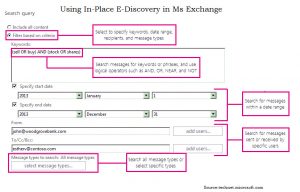
ရှာဖွေရန် သင်၏ရှာဖွေမှုရလဒ်များကို လျှော့ချရန်၊ ရှာဖွေမှုရလဒ်များကို ကန့်သတ်ရန်အတွက် ရှာဖွေမှုရလဒ်များကို ကန့်သတ်ရန်အတွက် ရှာဖွေမှုဆိုင်ရာစံနှုန်းများကို သင်ထည့်သွင်းနိုင်သည် သို့မဟုတ် ရိုးရှင်းစွာသတ်မှတ်ထားသော စာတိုက်ပုံးများကို ထည့်သွင်းနိုင်သည်။ ရှာဖွေမှုစံနှုန်းများတွင် အောက်ပါတို့ အမြဲပါဝင်သင့်သည်-
- keywords
- စတင်ရက်စွဲများနှင့် ပြီးဆုံးရက်စွဲများ
- ပေးပို့သူများနှင့် လက်ခံသူများ
- မက်ဆေ့ချ် အမျိုးအစားများ
- ပူးတွဲပါဖိုင်
- ရှာဖွေ၍မရသော အရာများ
- ကုဒ်ဝှက်ထားသော အရာများ
- De - ပွားခြင်း။
- IRM ကာကွယ်ထားသော အရာများ
စာရေးသူနိဒါန်း:
Van Sutton သည် ဒေတာပြန်လည်ရယူရေးဆိုင်ရာ ကျွမ်းကျင်သူဖြစ်သည်။ DataNumen, Inc. အပါအဝင် ဒေတာပြန်လည်ရယူရေးနည်းပညာများတွင် ကမ္ဘာ့ခေါင်းဆောင်ဖြစ်သည်။ Outlook pst ဖိုင် ပျက်စီးမှုကို ပြုပြင်ပါ။ နှင့် bkf ပြန်လည်ရယူရေးဆော့ဖ်ဝဲထုတ်ကုန်များ။ ပိုမိုသိရှိလိုပါကသွားရောက်ကြည့်ရှု www ။datanumen.com