
ဤဆောင်းပါးတွင် Ms Outlook ရှိ scrolling ပြဿနာများကိုဖြေရှင်းရန်ဖြေရှင်းနည်းများကိုကြည့်ရှုပါ။
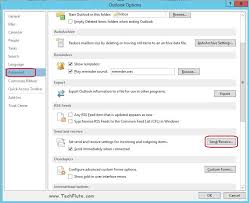
၎င်း၏ ထင်ရှားသော ဆန်းပြားမှု ရှိသော်လည်း၊ Ms Outlook အီးမေးလ်ကလိုင်းယင့်တွင် အလုပ်လုပ်စဉ် အသုံးပြုသူများ တွေ့ကြုံရသည့် အမှားအယွင်းများစွာရှိသည်။ ဥပမာအားဖြင့်၊ လူများသည် MS Outlook တွင် အလုပ်လုပ်နေစဉ် လှိမ့်ခြင်းတွင် ပြဿနာများကို တွေ့ရလေ့ရှိသော်လည်း ဤပြဿနာကို ဖြေရှင်းရန် နည်းလမ်းများလည်း ရှိပါသည်။ ကြိမ်ဖန်များစွာ၊ လူများသည် အခြားအပလီကေးရှင်းများတွင်ရှိသင့်သလောက် ချောမွေ့နေသော်လည်း MS Outlook တွင် ချောမွေ့ခြင်းမရှိဟု ကြိမ်ဖန်များစွာခံစားရသည်။ ဤဆောင်းပါးတွင်၊ သင့်အား ပိုမိုကောင်းမွန်သောအတွေ့အကြုံတစ်ခုပေးနိုင်ရန် MS Outlook ရှိ scrolling ပြဿနာကိုဖြေရှင်းရန် အကြံပြုချက်အချို့ကို အလင်းပြပါမည်။
Outlook မှာ Scroll လုပ်တဲ့အခါ သတိပြုရမယ့် ပထမဆုံးနဲ့ အရေးကြီးဆုံးအချက်ကတော့ မက်ဆေ့ချ်စာရင်းကို scroll လုပ်နေတာလား၊ window ကိုယ်တိုင်ကို scroll လုပ်နေတာလား။ ဒုတိယအချက်အနေနဲ့ mouse မှာ scroll wheel သုံးနေတာလား၊ scroll bar ကို အပေါ်အောက် ဆွဲနေတာလားဆိုတာ သတိပြုဖို့ အရေးကြီးပါတယ်။
Outlook မှာ Mouse ရဲ့ Scroll Wheel ကို ပထမဆုံးအသုံးပြုတဲ့နည်းလမ်းနဲ့ scroll လုပ်ရာမှာ ပြဿနာရှိနေရင် အဖြစ်အများဆုံးအကြောင်းရင်းက driver ပြဿနာ ဒါမှမဟုတ် mouse ရဲ့ compatibility ပြဿနာကြောင့် ဖြစ်နိုင်ပါတယ်။ ဒီပြဿနာကို စစ်ဆေးဖို့အတွက် mouse ရဲ့ driver ကို Generic PS/2 compatible Driver for Mouse ကို ပြောင်းလိုက်ရုံပါပဲ။ Control Panel ကိုသွားပြီး Device Manager ကိုဖွင့်ပြီး Mice & Other Pointing Devices ကို ရွေးချယ်ခြင်းဖြင့် လုပ်ဆောင်နိုင်ပါတယ်။ ပြီးရင် mouse ပေါ်မှာ right click နှိပ်ပြီး Update Driver Software Option ကို ရွေးချယ်လိုက်ပါ။ ပြီးရင် Browse Computer for Driver Software option ကို ရွေးချယ်ရပါမယ်။ MS PS/2 Mouse ဒါမှမဟုတ် PS/2 Compatible Mouse ကို ရွေးချယ်ပြီး Next ကို နှိပ်လိုက်ရုံပါပဲ။ ဒါမှ Outlook မှာ scroll wheel ကို ချောမွေ့စွာ scroll လုပ်နိုင်မှာပါ။
Dragging Scrollbar ကိုအသုံးပြု၍ မက်ဆေ့ချ်စာရင်းတွင် အပေါ်အောက် ရွှေ့ရန် Outlook တွင် ပြဿနာများနှင့် ရင်ဆိုင်နေရသော အသုံးပြုသူများအတွက် သတိပြုရမည့်အချက်အချို့ရှိပါသည်။ ပထမဦးစွာ၊ မက်ဆေ့ချ်စာရင်းဖိုင်တွဲတွင် အကြောင်းအရာများစွာရှိသည့်အခါ၊ scrollbar သည် သင်ဆန္ဒအတိုင်း အပေါ်သို့ ရွေ့လျားမည်မဟုတ်ကြောင်း သတိပြုပါ။ သို့သော်၊ ဖိုင်တွဲတွင် ဖိုင်များ နည်းနေပါက ၎င်းသည် ကောင်းမွန်စွာ အလုပ်လုပ်ပါမည်။ တစ်နည်းဆိုရသော်၊ မက်ဆေ့ချ်စာရင်းဖိုင်တွဲတစ်ခုတွင် မက်ဆေ့ချ် ၁၀၀ ထက်နည်းသည့်အခါတွင် ၎င်းသည် အပေါ်နှင့်အောက်ကို ရွှေ့နိုင်မည်ဖြစ်သည်။ scroll bar နှင့် လုပ်ဆောင်ရန် နောက်ထပ် အကြံပြုချက်မှာ အပေါ်နှင့် အောက်သို့ စမတ်ကျကျ လှိမ့်နိုင်စေရန် မြှားခလုတ်များကို အသုံးပြုရန် ဖြစ်သည်။ သင်သည် Arrow Buttons များကို နှိပ်ရန် လိုအပ်သည် သို့မဟုတ် ကီးဘုတ်မှ Arrow Keys များကို အသုံးပြုရန် သို့မဟုတ် Page Up သို့မဟုတ် Page Down ကို နှိပ်၍ Outlook တွင် scrollbar လုပ်ဆောင်ချက်ကို ချောမွေ့ကောင်းမွန်စေရန်အတွက် လိုအပ်ပါသည်။
Outlook ရှိ PST အမှားများကို ညှိနှိုင်းခြင်းသည် ခက်ခဲနိုင်သည်။
Ms Outlook တွင် PST အမှားများကို သင်ကြုံတွေ့ရပါက ၎င်းတို့ထံမှ ပြန်လည်ရယူရန် ခက်ခဲပေမည်။ မူရင်း Microsoft tool ဖြစ်သော ScanPST.exe သည် သင့်ဒေတာများကို မကြာခဏ ပြန်လည်ရယူရန် မဖြစ်နိုင်ပါ။ အထူးသဖြင့် သင်သည် ကြီးမားသော PST ဖိုင်တစ်ခုနှင့် ကိုင်တွယ်သောအခါတွင် ၎င်းသည် ဖုန်းချသွားနိုင်သည်။ ဒီလိုအခြေအနေမျိုးမှာ သင်ဟာ လိုင်းရဲ့ထိပ်ဆုံးနေရာကို ချက်ချင်းရသင့်ပါတယ်။ PST ပြန်လည်ရယူခြင်း။ တူရိယာတူ DataNumen Outlook Repair လျှောက်လွှာ။ ၎င်း၏ ဖြတ်တောက်ထားသော ပြန်လည်ရယူရေး အယ်လဂိုရီသမ်ကြောင့်၊ ၎င်းသည် အီးမေးလ်များ၊ ဂျာနယ်ထည့်သွင်းမှုများ၊ မှတ်စုများ စသည်တို့အပါအဝင် သင်၏ ပျက်စီးသွားသော ဒေတာအားလုံးကို အချိန်တိုအတွင်း ပြန်လည်ယူဆောင်လာနိုင်သည်။ ထို့အပြင် ၎င်းသည် ကြီးမားသော PST ဖိုင်များနှင့် မတူညီသော မီဒီယာသိုလှောင်မှုဖော်မတ်များကို လွယ်ကူစွာ ကိုင်တွယ်နိုင်သည်။
စာရေးသူနိဒါန်း:
Alan Chen သည် သမ္မတနှင့် ဥက္ကဌ ဖြစ်သည်။ DataNumen, Inc. အပါအဝင် ဒေတာပြန်လည်ရယူရေးနည်းပညာများတွင် ကမ္ဘာ့ခေါင်းဆောင်ဖြစ်သည်။ sql ပြန်လည်နာလန်ထူ နှင့် outlook ပြုပြင်ရေး software ထုတ်ကုန်များ။ ပိုမိုသိရှိလိုပါကသွားရောက်ကြည့်ရှု https://www.datanumen.com/sql-recovery/