
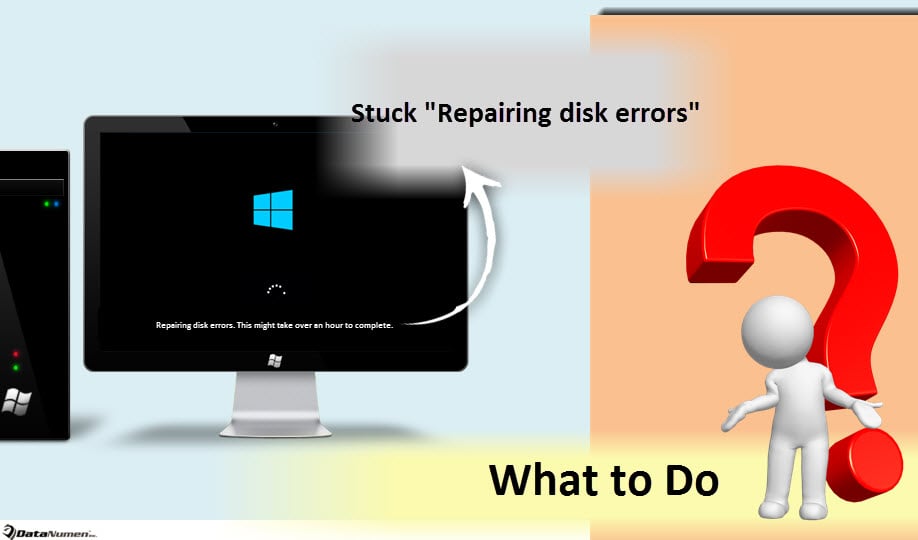
နောက်ဆုံးထွက် Windows စနစ်အနေဖြင့် Windows 10 သည် အလွန်ကောင်းမွန်သော အံ့သြဖွယ်ကောင်းမှုများကို ပေးစွမ်းသည်။ သို့သော် “ဒစ်အမှားများကို ပြုပြင်ခြင်း ပြုပြင်ခြင်းကဲ့သို့သော ပြဿနာများစွာကိုလည်း ဖြစ်ပေါ်စေသည်။ ပြီးရန် တစ်နာရီကျော် ကြာနိုင်သည်" ဟု စတင်ဖွင့်ချိန်တွင် အကယ်၍ သင်သည် ဤပြဿနာကို ရင်ဆိုင်နေရပါက ဖယ်ရှားပစ်ရန် ဤဆောင်းပါးကို ကိုးကားနိုင်သည်။
ကျွန်ုပ်၏ဆောင်းပါးတွင်ဖော်ပြထားသော "စကင်န်ဖတ်ခြင်းနှင့်ပြုပြင်ခြင်း drive" ပြဿနာအပြင် - "Windows 6 တွင် "စကင်န်ဖတ်ခြင်းနှင့်ပြုပြင်ခြင်း" ပြဿနာကိုပိတ်မိရန်ဖြေရှင်းချက် 10"၊ အသုံးပြုသူအများအပြားသည် booting တွင် "ဒစ်အမှားများကို ပြုပြင်ခြင်း" ပြဿနာကို ပိတ်မိနေသည့်နောက်ထပ် အလားတူ စိတ်အနှောက်အယှက်ဖြစ်စရာ ပြဿနာအကြောင်း အများအပြား စောဒကတက်ခဲ့ကြသည်။ အဲဒီနောက်မှာ ဒီဒုက္ခကြုံရင် ဘာလုပ်ရမယ်ဆိုတာ ပြောပြမယ်။
1. တစ်ညလုံး ပြီးအောင်လုပ်ပါ။
ပထမဦးစွာ၊ “Repairing disk errors” သည် boot လုပ်သည့်အခါ အလိုအလျောက် CHKDSK ကြောင့် ဖြစ်ပေါ်လာပါသည်။ ကျွန်ုပ်တို့အားလုံးသိကြသည့်အတိုင်း CHKDSK သည် disk ပြဿနာများကို scan ဖတ်ခြင်းနှင့် ပြုပြင်ခြင်းတွင် ကောင်းမွန်သောအခန်းကဏ္ဍမှ ပါဝင်ပါသည်။ ထို့အပြင်၊ CHKDSK သည် အများစုတွင် ပြီးမြောက်ရန် အချိန်အတော်ကြာနိုင်သည်၊ ဥပမာ ၄ နာရီ သို့မဟုတ် ထို့ထက်ပို၍ ကြာနိုင်သည်။ ထို့ကြောင့် သင့်ကွန်ပျူတာကို တစ်ညလုံးဖွင့်ထားခြင်းသည် သင့်လျော်ပါသည်။ သို့သော် နောက်တစ်နေ့ သင်နိုးလာပြီး PC ကိုစစ်ဆေးသောအခါ “Repairing disk errors” ပြဿနာဆက်ရှိနေပါက အခြားနည်းလမ်းများကို စမ်းကြည့်နိုင်ပါသည်။
၂။ Safe Mode မှ ပြန်လည်စတင်ပါ။
ကွန်ပြူတာတွင် များပြားလှသော ပြဿနာများကို လုံခြုံသောမုဒ်က ဖြေရှင်းပေးနိုင်ကြောင်း သိရှိရပါသည်။ ထို့ကြောင့်၊ “Repairing disk errors” ကိုဖယ်ရှားပစ်ရန် အောက်ပါအဆင့်များကို လိုက်နာပါ။
- အစပိုင်းမှာ “Shift” ခလုတ်ကို ဖိထားပြီး “Power” ခလုတ်ကို “Sign-in” မျက်နှာပြင်ကို မရောက်မချင်း နှိပ်ပြီး “Restart” ကိုနှိပ်ပါ။
- ပြန်လည်စတင်ပြီးနောက်၊ မျက်နှာပြင်အသစ်တွင် “Troubleshoot” > “Advanced options” > “Startup Settings” > “Restart” ကို ရွေးချယ်ပါ။
- ထို့နောက်၊ ပြသနေသော option list တွင်၊ Safe Mode with Networking မှ ကွန်ပျူတာကို စတင်ရန် “F5” key ကိုနှိပ်ပါ။
3. အလိုအလျောက် ပြုပြင်ခြင်း။
သင့်ကွန်ပျူတာသည် safe mode တွင် ပုံမှန်အားဖြင့် စတင်၍မရပါက၊ အောက်ပါလုပ်ဆောင်ချက်များမှတစ်ဆင့် “Automatic repair” ကို စမ်းကြည့်နိုင်ပါသည်။
- အစပိုင်းတွင် Windows တပ်ဆင်မှုမီဒီယာကို ထည့်သွင်းပါ။
- ထို့နောက် Boot Menu ကိုထည့်သွင်းရန် "F12" ကိုနှိပ်ပါ၊ ၎င်းတွင် boot drive ကိုတပ်ဆင်မီဒီယာသို့ပြောင်းလဲပါ။
- CD သို့မဟုတ် DVD မှစတင်ရန် "မည်သည့်သော့ကိုနှိပ်ပါ" ဟူသောအချက်ကိုရရှိသောအခါ၊ မည်သည့်သော့ကိုမဆိုနှိပ်ပါ။
- ထို့နောက် အချိန်နှင့် ကီးဘုတ်အမျိုးအစားကို ရွေးချယ်ပါ။
- ထို့နောက် "သင်၏ကွန်ပျူတာကိုပြုပြင်ခြင်း" ကိုရွေးချယ်ပါ။
- နောက်ဆုံးအနေနဲ့ "ပြဿနာဖြေရှင်းခြင်း" > "အဆင့်မြင့်ရွေးချယ်မှု" > "အလိုအလျောက်ပြုပြင်ခြင်း" ကိုနှိပ်ပါ။
၄. System Restore
အထက်ဖော်ပြပါ အကြံပြုချက်များသည် သင့်အား မကူညီနိုင်ဟု ယူဆပါက၊ သင်သည် သင်၏ Windows ကို အစောပိုင်းအခြေအနေသို့ ပြန်လည်ရောက်ရှိရန် System Restore ကို စမ်းသုံးနိုင်သည်။
- စတင်ရန်၊ bootable USB drive သို့မဟုတ် DVD မှ သင့်ကွန်ပျူတာကို ပြန်လည်စတင်ပါ။
- ထို့နောက် "Install Windows" မျက်နှာပြင်တွင် "သင်၏ကွန်ပျူတာကိုပြုပြင်ခြင်း" ကိုရွေးချယ်ပါ။
- နောက်ဆုံးတွင်၊ "ပြဿနာဖြေရှင်းခြင်း" > "အဆင့်မြင့်ရွေးချယ်မှု" > "စနစ်ပြန်လည်ရယူခြင်း" ။
5. Drive ကို အစားထိုးပါ။
သင်လက်မခံနိုင်တဲ့ အဆိုးရွားဆုံးကိစ္စကတော့ ကွန်ပျူတာထဲက drive က လုံးဝချို့ယွင်းသွားတာပါပဲ။ ဒီလိုအခြေအနေမျိုးမှာ ထူးခြားတဲ့နည်းလမ်းကတော့ drive အဟောင်းကို အသစ်နဲ့ ကျန်းမာတဲ့ drive တစ်လုံးနဲ့ အစားထိုးဖို့ပါပဲ။ ချို့ယွင်းနေတဲ့ drive ကို အရင်က backup လုပ်ထားရင် drive အသစ်ကို install လုပ်ပြီးရင် backup လုပ်ထားတဲ့ data တွေကို drive အသစ်ထဲကို restore လုပ်နိုင်ပါတယ်။ PST ပြန်လည်ရယူခြင်း။.
စာရေးသူနိဒါန်း:
Shirley Zhang သည် ဒေတာပြန်လည်ရယူရေးဆိုင်ရာ ကျွမ်းကျင်သူဖြစ်သည်။ DataNumen, Inc. အပါအဝင် ဒေတာပြန်လည်ရယူရေးနည်းပညာများတွင် ကမ္ဘာ့ခေါင်းဆောင်ဖြစ်သည်။ sql ကိုပြင်ပါ။ နှင့် outlook ပြုပြင်ရေး software ထုတ်ကုန်များ။ ပိုမိုသိရှိလိုပါကသွားရောက်ကြည့်ရှု www ။datanumen.com