
Outlook သည် ကျွန်ုပ်တို့အား နောက်မှဖြေရှင်းရန် မိမိကိုယ်ကို သတိပေးရန် မက်ဆေ့ချ်များကို အလံပြရန် ကျွန်ုပ်တို့အား ခွင့်ပြုထားသည်။ တစ်စုံတစ်ဦးသည် အီးမေးလ်စာရင်း၏ထိပ်တွင် အလံပြထားသောစာများကို ကပ်ထားလိုပါသည်။ ဒါကတော့ နည်းလမ်းတစ်ခုပါ။
နောက်မှဖြေရှင်းရန်စီစဉ်ထားသော မက်ဆေ့ချ်များကို အလံပြရန် ကျွန်ုပ်အသုံးပြုဖူးသည်။ ထို့အပြင်၊ အချို့သော အထူးအီးမေးလ်များကို အမှတ်အသားပြုရန် အလံကိုလည်း အသုံးပြုလိုပါသည်။ နိဂုံးချုပ်အားဖြင့်၊ အလံတင်ထားသော မက်ဆေ့ချ်များသည် ကျွန်ုပ်၏ Outlook တွင် သိသိသာသာ အရေးပါပါသည်။ ထို့ကြောင့် ၎င်းတို့ကို အမြန်ဝင်ရောက်နိုင်ရန် အီးမေးလ်စာရင်း၏ထိပ်တွင် ကပ်ထားလိုပါသည်။ အဲဒါကို စိတ်ဝင်စားတယ်ဆိုရင်တော့ ကျွန်တော့်ရဲ့ ဖြေရှင်းနည်းတွေကို အောက်ပါအတိုင်း မျှဝေထားပါတယ်။
အလံအခြေအနေဖြင့် အီးမေးလ်အားလုံးကို အုပ်စုဖွဲ့ပါ။
- စတင်ရန်အတွက် “View” tab သို့ပြောင်းပြီး “Current View” ၏ ဖဲကြိုးရှိ “View Settings” ခလုတ်ကိုနှိပ်ပါ။
- ထို့နောက် ပေါ်လာသော ဒိုင်ယာလော့ခ်ဘောက်စ်တွင် “Group By” ခလုတ်ကို နှိပ်ပါ။
- နောက်ထပ် dialog box အသစ်တွင်၊ သင်သည် “အလိုအလျောက် အုပ်စုဖွဲ့…” ကို ရွေးဖြုတ်သင့်သည် ။
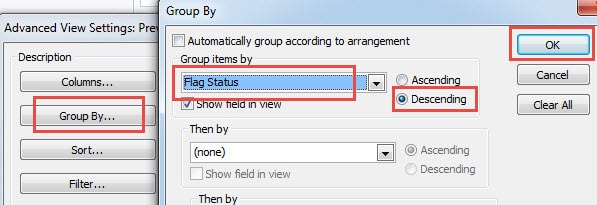
- “အုပ်စုလိုက်အရာများ” အညွှန်းအောက်တွင်၊ အောက်မြှားကိုနှိပ်ပြီး dropdown list မှ “အလံအခြေအနေ” ကိုရွေးချယ်ပါ။
- စီစဥ်မှုအစီအစဥ်အတွက်၊ "အဆင်းအတက်" ကိုရွေးချယ်ရန် အကြံပြုအပ်ပါသည်။
- နောက်ဆုံးတွင် Outlook သို့ပြန်သွားရန် "OK" စီးရီးတစ်ခုကိုနှိပ်ပါ။
ပြီးပြည့်စုံသော အလံတင်ထားသော မက်ဆေ့ဂျ်များကို ဝှက်ပါ။
အလံကို နှိပ်ခြင်းဖြင့် မက်ဆေ့ချ်ကို ပြီးစီးကြောင်း အမှတ်အသားပြုပါမည်။ ဒါပေမယ့် ပြီးမြောက်သူကတော့ ထိပ်ဆုံးမှာ ရပ်တည်နေပါတယ်။ ဤကိစ္စတွင်၊ သင်သည် ၎င်းကို right click နှိပ်ပြီး "Clear Flag" option ကိုရွေးချယ်နိုင်သည်။ တစ်နည်းအားဖြင့် သင်သည် ပြီးပြည့်စုံသော အလံတင်ထားသော မက်ဆေ့ဂျ်ကို ဖျောက်ထားနိုင်သည်။
- အစပြုရန်အတွက် "View" tab အောက်ရှိ "View Settings" ကိုနှိပ်ပါ။
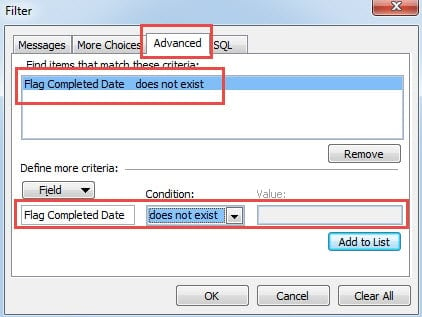
- ထို့နောက် ဒိုင်ယာလော့ဂ်အသစ်တွင် “စစ်ထုတ်ခြင်း” ခလုတ်ကို နှိပ်ပါ။
- နောက်ထပ် ဒိုင်ယာလော့ခ်တစ်ခုတွင်၊ "အဆင့်မြင့်" တက်ဘ်သို့ ပြောင်းပါ။
- အကွက်ထဲတွင် “အလံ ပြီးစီးသည့်နေ့” ကို ထည့်ပါ။ အခြေအနေတွင် "မရှိပါ" ကိုရွေးချယ်ပါ။ တန်ဖိုးအကွက်သည် အလိုအလျောက် မီးခိုးရောင်ပေါ်နေပါမည်။ "စာရင်းထည့်ရန်" ခလုတ်ကိုနှိပ်ပါ။

- နောက်ဆုံးတွင် Outlook သို့ပြန်သွားရန် "OK" အများအပြားကိုနှိပ်ပါ။
အလံတင်ထားသော မက်ဆေ့ဂျ်များအတွက် ရှာဖွေမှုဖိုင်တွဲတစ်ခု ဖန်တီးပါ။
အထက်ဖော်ပြပါအပြင်၊ အလံတင်ထားသော မက်ဆေ့ချ်များအတွက် သီးခြားရှာဖွေမှုဖိုင်တွဲတစ်ခုကို ဖန်တီးရန်လည်း အကြံပြုလိုပါသည်။ တကယ်တော့ ဒီနည်းလမ်းက ပိုလွယ်ပါတယ်။
- “Search Folder” ကိုနှိပ်ပြီး “New Search Folder” ကိုရွေးချယ်ပါ။
- နောက်ဆက်တွဲ dialog box တွင်၊ “နောက်ဆက်တွဲအတွက် မေးလ်အလံတင်ထားသော” ကိုရွေးချယ်ပြီး “OK” ကိုနှိပ်ပါ။

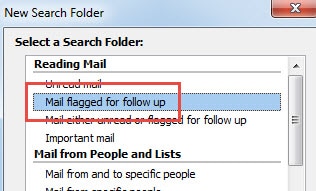
ထို့နောက် အလံပြထားသည့် စာတိုအားလုံးကို ဤဖိုင်တွဲသို့ ကူးယူမည်ဖြစ်သည်။ တစ်ခုပြီးမြောက်ကြောင်း အမှတ်အသားပြုနေသမျှ၊ ၎င်းသည် ဤဖိုင်တွဲမှ ကွယ်ပျောက်သွားမည်ဖြစ်သည်။ သို့သော် ၎င်းကို ၎င်း၏မူရင်းဖိုင်တွဲတွင် သင်စစ်ဆေးနိုင်ပါသေးသည်။
ခိုးယူခံရသော Outlook ဖိုင်များကို ပြန်လည်ရယူနည်း
Outlook သည် အကျင့်ပျက်ခြစားမှုဒဏ်ကို ခံနိုင်ရည်ရှိသည့်အတွက် အလွန်သနားစရာကောင်းပါသည်။ ထို့ကြောင့် ပုံမှန် Backup ပြုလုပ်ခြင်းသည် မရှိမဖြစ် လိုအပ်ပါသည်။ သို့သော်၊ အရန်သိမ်းဆည်းမှုများတွင် သင်၏ မကြာသေးမီကဒေတာများ မပါဝင်ပါက၊ ပြင်ပဆော့ဖ်ဝဲကဲ့သို့သော ပြင်ပဆော့ဖ်ဝဲကို အားကိုးရန်မှတပါး ရွေးချယ်စရာမရှိပါ။ DataNumen Outlook Repair။ ဖြစ်နိုင်ပါသည် Outlook ကိုပြန်လည်ရယူပါ။ စက္ကန့်ပိုင်းအတွင်း ဒေတာပျက်စီးမှုကို လျှော့ချခြင်းဖြင့် ဖိုင်များ။
စာရေးသူနိဒါန်း:
Shirley Zhang သည် ဒေတာပြန်လည်ရယူရေးဆိုင်ရာ ကျွမ်းကျင်သူဖြစ်သည်။ DataNumen, Inc. အပါအဝင် ဒေတာပြန်လည်ရယူရေးနည်းပညာများတွင် ကမ္ဘာ့ခေါင်းဆောင်ဖြစ်သည်။ sql ပြန်လည်နာလန်ထူ နှင့် outlook ပြုပြင်ရေး software ထုတ်ကုန်များ။ ပိုမိုသိရှိလိုပါကသွားရောက်ကြည့်ရှု www ။datanumen.com