
Outlook today window မှာ default အနေနဲ့ task တွေကို Importance, Due Date, Start Date ဒါမှမဟုတ် Creation Date အလိုက်ပဲ sort လုပ်နိုင်ပါတယ်။ ဒါပေမယ့် user တွေကတော့ ဘာသာရပ်အလိုက် alphabetically sort လုပ်ချင်ကြပါတယ်။ ဒီဆောင်းပါးမှာ ဘယ်လိုလုပ်ရမလဲဆိုတာ မိတ်ဆက်ပေးသွားမှာပါ။
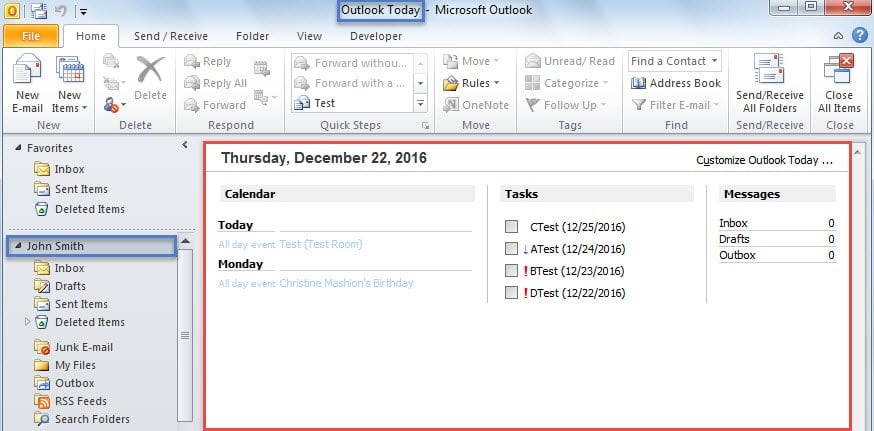
လူအတော်များများဟာ Outlook Today ဝင်းဒိုးမှာ Outlook ကိုစတင်အသုံးပြုဖို့ နှစ်သက်ကြပါတယ်၊ ဘာလို့လဲဆိုတော့ ဒီနေ့ရဲ့ အလုပ်တွေ၊ ချိန်းဆိုမှုတွေနဲ့ မေးလ်အသစ်တွေအားလုံးကို ဒီမှာ အလွယ်တကူ စစ်ဆေးနိုင်လို့ပါ။ အောက်က screenshot အတိုင်းပါပဲ။
အလုပ်များအစီအစဥ်ကိုပြောင်းလဲရန်၊ ညာဘက်အပေါ်ထောင့်ရှိ "Customize Outlook Today" ကိုနှိပ်ပြီး အောက်ပါပုံအတိုင်းပြထားသည့် "ကျွန်ုပ်၏လုပ်ငန်းဆောင်တာစာရင်းကို စီရန်" drop down list မှ သင်အလိုရှိသော အမျိုးအစားအလိုက် အခြေခံကို ရွေးချယ်နိုင်ပါသည်။
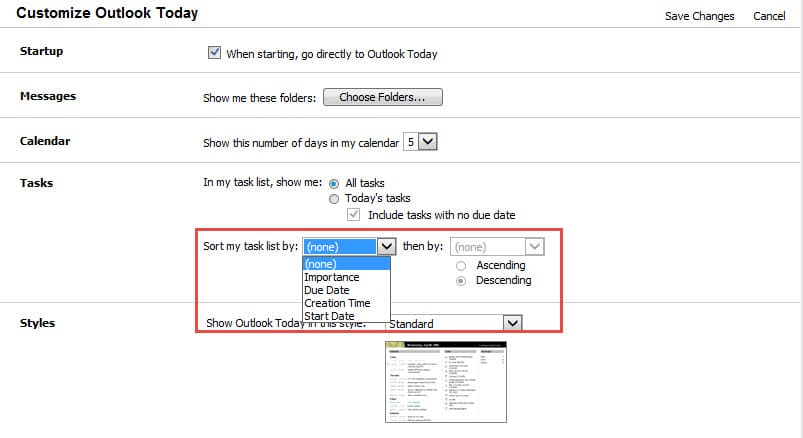
သို့သော်လည်း၊ ရွေးချယ်စရာ လေးခုသာ ရှိပါသည်။ ၎င်းတို့မှာ "အရေးကြီးမှု"၊ "ရက်စွဲ"၊ "ဖန်တီးချိန်" နှင့် "စတင်ရက်စွဲ" အသီးသီးဖြစ်သည်။ "ဘာသာရပ်" ရွေးချယ်မှု မရှိပါ။ ထို့ကြောင့် အလုပ်များကို ဘာသာရပ်အလိုက် စီလိုပါက registry တန်ဖိုးနှစ်ခုကို ပြင်ဆင်နိုင်သည်။
Outlook Today Window ရှိ Tasks များကို Subject အလိုက်စီပါ။
- အစပိုင်းမှာ Outlook application ကနေထွက်ပြီး “Start Menu” ကိုသွားပါ။
- ထို့နောက် search box တွင် "regedit" ဟုရိုက်ထည့်ပြီး Enter ခလုတ်ကိုနှိပ်ပါ။

- “အကောင့်ထိန်းချုပ်ရေး” ၏ ပေါ်လာသော ဒိုင်ယာလော့ဘောက်စ်အသစ်တွင်၊ သင်သည် “Yes” ကို ရွေးသင့်သည်။
- ထို့နောက် သင်သည် Registry Editor ဝင်းဒိုးသို့ ဝင်ရောက်ခွင့်ရရှိမည်ဖြစ်သည်။ ယခု သင် သော့များကို ရှာဖွေသင့်သည်- “KEY_CURRENT_USER” > “Software” > “Microsoft” > “Office” > “ "> "အမြင်" > "ယနေ့"။

မှတ်စု: ဒီမှာ " "သော့သည် သင့်ကိုယ်ပိုင် Outlook ဗားရှင်းနှင့် ကွဲပြားသည်။ ဥပမာအားဖြင့်၊ သင်သည် Outlook 2010 ကိုအသုံးပြုနေပါက၊ သင်သည် “14.0” သော့ကို ရွေးချယ်သင့်သည်။
- “ယနေ့” သော့ကို ရွေးပြီးနောက် ညာဘက်အကန့်သို့ လှည့်ပါ။ "Sort1" တန်ဖိုးကို နှစ်ချက်နှိပ်သင့်ပါတယ်။ ထို့နောက် “Edit String” dialog box တွင် “Value data” အကွက်တွင် “[Subject]” ကို ရိုက်ထည့်ပါ။ ၎င်းကိုသိမ်းဆည်းရန် "OK" ကိုနှိပ်ပါ။

- ထို့နောက် “Sort1Asc” တန်ဖိုးကို နှစ်ချက်နှိပ်ပြီး ၎င်း၏ဒေတာကို “True” သို့ ပြောင်းပါ။ ပြောင်းလဲမှုများကိုသိမ်းဆည်းရန် "OK" ကိုနှိပ်ပါ။

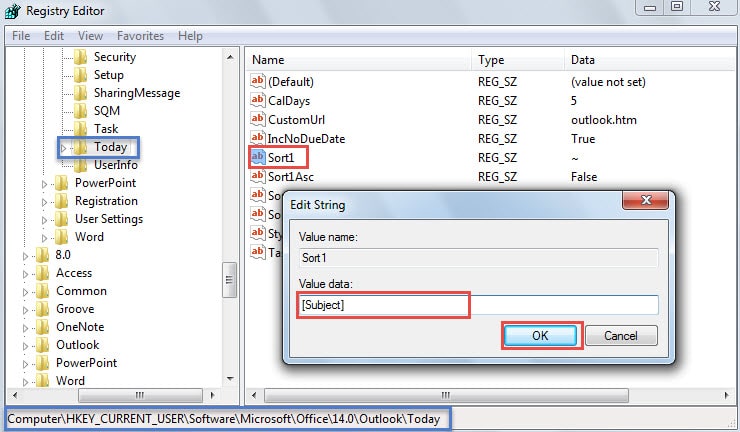
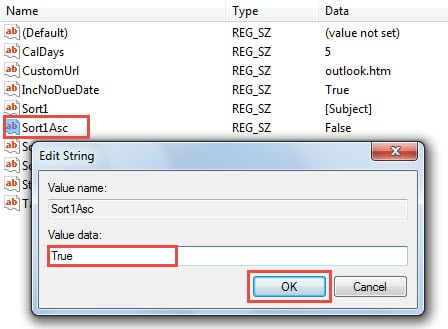
မှတ်စု: "Sort1" နှင့် "Sort1Asc" တန်ဖိုးများကို ရှာမတွေ့ပါက၊ ၎င်းတို့ကို ကိုယ်တိုင်ဖန်တီးရပါမည်။ ၎င်းတို့နှစ်ခုလုံးသည် string values များဖြစ်သည်။
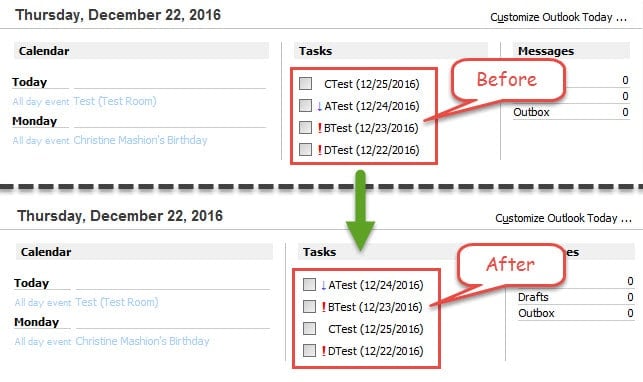
- နောက်ဆုံးတွင် Registry Editor ဝင်းဒိုးကိုပိတ်ပြီး Outlook ကိုပြန်လည်စတင်နိုင်ပါသည်။ Outlook today ဝင်းဒိုးတွင် အောက်ပါပုံကဲ့သို့ အလုပ်များကို ဘာသာရပ်အလိုက် စီထားသည်ကို သင်တွေ့ရပါလိမ့်မည်။

သင်၏ ပျက်စီးနေသော Outlook ဒေတာကို ကယ်တင်ပါ။
Outlook ကို ပုံမှန်အသုံးပြုသူတစ်ယောက်အနေနဲ့ Outlook ကို မတုံ့ပြန်တာ၊ မကြာခဏ error message တွေတက်တာ၊ Outlook ကို စတင်လို့မရတာစတဲ့ Outlook ပြဿနာတွေအများကြီးနဲ့ ကြုံတွေ့ဖူးမှာပါ။ အကျဉ်းချုပ်ပြောရရင် ဒီလိုကိစ္စမျိုးတွေက မလွဲမသွေဖြစ်တတ်ပါတယ်။ ဒါပေမယ့် ချက်ချင်းဖြေရှင်းလို့ရပါတယ်။ ဥပမာ Outlook data file တွေမှာ ပြဿနာတွေရှိနေရင် Scanpst.exe ကိုသုံးပြီး scan ဖတ်သင့်ပါတယ်။ Outlook ဒေတာအမှားပြင်ဆင်ပါ။. ဝင်စာပုံးပြုပြင်ရေးကိရိယာ မအောင်မြင်ပါက၊ သင်သည် ပြင်ပကိရိယာကို အသုံးပြုနိုင်သည်။
စာရေးသူနိဒါန်း:
Shirley Zhang သည် ဒေတာပြန်လည်ရယူရေးဆိုင်ရာ ကျွမ်းကျင်သူဖြစ်သည်။ DataNumen, Inc. အပါအဝင် ဒေတာပြန်လည်ရယူရေးနည်းပညာများတွင် ကမ္ဘာ့ခေါင်းဆောင်ဖြစ်သည်။ SQL mdf ဒေတာကိုပြုပြင်ပါ။ နှင့် outlook ပြုပြင်ရေး software ထုတ်ကုန်များ။ ပိုမိုသိရှိလိုပါကသွားရောက်ကြည့်ရှု www ။datanumen.com