
ဤဆောင်းပါးတွင်၊ Word တွင် ဖြစ်လေ့ရှိသော ပုံအမှားများနှင့် ပြဿနာအချို့ကို မည်သို့ဖြေရှင်းရမည်ကို သင့်အား အသိပေးပါမည်။
ရံဖန်ရံခါ၊ စာရွက်စာတမ်းတစ်ခုကို သင်ဖွင့်သောအခါတွင် ရုပ်ပုံသည် ဖော်ပြရန်ပျက်ကွက်ခြင်း သို့မဟုတ် Word သည် ပုံ၏တစ်စိတ်တစ်ပိုင်းကိုသာ ပြသသည်ကို သင်တွေ့လိမ့်မည်။ ဒီပြဿနာတွေကို ဖြစ်ပေါ်စေတဲ့ အကြောင်းအရင်းတွေကို အားလုံးသိချင်ကြမယ် ထင်ပါတယ်။ ပိုအရေးကြီးတာက အဲဒါတွေကို ဖြေရှင်းဖို့ သင်ဘာတွေလုပ်နိုင်မလဲ ဆိုတာပါပဲ။
တကယ်တော့ ဒီပြဿနာတွေရဲ့ အကြောင်းရင်းတွေက အခြေအနေတစ်ခုနဲ့တစ်ခု မတူညီပါဘူး။ ထို့ကြောင့်၊ ဤနေရာတွင် ကျွန်ုပ်တို့သည် သင့်အား တိကျသောပြဿနာအလိုက် ကွဲပြားသောဖြေရှင်းနည်းများကိုသာမက ၎င်းကိုဖြစ်ပေါ်စေသည့်အကြောင်းရင်းများကိုပါ ပေးမည်ဖြစ်ပါသည်။
အောက်ပါတို့သည် သင်ကြုံတွေ့နိုင်သော အဓိကပြဿနာနှစ်ခုဖြစ်သည်။
ပြဿနာ 1- ရုပ်ပုံနေရာချထားသူများကိုသာ ပြသပါ။
သင့် Word စာရွက်စာတမ်းကို သင်ဖွင့်နိုင်သော်လည်း၊ အောက်ဖော်ပြပါကဲ့သို့သော ပုံများကို နေရာချထားပေးရုံသာမက ပုံများကို မည်သည့်နေရာတွင်မျှ မမြင်ရပါ။ 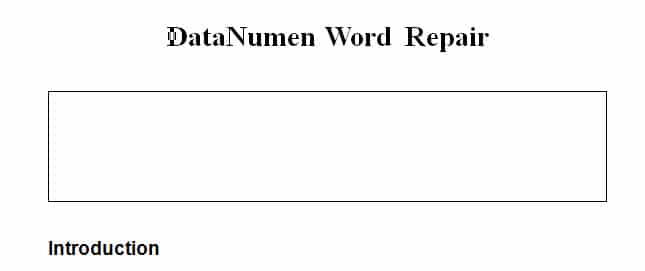
၎င်းသည် "ရုပ်ပုံထားရန်နေရာများကိုပြသရန်" ရွေးချယ်မှုကို အမှန်ခြစ်ထားသောကြောင့်ဖြစ်သည်။
ပြုပြင်ရန် အောက်ပါအဆင့်များအတိုင်း လုပ်ဆောင်ပါ။
- ပထမဆုံးအနေနဲ့ Menu Bar မှာ "File" ကိုနှိပ်ပါ။
- ထို့နောက် "Options" သို့သွားပါ။
- “Word Options” window ၏ဘယ်ဘက်ခြမ်းရှိ “Advanced” option ကိုနှိပ်ပါ။
- ကျေးဇူးပြု၍ "စာရွက်စာတမ်းအကြောင်းအရာကိုပြသပါ" အုပ်စုအကွက်များဆီသို့ အောက်သို့ဆင်းပါ။
- ယခုသင်သည် "ရုပ်ပုံထားရန်နေရာများကိုပြသပါ" အကွက်တွင်အမှန်ခြစ်အမှတ်အသားကိုတွေ့မြင်နိုင်သည်။ ပြန်ဖျက်လိုက်ရုံပါပဲ။
- အပြောင်းအလဲကိုသိမ်းဆည်းပြီး ဝင်းဒိုးကိုပိတ်ရန် "OK" ကိုနှိပ်ရန်မမေ့ပါနှင့်။

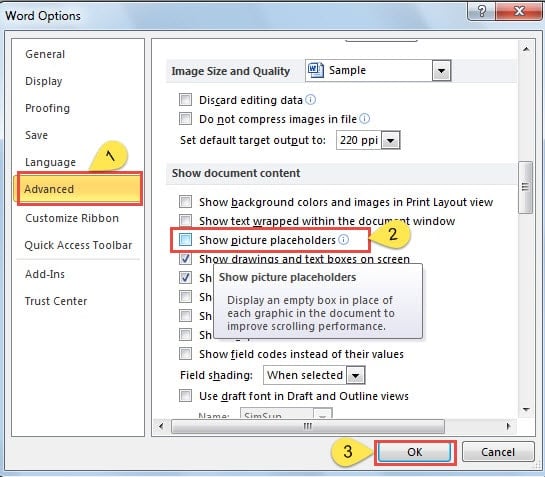
ပုံသည် ယခုအချိန်၌ ပုံမှန်အတိုင်း ပြသနေမည်ဖြစ်သည်။
ပြဿနာ 2- ရုပ်ပုံတစ်စိတ်တစ်ပိုင်းကိုသာ ပြသပါ။
တကယ်တော့ ဒီလို ချို့ယွင်းချက်တွေကို ဖြစ်ပေါ်စေနိုင်တဲ့ အကြောင်းရင်း နှစ်ခုရှိပါတယ်။
အကြောင်းရင်း 1- ရုပ်ပုံအရွယ်အစား အလွန်အကျွံဖြစ်ခြင်း။
ပုံသည် ကြီးလွန်းသည်နှင့်၊ စာမျက်နှာသည် ၎င်း၏ အရွယ်အစား အပြည့်အစုံကို မဖော်ပြနိုင်တော့ပါ။ ကျော်လွှားရမည့်နည်းလမ်းမှာ အောက်ပါအတိုင်းဖြစ်သည်။
- ပုံကိုနှိပ်ပါ။
- ပုံတစ်ဝိုက်ရှိ အမှတ်များပေါ်တွင် သင့်ကာဆာကို ထားပါ။
- ထို့နောက် ခွင့်ပြုထားသော အရွယ်အစားသို့ ပုံချုံ့ရန် ဆွဲယူပါ။
အကြောင်းရင်း 2- "အတိအကျ" မျဉ်းအကွာအဝေးဖြင့် စကားလုံးစာရွက်စာတမ်းကို သတ်မှတ်ခြင်း။
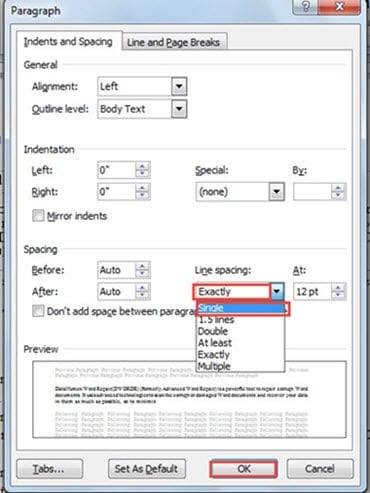
"စာသားအတိုင်း" ထုပ်ပိုးခြင်းပုံစံအဖြစ် သတ်မှတ်ထားသော ပုံ၏စည်းကမ်းချက်များအရ၊ သင့် Word စာရွက်စာတမ်းကို အောက်ပါကဲ့သို့ "အတိအကျ" မျဉ်းအကွာအဝေးဖြင့် သတ်မှတ်ပါက ၎င်းကို အရွယ်အစားအပြည့်ဖြင့် မြင်နိုင်မည်မဟုတ်ပါ။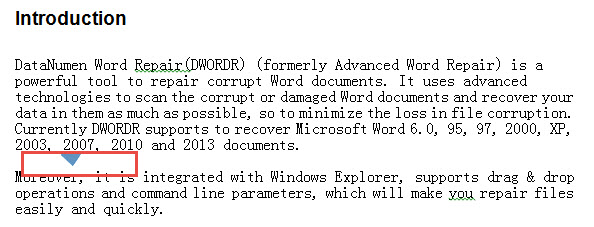
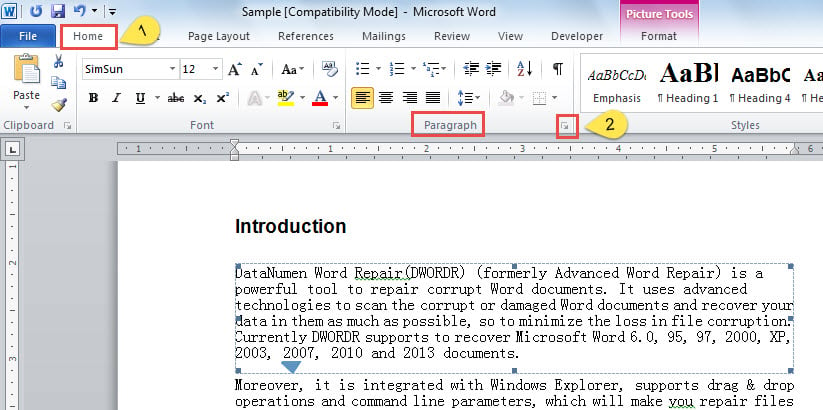
ပုံမှန်မှန်ကန်ကန်ပြသရန်အတွက် ဆက်တင်ကိုချိန်ညှိရန် ဤနေရာမှအဆင့်များကိုသွားပါ။
- ပုံကိုနှိပ်ပါ။
- ထို့နောက် "Home" ကိုနှိပ်ပါ။
- ထို့နောက် "စာပိုဒ်" အုပ်စုသို့သွားပြီး ဒိုင်ယာလော့ဂ်ဘောက်စ်ကိုဖွင့်ရန် "စာပိုဒ်" ကိုနှိပ်ပါ။

- “လိုင်းအကွာအဝေး” အောက်ရှိ စာရင်းအကွက်တွင် “Single” ကို ရွေးပါ။
- နောက်ဆုံးအနေနဲ့ “OK” ကိုနှိပ်ပါ။
File Corruption ကို သတိထားပါ။
ကျွန်ုပ်တို့သည် ကျွန်ုပ်တို့၏ Word စာရွက်စာတမ်းများတွင် ပုံများကို ထည့်သွင်းရခြင်း၏အကြောင်းရင်းမှာ ၎င်းတို့ကို ပိုကောင်းစေရန်အတွက် ၎င်းတို့ကို အရောင်တင်ရန်ဖြစ်သည်။ ဒါပေမယ့် လုံခြုံရေးထက် အလှတရားကို ဘယ်တော့မှ မလိုက်စားရဘူးဆိုတာ အမြဲသတိရနေသင့်ပါတယ်။ ပုံများသည် စာရွက်စာတမ်းလုံခြုံရေးကို တစ်ချိန်တည်းတွင် ခြိမ်းခြောက်နေချိန်တွင် ဖိုင်ကို မျက်စိတွင် လွယ်ကူစေသည်။ Tools များကိုအသုံးပြုရန် မခက်ခဲသော်လည်း၊ စကားလုံးပြန်လည်ရယူပါ။အချိန်နှင့်ငွေကုန်ပါသည်။ ထို့ကြောင့် ဖိုင်ပျက်စီးမှုကို အစကတည်းက ရှောင်ရှားခြင်းသည် ပညာရှိရာရောက်ပါသည်။
စာရေးသူနိဒါန်း:
Vera Chen သည် ဒေတာပြန်လည်ရယူရေးဆိုင်ရာ ကျွမ်းကျင်သူဖြစ်သည်။ DataNumen, Inc. အပါအဝင် ဒေတာပြန်လည်ရယူရေးနည်းပညာများတွင် ကမ္ဘာ့ခေါင်းဆောင်ဖြစ်သည်။ Excel ပြန်လည်ရယူခြင်း။ နှင့် pdf ဆော့ဖ်ဝဲ ထုတ်ကုန်များကို ပြုပြင်ခြင်း။ ပိုမိုသိရှိလိုပါကသွားရောက်ကြည့်ရှု www ။datanumen.com