
ပုံမှန်အားဖြင့် Outlook သည် ၎င်းတို့၏ တုံ့ပြန်မှုများ မည်သို့ပင်ရှိစေကာမူ တက်ရောက်သူအားလုံးထံ အစည်းအဝေး အပ်ဒိတ်များကို အမြဲပေးပို့ပါလိမ့်မည်။ သို့သော် အများစုတွင် သင်လိုချင်တာက ဤအစည်းအဝေးဖိတ်ကြားချက်ကို လက်ခံသူများထံသာ အပ်ဒိတ်များ ပေးပို့ရန်ဖြစ်သည်။ ထို့ကြောင့် ဤဆောင်းပါးသည် သင့်အား နားလည်သဘောပေါက်စေရန် ကူညီပေးပါလိမ့်မည်။
အစည်းအဝေးတစ်ခုတွင် ပြုပြင်မွမ်းမံမှုများ ပြုလုပ်ပြီးနောက်၊ ၎င်းကို သိမ်းဆည်းရန် ရည်ရွယ်သည့်အခါ၊ တက်ရောက်သူအားလုံးထံ ဤအစည်းအဝေးဖိတ်ကြားချက်ကို လက်ခံသည်ဖြစ်စေ ငြင်းပယ်သည်ဖြစ်စေ အစည်းအဝေးအပ်ဒိတ်များပေးပို့ရန် သင့်အား Outlook မှ တောင်းဆိုမည်ဖြစ်ပါသည်။ မည်သို့ပင်ဆိုစေကာမူ၊ သင်သည် ဤဖိတ်ကြားချက်ကို လက်ခံထားသူများထံ အစည်းအဝေး အပ်ဒိတ်များကို မကြာခဏ ပေးပို့လိုပေမည်။ ထို့ကြောင့်၊ အောက်ပါတို့၌ ကျွန်ုပ်တို့သည် ၎င်းကို လျင်မြန်စွာ အောင်မြင်ရန် သင့်အား လမ်းညွှန်ပါမည်။
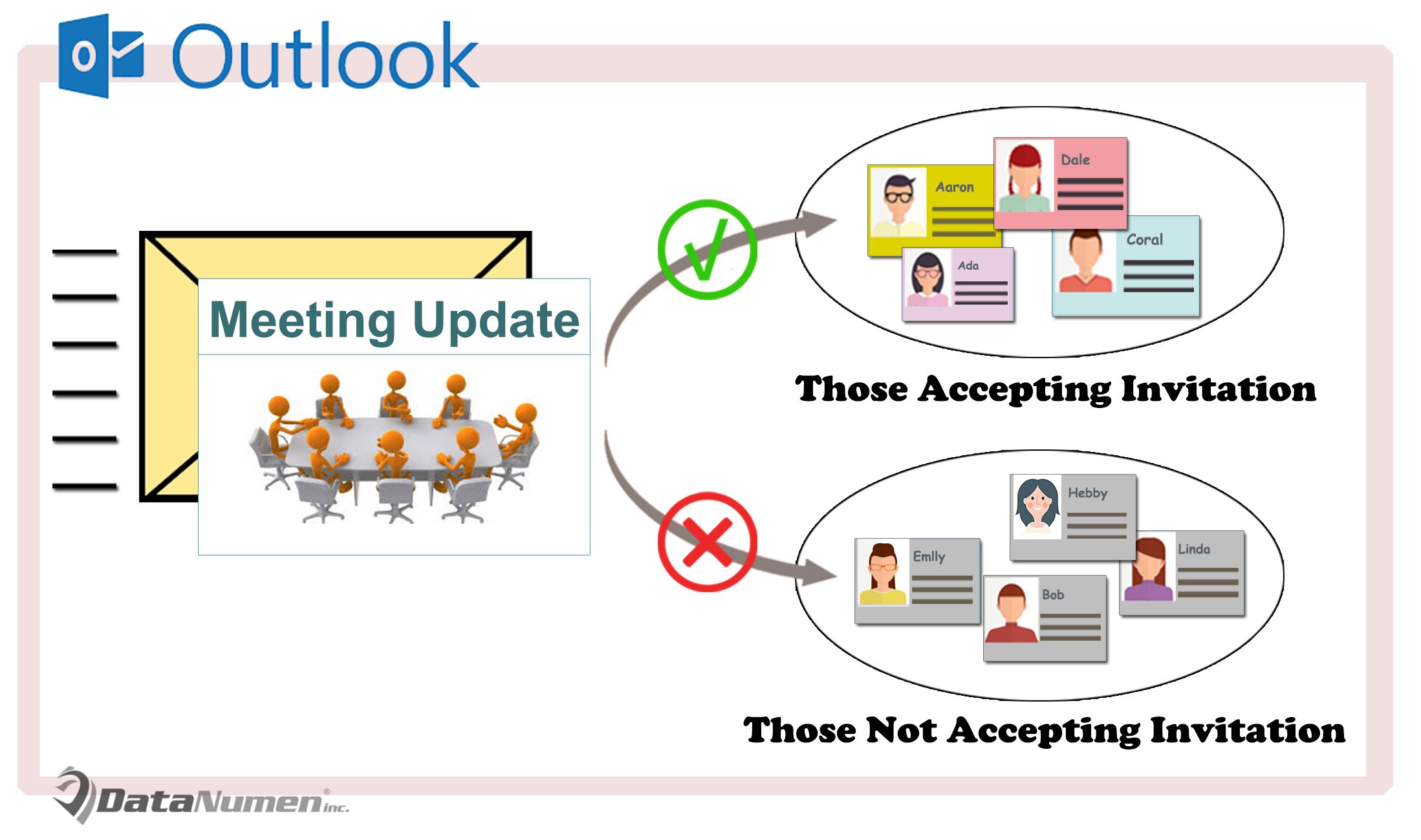
ဖိတ်ကြားချက်ကို လက်ခံထားသူများသာ အစည်းအဝေး အပ်ဒိတ်များ ပေးပို့ပါ။
- အစပိုင်းမှာ Outlook application ကိုစတင်ပါ။
- ထို့နောက် Outlook ပင်မစခရင်တွင်၊ "Alt + F11" ခလုတ်များကို နှိပ်ရပါမည်။
- ထို့နောက် သင်သည် “ThisOutlookSession” ပရောဂျက်ကို ရှာဖွေပြီး ဖွင့်ရန် လိုအပ်သည့် Outlook VBA တည်းဖြတ်သူကို ဝင်ရောက်ကြည့်ရှုမည်ဖြစ်သည်။
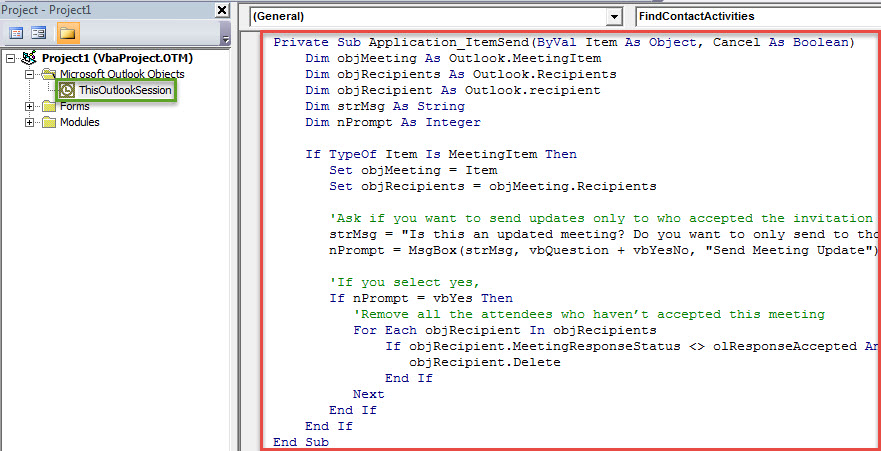
- ထို့နောက်၊ အောက်ပါ VBA ကုဒ်ကို ဤပရောဂျက်ဝင်းဒိုးထဲသို့ ကူးထည့်ပါ။
Private Sub Application_ItemSend(ByVal Item As Object, Cancel As Boolean)
    Dim objMeeting As Outlook.MeetingItem
    Dim objRecipients As Outlook.Recipients
    Dim objRecipient As Outlook.recipient
    Dim strMsg As String
    Dim nPrompt As Integer

    If TypeOf Item Is MeetingItem Then
       Set objMeeting = Item
       Set objRecipients = objMeeting.Recipients

       'Ask if you want to send updates only to who accepted the invitation
       strMsg = "Is this an updated meeting? Do you want to only send to those who accepted this meeting invitation?"
       nPrompt = MsgBox(strMsg, vbQuestion + vbYesNo, "Send Meeting Update")

       'If you select yes,
       If nPrompt = vbYes Then
          'Remove all the attendees who haven’t accepted this meeting
          For Each objRecipient In objRecipients
              If objRecipient.MeetingResponseStatus <> olResponseAccepted And objRecipient.Type <> olResource Then
                 objRecipient.Delete
              End If
          Next
       End If
    End If
End Sub
- နောက်ပိုင်းတွင် သင်သည် ဤ VBA ပရောဂျက်ကို လက်မှတ်ထိုးသင့်သည်။
- နောက်ပိုင်းတွင်၊ သင်သည် လက်မှတ်ရေးထိုးထားသော မက်ခရိုများကို ခွင့်ပြုရန် Outlook မက်ခရိုဆက်တင်များကို ပြင်ဆင်နိုင်သည်။
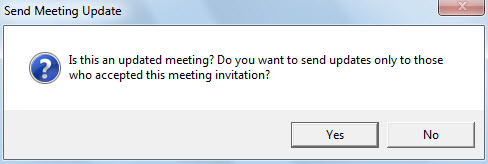
- ယခုအချိန်မှစ၍ အစည်းအဝေးဖိတ်ကြားချက်ကို ပေးပို့သည့်အခါတိုင်း၊ အောက်ပါစခရင်ပုံစခရင်ပုံကဲ့သို့ မက်ဆေ့ချ်တစ်ခု ရရှိလိမ့်မည်-

- သင် “Yes” ကို ရွေးချယ်သောအခါ၊ Outlook သည် ဤအစည်းအဝေးကို လက်ခံခြင်းမရှိသူများကို အလိုအလျောက်ဖယ်ရှားပြီး အစည်းအဝေးအပ်ဒိတ်များကို ပေးပို့မည်ဖြစ်သည်။
အကျင့်ပျက်ခြစားမှု အနည်းဆုံးဖြင့် သင်၏ PST ဒေတာကို ပြန်လည်ရယူပါ။
Outlook သည် သင်၏ Outlook တွင် မလျော်ကန်သော ထွက်ခြင်း ၊ အန္တရာယ်ရှိသော လင့်ခ်များကို နှိပ်ခြင်း သို့မဟုတ် မလုံခြုံသော ပူးတွဲပါဖိုင်များကို ဒေါင်းလုဒ်လုပ်ခြင်း စသည်တို့ကဲ့သို့သော အမျိုးမျိုးသော အကြောင်းအချက်များကြောင့် ထိခိုက်နိုင်သည် ။ ဤအခြေအနေအရ သင့် PST ဒေတာသည် အလွယ်တကူ အခိုးခံရနိုင်သည်။ ထိုအချိန်တွင် ဒေတာပြန်ရရန် အလွန်အရေးကြီးသည်။ ယေဘုယျအားဖြင့်၊ သင်သည် မကြာသေးမီက ဒေတာအရန်ကူးယူထားပါက၊ လုပ်ဆောင်စရာသည် တောက်လောင်လွယ်မည်ဖြစ်သည်။ ဒါပေမယ့် မဟုတ်ရင်၊ ပြင်ပ tool ကို အသုံးပြုဖို့ကလွဲလို့ ရွေးချယ်စရာ မရှိပါဘူး။ PST ပြန်လည်ရယူပါ။ ဒေတာ။ DataNumen Outlook Repair သင့်အတွက် ကောင်းမွန်တဲ့ ရွေးချယ်မှုတစ်ခုပါ။ PST ပျက်ယွင်းမှုကို အမြင့်ဆုံးအထိ လျှော့ချပေးနိုင်ပါတယ်။
စာရေးသူနိဒါန်း:
Shirley Zhang သည် ဒေတာပြန်လည်ရယူရေးဆိုင်ရာ ကျွမ်းကျင်သူဖြစ်သည်။ DataNumen, Inc. အပါအဝင် ဒေတာပြန်လည်ရယူရေးနည်းပညာများတွင် ကမ္ဘာ့ခေါင်းဆောင်ဖြစ်သည်။ mdf ကိုပြန်လည်ရယူပါ။ နှင့် outlook ပြုပြင်ရေး software ထုတ်ကုန်များ။ ပိုမိုသိရှိလိုပါကသွားရောက်ကြည့်ရှု www ။datanumen.com