
ဤဆောင်းပါးတွင်၊ Exchange 2010 ဆာဗာပေးပို့သည့်ချိတ်ဆက်မှု၊ ဖန်တီးမှုနှင့် ၎င်း၏လုပ်ဆောင်နိုင်စွမ်းများ၏ အရေးပါမှုကို ကျွန်ုပ်တို့ မြင်တွေ့ရမည်ဖြစ်သည်။
နိဒါန်း:
အကယ်၍ သင်သည် အခြားကုမ္ပဏီများသို့ အီးမေးလ်များ ပေးပို့နေပါက သို့မဟုတ် မတူညီသော ဒိုမိန်းများသို့ ပေးပို့ပါက Exchange ဆာဗာသည် အခြားကုမ္ပဏီ၏ မေးလ်ဆာဗာသို့ အီးမေးလ်ကို လွှဲပြောင်းရန် ပေးပို့သည့်ချိတ်ဆက်ကိရိယာကို အသုံးပြုမည်ဖြစ်သည်။ ဤစီးရီးရှိ ကျွန်ုပ်တို့၏ယခင်ဆောင်းပါးတွင် မေးလ်စီးဆင်းမှုနှင့်ပတ်သက်သော အသေးစိတ်အချက်အလက်များကို ကျွန်ုပ်တို့တွေ့မြင်ရပါသည်။ ဤဆောင်းပါးတွင် send connector ကို မည်သို့ configure လုပ်ရန် လိုအပ်ပြီး အီးမေးလ်ကို မတူညီသော server သို့ လွှဲပြောင်းရန် ၎င်း၏ လုပ်ဆောင်နိုင်စွမ်းကို ကျွန်ုပ်တို့ ကြည့်ရှုပါမည်။ အတွင်းအီးမေးလ်အတွက်၊ Inter-Org send connector ကိုသုံးမည့်အစား send connector ကိုအသုံးပြုမည်မဟုတ်ပါ။ ၎င်းကို Exchange Management Console တွင် မြင်နိုင်မည်မဟုတ်ပေ။
functionality:
အီးမေးလ်သည် submission queue ထဲသို့ ရောက်ရှိသည်နှင့် Exchange transport service သည် မက်ဆေ့ချ်ကို စတင်လုပ်ဆောင်ပါလိမ့်မည်။ အမျိုးအစားခွဲခြားစဉ်အတွင်း အီးမေးလ်တိုင်းအတွက် မည်သည့် connector သည် သင့်လျော်သည်ကို စစ်ဆေးပါလိမ့်မည်။ ဥပမာအားဖြင့်၊ ကျွန်ုပ်တို့သည် သတ်မှတ်ထားသော domain တစ်ခုအတွက် connector တစ်ခု ဖန်တီးပြီး လက်ခံသူလိပ်စာသည် ထို domain နှင့် ကိုက်ညီပါက transport service သည် အီးမေးလ်ကို လမ်းကြောင်းပြောင်းရန် ထို connector ကို ရွေးချယ်ပါလိမ့်မည်။
Send Connector ဖန်တီးနည်း
Console အသုံးပြုခြင်း-
“Exchange Management Console” ကိုဖွင့်ပြီး Organization Configuration -> Hub Transport သို့သွားပါ။ အလယ်ကွန်ဆိုးတွင်၊ “Send Connectors” ကိုနှိပ်ပါ။ ယခု ညာဘက်အပေါ်ရှိ “လုပ်ဆောင်ချက်များ” မီနူးအောက်တွင် “New Send Connector” ကိုနှိပ်ပါ။ ချိတ်ဆက်ကိရိယာအမည်ကို ထည့်ပါ။ ၎င်းသည် အနာဂတ်တွင် ရှာဖွေဖော်ထုတ်ရန် အထောက်အကူဖြစ်စေမည့် မည်သည့်အရာမဆို ဖြစ်နိုင်သည်။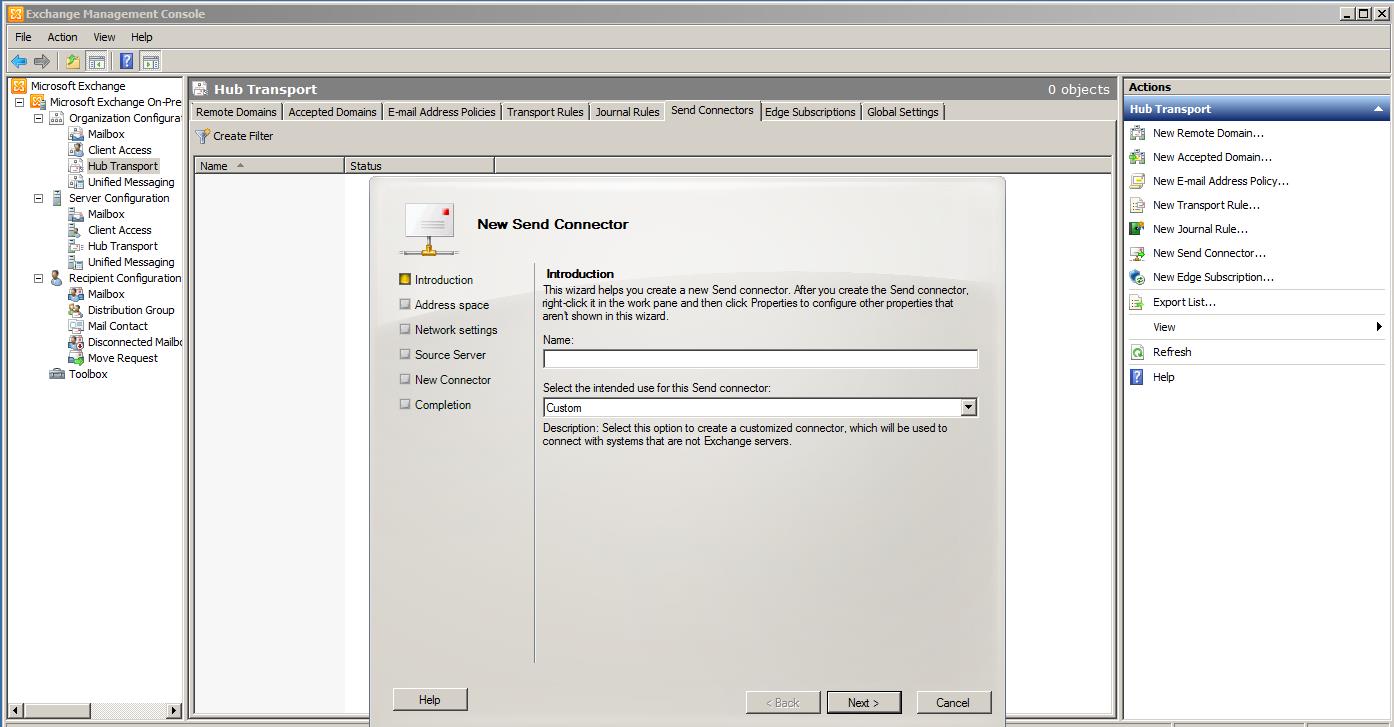
နောက်ဝင်းဒိုးမှာ “Add” ကို နှိပ်ပြီး address space ကို “*” လို့ ရိုက်ထည့်ပါ။ * ကတော့ domain အားလုံး ဒါမှမဟုတ် domain တစ်ခုခုအတွက်ပါ။ gmail.com လို domain တွေအတွက် သီးသန့် connector တစ်ခု ဖန်တီးချင်တယ်ဆိုရင် address space မှာ အဲဒီ domain ကို ရိုက်ထည့်ရပါမယ်။ hop ထဲမှာ အကောင်းဆုံး route ကို တွက်ချက်ဖို့အတွက် ကုန်ကျစရိတ်က သက်ဆိုင်ပါတယ်။ အခု “Next” ကို နှိပ်ပါ။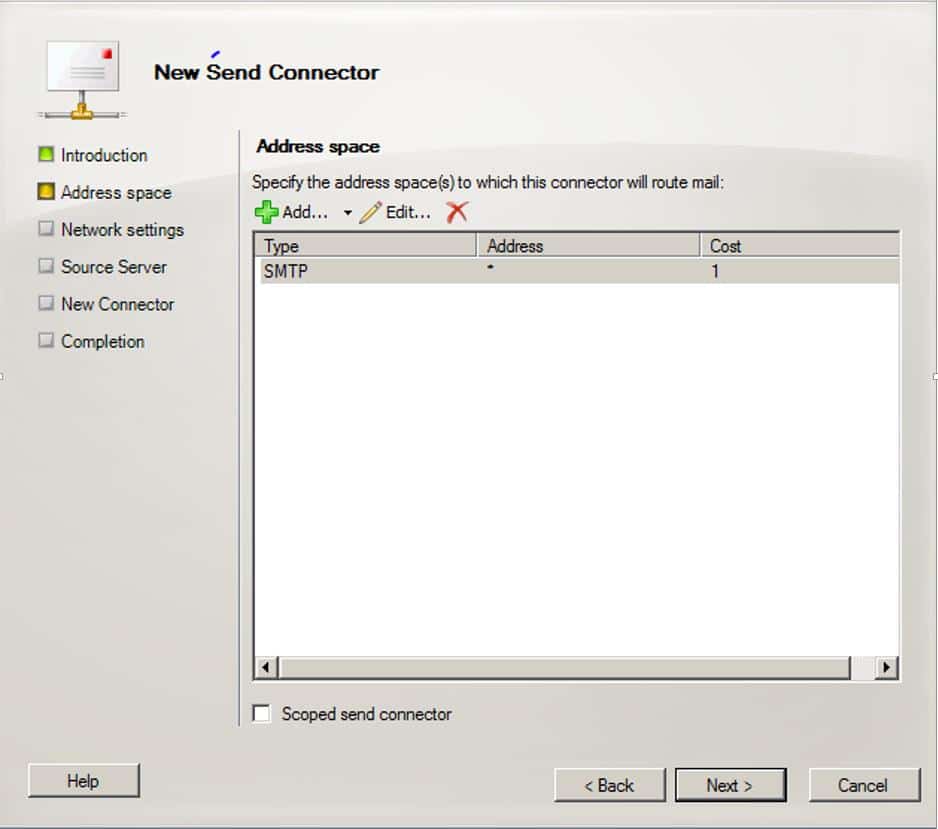
နောက်ဝင်းဒိုးတွေမှာ Exchange က routing လုပ်တဲ့အခါ အသုံးပြုရမယ့် လိုအပ်တဲ့ route ကို ရွေးချယ်ပါ။ DNS route ကို ရွေးချယ်ထားရင် Exchange က DNS ကို အသုံးပြုပြီး remote domain MX record ကို query လုပ်ပြီးရင် အဲဒီ IP ကို telnet လုပ်ပါလိမ့်မယ်။ ချိတ်ဆက်မှု အောင်မြင်ပြီးရင် ဒီ connector ကို အသုံးပြုပြီး အီးမေးလ်ပို့ပါလိမ့်မယ်။ anti-spamming solution တစ်ခုခု ရှိရင် အဲဒီ host name ဒါမှမဟုတ် IP address ကို ဒီမှာထည့်ရင် ဒီ connector ကို အသုံးပြုပြီး အဲဒီ solution ကို အီးမေးလ်တွေ routing လုပ်နိုင်မှာပါ။ “Next” ကိုနှိပ်ပါ။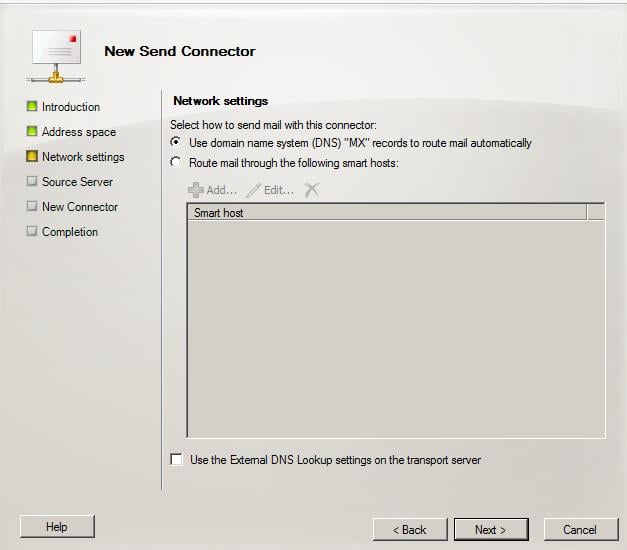
လာမည့်ဝင်းဒိုးများတွင် ကျွန်ုပ်တို့သည် ရရှိနိုင်သော HUB သယ်ယူပို့ဆောင်ရေးဆာဗာကို ရွေးချယ်ရန် လိုအပ်သည်။ ၎င်းသည် သင့်အဖွဲ့အစည်းအတွင်း ရရှိနိုင်သော HUB ဆာဗာအားလုံးကို ပြသမည်ဖြစ်သည်။ အကောင်းဆုံး HUB ဆာဗာကို ရွေးချယ်ပြီး “Next” ကိုနှိပ်ပါ။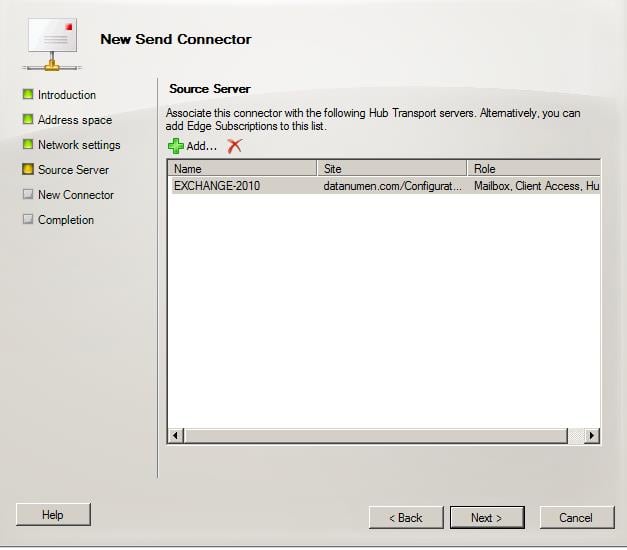
အနှစ်ချုပ် စာမျက်နှာတွင် အရာအားလုံးကို မှန်ကန်စွာ ထည့်သွင်းထားကြောင်း သေချာစေပြီးနောက် “ဖန်တီးပါ” ကို နှိပ်ပါ။ "Send Connector" တက်ဘ်အောက်တွင် ဖန်တီးထားသည့် ချိတ်ဆက်ကိရိယာကို သင်တွေ့မြင်နိုင်ပါသည်။ ဖန်တီးပြီးနောက်၊ ၎င်းကို မူရင်းအတိုင်း ဖွင့်ထားပါမည်။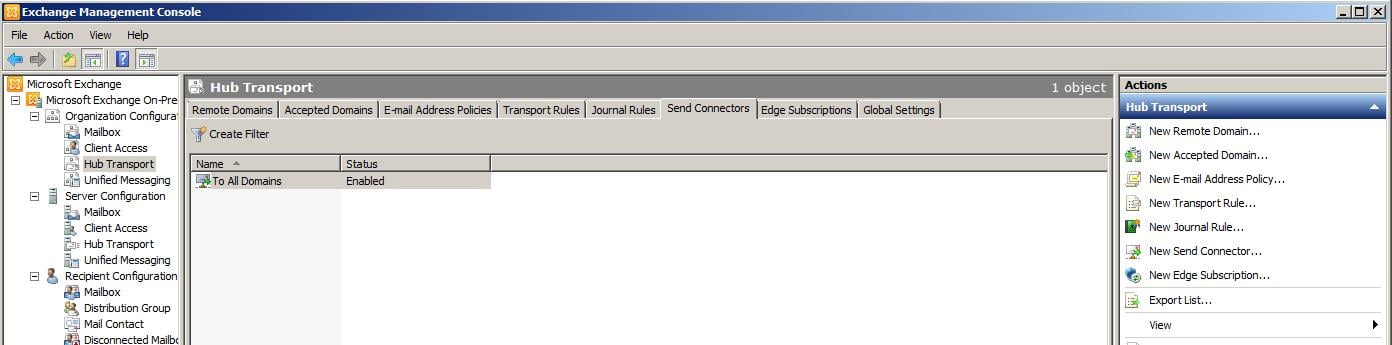
Shell ကိုအသုံးပြုခြင်း-
Exchange Management Shell ကို အသုံးပြု၍ ချိတ်ဆက်ကိရိယာတစ်ခုကို ဖန်တီးရန်အတွက်၊ ကျွန်ုပ်တို့သည် အောက်ပါ command ကို အသုံးပြုရန် လိုအပ်ပါသည်။ Console တွင်ချိတ်ဆက်ကိရိယာတစ်ခုဖန်တီးရန်အသုံးပြုသည့်တူညီသောအမိန့်ကိုငါပေးနေသည်။
New-SendConnector -Name 'Domains သို့' -Usage 'Custom' -AddressSpaces 'SMTP:*;1' -IsScopedConnector $false -DNSRoutingEnabled $true -UseExternalDNSServersEnabled $false -SourceTransportServers 'EXCHANGE'-2010
Active Directory Site အဆင့်ရှိ connector ကိုကန့်သတ်ရန် "IsScopedConnector" parameter ကိုအသုံးပြုသည်။ "UseExternalDnsServersEnabled" ပါရာမီတာကို ဆာဗာအတွက် 8.8.8.8 ကဲ့သို့ ပြင်ပ DNS ကို သတ်မှတ်ရန် အသုံးပြုသည်၊ ထို့ကြောင့် ၎င်းသည် ချိတ်ဆက်ကိရိယာနှင့် သက်ဆိုင်သည့် ကြည်လင်ပြတ်သားမှုများအတွက် အတွင်း DNS ကို ဆက်သွယ်မည်မဟုတ်ပါ။
နိဂုံး:
Send connector သည် သင့်အဖွဲ့အစည်းမှ အီးမေးလ်များကို ပြင်ပအဖွဲ့အစည်းသို့ လွှဲပြောင်းရာတွင် အဓိကအခန်းကဏ္ဍမှ ပါဝင်မည်ဖြစ်ပါသည်။ ထို့ကြောင့် ၎င်းကို configure လုပ်ရာတွင် အထူးသတိထားရန် လိုအပ်ပါသည်။ အသေးအဖွဲဖွဲ့စည်းပုံဆိုင်ရာ ပြဿနာများရှိပါက၊ ပြင်ပမေးလ်စီးဆင်းမှုနှင့် ပတ်သက်၍ အသုံးပြုသူများထံမှ တိုင်ကြားချက်များစွာကို သင်လက်ခံရရှိမည်ဖြစ်သည်။ မေးလ်များကို ကျွန်ုပ်တို့၏အဖွဲ့အစည်းမှ မလွှဲပြောင်းမချင်း ၎င်းကို ပို့ဆောင်ရေးဒေတာဘေ့စ်ဖြစ်သည့် mail.edb တွင် သိမ်းဆည်းထားမည်ဖြစ်ပြီး အမှန်တကယ်ပေးပို့ထားသောပစ္စည်းများကို စာတိုက်ပုံးဒေတာဘေ့စ်တွင် သိမ်းဆည်းမည်ဖြစ်သည်။ စာတိုက်ပုံးဒေတာဘေ့စ်တွင် တစ်စုံတစ်ရာ ချို့ယွင်းမှုဖြစ်ပေါ်ပါက ကျွန်ုပ်တို့ စဉ်းစားနိုင်ပါသည်။ လဲလှယ်ခြင်း ပြန်လည်ရယူခြင်း။ data ကို recover လုပ်ဖို့ tool ။
စာရေးသူ နိဒါန်း:
Sophia Mao သည် ဒေတာပြန်လည်ရယူရေးဆိုင်ရာ ကျွမ်းကျင်သူဖြစ်သည်။ DataNumen, Inc. အပါအဝင် ဒေတာပြန်လည်ရယူရေးနည်းပညာများတွင် ကမ္ဘာ့ခေါင်းဆောင်ဖြစ်သည်။ pst ဖိုင်အမှားကိုပြုပြင်ပါ။ နှင့် word recovery software ထုတ်ကုန်များ။ ပိုမိုသိရှိလိုပါကသွားရောက်ကြည့်ရှု www ။datanumen.com