
ဤဆောင်းပါးတွင်၊ စာရွက်စာတမ်းများကိုစကင်န်ဖတ်ရန်အတွက် MS Access အက်ပ်ကိုအသုံးပြုပုံအဆင့်ဆင့်နှင့် သင်ဘာကြောင့်လုပ်ဆောင်သင့်သည်ကို ကျွန်ုပ်တို့ရှင်းပြထားပါသည်။
အကယ်၍ သင်သည် MS Access ကို ပုံမှန်အသုံးပြုနေပါက၊ ၎င်းတွင် ပေးဆောင်သော လုပ်ဆောင်ချက်များ အများအပြားကို သင် ကောင်းစွာ သဘောပေါက်မည်ဖြစ်သည်။ တော်တော်များများက သုံးစွဲသူတွေ သတိပြုမိကြပေမယ့်၊ အများစုဟာ မကြာခဏ အသုံးမချတတ်ဘဲ သူတို့ရဲ့ ဖြစ်တည်မှုကို လုံးလုံးလျားလျား မေ့သွားတတ်ပါတယ်။ MS Access တွင် မူရင်းအတိုင်းမရှိသောအရာကို ကျွန်ုပ်တို့မေ့လျော့ထားသည့်အပြင် အက်ပ်ကိုအသုံးပြုရာတွင် ပိုမိုလွယ်ကူစေရန်နှင့် အချို့သောလုပ်ဆောင်စရာများကို ပိုမိုမြန်ဆန်စေရန်အတွက် ထပ်လောင်းထည့်နိုင်သည်။ လေညင်းကဲ့သို့ အပလီကေးရှင်းပေါ်တွင် အလုပ်လုပ်စေရန် MS Access သို့ ပေါင်းထည့်နိုင်သည့် အပိုလုပ်ဆောင်ချက်တစ်ခုမှာ စကန်ဖတ်ခြင်းလုပ်ဆောင်ချက်ဖြစ်သည်။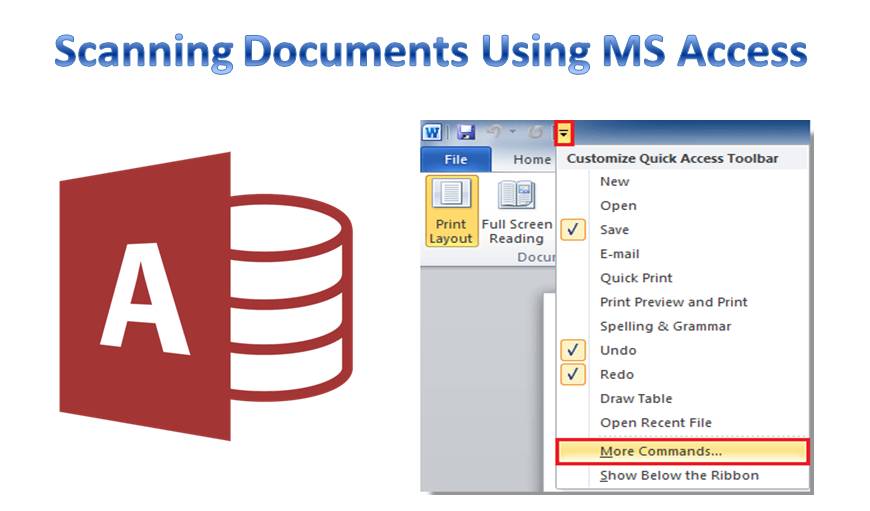
ကျွန်ုပ်တို့အားလုံး ဤပတ်ဝန်းကျင်ကို လူသားများဖြစ်ပေါ်စေသည့် ပြင်းထန်သော ပျက်စီးဆုံးရှုံးမှုများအကြောင်း ကျွန်ုပ်တို့အားလုံး ပြောဆိုနေကြသော်လည်း အရာများကို ပြောင်းလဲရန် ကျွန်ုပ်တို့ မည်ကဲ့သို့ စိတ်ရင်းမှန်ဖြင့် ကြိုးစားကြသနည်း။ စက္ကူကို ပြန်လည်အသုံးပြု၍ ပြန်လည်အသုံးပြုသည့် အဖွဲ့အစည်းတစ်ခုဖြစ်လာရန်ပင် ကြိုးစားနေပါသလား။ ဒါမှမဟုတ် ပိုကောင်းတာက စက္ကူမသုံးဘူးလား။ ၎င်းသည် မှန်ရန်ကောင်းလွန်းသည်ဟု ထင်ရသော်လည်း ယခုကျွန်ုပ်တို့သင့်ကို အကြံပြုလိုသည်မှာ အပြုသဘောဆောင်သော အပြောင်းအလဲတစ်ခုကို ဖော်ဆောင်ရာတွင် များစွာအထောက်အကူဖြစ်စေနိုင်ပါသည်။
လုံခြုံစွာထိန်းသိမ်းမှုအတွက် MS Access မှတဆင့် စကင်န်ဖတ်ခြင်း။
 MS Access ကိုအသုံးပြုသည့်အခါ စာရွက်စာတမ်းများကို မကြာခဏပုံနှိပ်ရန်မလိုအပ်သော်လည်း၊ ဘေးကင်းစေရန်အတွက် စာရွက်စာတမ်းများကို မျှဝေရန် သို့မဟုတ် သိမ်းဆည်းရန် လိုအပ်သည့်နေရာတွင် အချိန်မရွေးရှိနိုင်ပါသည်။ ဤကဲ့သို့သောအခြေအနေမျိုးတွင်၊ ၎င်းတို့ကိုစကင်န်ဖတ်ခြင်းသည်အလွန်အထောက်အကူဖြစ်နိုင်သည်။ ၎င်းသည် ၎င်းတို့ကို လိုအပ်သည့်အခါတိုင်း ဝင်ရောက်နိုင်သည့်နေရာမှ လုံခြုံသောနေရာတွင် သိမ်းဆည်းနိုင်စေမည်ဖြစ်သည်။
Access အက်ပ်ကို စကင်ဖတ်ရန်အတွက် အသုံးပြုရန်အတွက်၊ ဦးစွာ Access မျက်နှာပြင်တွင် စကင်ဖတ်ခလုတ်တစ်ခု ထည့်ရန် လိုအပ်ပါသည်။ ၎င်းသည် အက်ပ်မှတစ်ဆင့် စကင်ဖတ်ခြင်းမစတင်မီ သင်လေ့လာရန်လိုအပ်သည့် တစ်ခုတည်းသော လုပ်ထုံးလုပ်နည်းဖြစ်သည်။ Access မျက်နှာပြင်တွင် စကင်ဖတ်ခြင်းအင်္ဂါရပ်တစ်ခု ထည့်သွင်းရန် အဆင့်များကို အောက်တွင်ဖော်ပြထားပါသည်။
- သင်၏ Access Form တစ်ခုခုကိုသွားပြီး၊ အဲဒီမှာရှိနေတဲ့ Scan option ကိုနှိပ်ပါ။
- ပေါ်လာသည့်မျက်နှာပြင်တွင်၊ စာရွက်စာတမ်းကိုသိမ်းဆည်းရန်အတွက်တည်နေရာကိုသင်ဆုံးဖြတ်ရမည်ဖြစ်ပြီး၊ သင်၏ဆာဗာပေါ်တွင်ဗဟိုတည်နေရာကိုသင်ရွေးချယ်နိုင်သည်။
- ဤနေရာတွင် စကင်နာစခရင် ပေါ်လာမည်ဖြစ်ပြီး သင်အသုံးပြုလိုသော စကင်နာကို ရွေးချယ်ရန် တောင်းဆိုသည်။ သင့်ကွန်ပြူတာတွင် ချိတ်ဆက်ထားသော စကင်နာအရေအတွက် ပိုများလေ၊ ရွေးချယ်စရာများစာရင်း ပိုများလာမည်ဖြစ်သည်။
- စကင်ဖတ်စစ်ဆေးခြင်း စတင်ပါ၊ ပြီးသည်နှင့် စာရွက်စာတမ်းကို PDF ပုံစံဖြင့် ဆာဗာတွင် သိမ်းဆည်းထားသည်ကို သင်တွေ့လိမ့်မည်။
- ဤစကင်န်ဖတ်ထားသောစာရွက်စာတမ်း၏လင့်ခ်ကို ဒေတာဘေ့စ်တွင် အလိုအလျောက်သိမ်းဆည်းမည်ဖြစ်သည်။ ၎င်းသည် နောက်ပိုင်းအဆင့်တွင် စာရွက်စာတမ်းကို အလွယ်တကူ ပြန်လည်ရယူနိုင်မည်ဖြစ်သည်။
Access Document တွေကို ဘာကြောင့် Scan ဖတ်သင့်တာလဲ။
ဤလုပ်ဆောင်ချက်တွင် သင်သိမ်းဆည်းနိုင်မည့် စာရွက်အားလုံးအပြင်၊ ၎င်းသည် သင် များသောအားဖြင့် စာရွက်စာတမ်းများကို ကိုယ်တိုင်စကင်န်ဖတ်ပြီးနောက် ၎င်းတို့ကို သိမ်းဆည်းလေ့ရှိသည့် အချိန်အားလုံးကို သက်သာစေရန်လည်း ကူညီပေးပါသည်။ အက်ပ်အတွင်းရှိ စကင်ဖတ်ရွေးချယ်မှုကို အသုံးပြုခြင်းဖြင့် ၎င်းသည် အလိုအလျောက်စကင်န်ဖတ်ရုံသာမက သင့်ဒေတာဘေ့စ်တွင် လင့်ခ်တစ်ခုကိုလည်း သိမ်းဆည်းထားမည်ဖြစ်သည်။
MS Access တွင် သိမ်းဆည်းထားသော ဒေတာအားလုံးသည် ပျက်စီးသွားနိုင်သည်။ ဒေတာဘေ့စ်ပျက်စီးမှုတစ်ခုသည် သင့်အား ချန်ထားခဲ့နိုင်သည်။ ပျက်စီးနေသော Access ဖိုင်နှင့်သင်ကဲ့သို့အထူးပြု tool ကိုလိုအပ်လိမ့်မည်။ DataNumen Access Repair အခြေအနေကို ပြုပြင်ရန်။
စာရေးသူနိဒါန်း:
Vivian Stevens သည် ဒေတာပြန်လည်ရယူရေးဆိုင်ရာ ကျွမ်းကျင်သူဖြစ်သည်။ DataNumen, Inc. အပါအဝင် ဒေတာပြန်လည်ရယူရေးနည်းပညာများတွင် ကမ္ဘာ့ခေါင်းဆောင်ဖြစ်သည်။ sql ပြန်လည်နာလန်ထူ နှင့် excel recovery software ထုတ်ကုန်များ။ ပိုမိုသိရှိလိုပါကသွားရောက်ကြည့်ရှု www ။datanumen.com