
အောက်ဖော်ပြပါ ဆောင်းပါးတွင်၊ သင်၏ Word document တွင် သတ်မှတ်ပုံစံကို သိမ်းဆည်းပြီး ပြန်သုံးရန် နည်းလမ်းကို ကြည့်ရှုပါမည်။
ရံဖန်ရံခါတွင်၊ အထူးစတိုင်ဖြင့် Word document တစ်ခုကို ဖန်တီးသောအခါ၊ ဤပုံသေဆက်တင်များကို တစ်ခုပြီးတစ်ခုပြောင်းရန် အချိန်ကုန်သွားနိုင်သည်။ တကယ်တော့၊ သင်သည် Word တွင် "Style Set" တွင် သင်၏ကိုယ်ပိုင် အထူးပုံစံများကို လုံးဝထည့်နိုင်သည်။ ရလဒ်အနေဖြင့်၊ အသစ်ဖန်တီးထားသော နမူနာပုံစံကို Word စာရွက်စာတမ်းအသစ်တွင် အသုံးပြုရုံဖြင့် သင်သည် အချိန်များစွာ သက်သာစေနိုင်သည်။
ဤနေရာတွင် ကျွန်ုပ်တို့သည် Word စာရွက်စာတမ်းများတွင် စတိုင်များကို ပြုပြင်ရန်၊ ပေါင်းထည့်နည်းနှင့် အသုံးပြုနည်းကို ဖြတ်သန်းပါမည်။
Word ရှိ ပုံသေပုံစံများကို မွမ်းမံပါ။
သင့်ကိုယ်ပိုင်ပုံစံကို သင်၏ Word ဖိုင်များတွင် အသုံးပြုရန်အတွက် အချို့သော ပုံသေဆက်တင်များကို ဦးစွာ ပြင်ဆင်ရပါမည်။ အောက်ပါတို့သည် အသေးစိတ်ဖော်ပြချက်များဖြစ်သည်-
- အရင်ဆုံး Menu Bar မှာရှိတဲ့ “Home” ကိုနှိပ်ပါ။
- သင်ပြောင်းလဲလိုသော မူရင်းစတိုင်ကို နှိပ်ပါ။ ဥပမာအားဖြင့်၊ ဤနေရာတွင် ကျွန်ုပ်တို့သည် “ခေါင်းစီး 1” ကို ဥပမာအဖြစ် ပြောင်းလဲအသုံးပြုသည်။ သို့ဆိုလျှင်၊ သင်သည် “ပုံစံများ” အုပ်စုရှိ “ခေါင်းစီး 1” ကို နှိပ်ရပါမည်။
- ထို့နောက် “ခေါင်းစီး 1” ကို ညာကလစ်နှိပ်ပါ။
- drop-down menu တွင်၊ သင်သည် "Modify" option ကိုရွေးချယ်သင့်သည်။

- ယခု "Modify Style" ဝင်းဒိုးတွင်၊ သင်သည် သင်၏ သီးခြားလိုအပ်ချက်များနှင့်အညီ ဖော်မတ်ကို သတ်မှတ်နိုင်သည်။ ဥပမာအားဖြင့်၊ သင်သည် ဖောင့်စတိုင်အပြင် ၎င်း၏အရွယ်အစားကို ပြောင်းလဲနိုင်သည်။
- ထို့နောက် ဝင်းဒိုး၏ဘယ်ဘက်အောက်ဘက်ရှိ “Add to Quick Style list” အကွက်ကို စစ်ဆေးပါ။
- ထို့နောက်၊ “Add to Quick Style list” အကွက်အောက်ရှိ “ဤစာရွက်စာတမ်းတွင်သာ” ရွေးစရာကို ရွေးပါ။
- နောက်ဆုံးအနေနဲ့ အနည်းဆုံးတော့ အလုပ်ပြီးအောင်လုပ်ဖို့ "OK" ကိုနှိပ်ပါ။

- ယခု၊ သင်၏ခေါင်းစဉ်ကိုရွေးချယ်ပါ။
- ထို့နောက် “စတိုင်များ” အုပ်စုရှိ “ခေါင်းစီး 1” ကို နှိပ်ပါ။ မင်းရဲ့ ပြုပြင်မွမ်းမံမှု အလုပ်တွေကို မင်း သတိထားမိလိမ့်မယ်။
- အလားတူ၊ အခြားသော ပုံသေပုံစံများကို ပြန်လည်သတ်မှတ်ရန် ဤနည်းလမ်းကို အသုံးပြုပါ။

Word တွင် "Style Set" တွင် အထူးစတိုင်များကို သိမ်းဆည်းပါ။
အကယ်၍ သင်သည် စာရွက်စာတမ်းတစ်ခုလုံးကို အထက်ပါနည်းလမ်းအတိုင်း လုပ်ဆောင်ပြီးပါက၊ ဤစာရွက်စာတမ်းပုံစံကို Word တွင် "ပုံစံသတ်မှတ်မည်" တွင် ထည့်သွင်းရန် အချိန်တန်ပြီဖြစ်သည်။ အသေးစိတ်အချက်အလက်များမှာ အောက်ပါစကားလုံးများဖြင့် လာပါသည်။
- စာရွက်စာတမ်းတစ်ခုလုံးကို ရွေးပါ။
- ထို့နောက် "Home" ကိုနှိပ်ပါ။
- ထို့နောက် "Change Styles" ကိုနှိပ်ပါ။
- drop-down menu တွင်၊ "Style Set" option ကိုရွေးချယ်ပါ။
- “Save as Quick Style Set” ကိုနှိပ်ပါ။

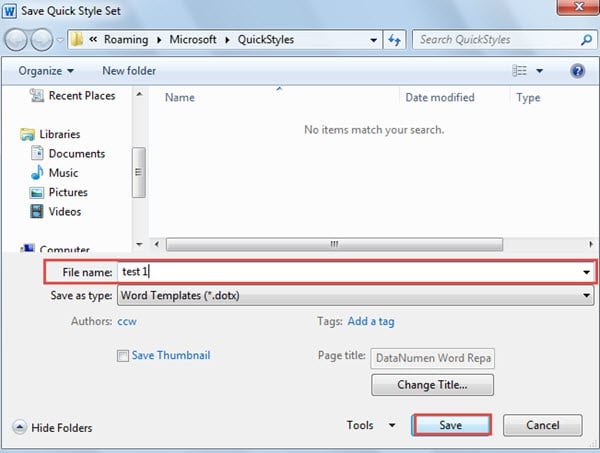
- ယခု၊ "Save as Quick Style Set" window ပေါ်လာပါမည်။ စာသားအကွက်တွင် ဖိုင်အမည်ကို ရိုက်ထည့်ပါ။
- “ Save” ကိုနှိပ်ပါ။


သင့်နှုတ်ကပတ်တော်စာရွက်စာတမ်းတွင် အထူးပုံစံများကို အသုံးပြုပါ။
- အထူးစတိုင်လ်ကို သင်အသုံးပြုလိုသော Word စာရွက်စာတမ်းကိုဖွင့်ရန် နှစ်ချက်နှိပ်ပါ။
- အထက်ဖော်ပြပါ အဆင့် ၂ မှ အဆင့် ၄ သို့ ပြန်လုပ်ပါ။
- ဤတစ်ကြိမ်သာ၊ drop-down menu တွင် သင်သိမ်းလိုက်သည့် နာမည်တစ်ခုဖြင့် စတိုင်ကို သင်မြင်နိုင်သည်။ အဲဒါကို ရွေးပါ။ စာရွက်စာတမ်းအသစ်သည် သင်ရွေးချယ်သည့်ပုံစံကို ခံယူရမည်ဖြစ်သည်။
Backup တွေကို ဘယ်တော့မှ လျှော့မတွက်ပါနဲ့။
Word ဖိုင်များတွင် စတိုင်များကို ပေါင်းထည့်နည်းနှင့် အသုံးချနည်းကို သိရှိခြင်းသည် များစွာအထောက်အကူဖြစ်နိုင်ပါသည်။ သို့သော်၊ ကျွန်ုပ်တို့အမြဲပြောသကဲ့သို့၊ မှားယွင်းသောလုပ်ဆောင်မှုတိုင်းသည် ဖိုင်ဆုံးရှုံးမှုဖြစ်စေနိုင်သည်။ ထို့ကြောင့်၊ သင်၏ဖိုင်များကို ပုံမှန်အရန်ကူးယူသည့် အလေ့အထကို ကျင့်သုံးပါ။ လက်မှာ မိတ္တူတစ်ခုဖြင့် သင်ဖြတ်သန်းနိုင်သည်။ doc ပြုပြင်ခြင်း။.
စာရေးသူနိဒါန်း:
Vera Chen သည် ဒေတာပြန်လည်ရယူရေးဆိုင်ရာ ကျွမ်းကျင်သူဖြစ်သည်။ DataNumen, Inc. အပါအဝင် ဒေတာပြန်လည်ရယူရေးနည်းပညာများတွင် ကမ္ဘာ့ခေါင်းဆောင်ဖြစ်သည်။ Excel ပြန်လည်ရယူခြင်း။ နှင့် pdf ဆော့ဖ်ဝဲ ထုတ်ကုန်များကို ပြုပြင်ခြင်း။ ပိုမိုသိရှိလိုပါကသွားရောက်ကြည့်ရှု www ။datanumen.com