
Outlook အီးမေးလ်တစ်ခု၏ “To” အကွက်တွင် အဆက်အသွယ်အုပ်စုများစွာကို ရွေးချယ်သည့်အခါ၊ အချို့သောအဆက်အသွယ်များသည် အုပ်စုများစွာတွင် တစ်ပြိုင်နက်တည်း ရှိနေသောကြောင့် မိတ္တူလက်ခံသူများ ဖြစ်ပေါ်နိုင်သည်။ ဤဆောင်းပါးတွင် ထပ်နေသော လက်ခံသူများကို ဖယ်ရှားနည်းကို သင်ပေးပါမည်။
အဆက်အသွယ်အဖွဲ့များစွာထံ Outlook အီးမေးလ်တစ်စောင် ပေးပို့သောအခါ အချို့သောလက်ခံသူများသည် ၎င်းတို့ထံသို့ တူညီသောအီးမေးလ်များစွာကို ဘာကြောင့်ပို့ရသနည်းဟု မေးကြသည်။ ထိုအချိန်မှစ၍၊ ၎င်းတို့၏ အီးမေးလ်လိပ်စာများသည် အဖွဲ့များထဲတွင် တစ်ပြိုင်နက် ရှိနေသည်ကို ကျွန်ုပ် သတိပြုမိသည်။ ထို့ကြောင့် ကျွန်ုပ်သည် ၎င်းတို့ထံသို့ မိတ္တူပွားထားသော အီးမေးလ်များကို မတော်တဆ ပို့လိုက်ပါသည်။ ဒီလို ရှက်စရာကောင်းတဲ့ အခြေအနေတွေကို ရှောင်ရှားနိုင်ဖို့၊ မပို့ခင် ထပ်နေတဲ့ လက်ခံသူတွေကို ဖယ်ရှားနိုင်မယ့် နည်းလမ်းကို ရှာတွေ့ချင်ပါတယ်။ ဤတွင်အသေးစိတ်အဆင့်များ။
သင့် Outlook အီးမေးလ်များမှ မိတ္တူပွားလက်ခံသူများကို ဖယ်ရှားပါ။
- အစပြုဖို့အတွက် အီးမေးလ်အသစ်တစ်ခု ဖန်တီးနိုင်ပါတယ်။ “To” နေရာမှာ ပုံမှန်အတိုင်း အဆက်အသွယ်တွေ၊ အဆက်အသွယ်အဖွဲ့တွေကို ထည့်ပါ။
- ထို့နောက် အုပ်စုများချဲ့ထွင်ရန်၊ ဤအဖွဲ့ရှိ အဆက်အသွယ်အားလုံးကိုပြသရန် အဖွဲ့များရှေ့ရှိ “+” အိုင်ကွန်ကို နှိပ်ရပါမည်။
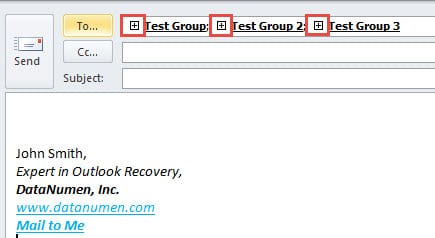
မှတ်စု: "စာရင်းချဲ့ရန်" လုပ်ဆောင်ချက်ကို အတည်ပြုသည့် သတိပေးချက်တစ်ခု သင်ရရှိမည်ဖြစ်သည်။ သင်သည် "Yes" ကိုတိုက်ရိုက်နှိပ်နိုင်သည်။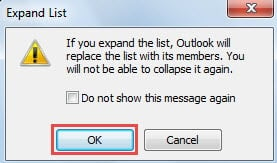
- အဆက်အသွယ်အဖွဲ့အားလုံးကို တိုးချဲ့ပြီးနောက်၊ အတွင်းအဆက်အသွယ်အားလုံးကို “To” အကွက်တွင် ပြသပါမည်။ သို့သော် ထပ်နေသော အဆက်အသွယ်များကို အလိုအလျောက် ဖယ်ရှားမည်မဟုတ်ပါ။ ဒါကြောင့် သူတို့ကို ဖယ်ရှားဖို့ ဆက်သွားပါ။

- ထို့နောက် "To" အကွက်ရှိ အဆက်အသွယ်များ သို့မဟုတ် အီးမေးလ်လိပ်စာအားလုံးကို ရွေးချယ်ပြီး ကူးယူရန် လိုအပ်သည်။ အားလုံးကိုရွေးချယ်ရန် "Ctrl + A" ကိုနှိပ်ပြီး ၎င်းတို့ကိုကူးယူရန် "Ctrl + C" ကိုနှိပ်ပါ။
- ၎င်းနောက်၊ သင်သည် မက်ဆေ့ချ်ဝင်းဒိုးအသစ်ကို လျှော့ချရန် လိုအပ်မည်ဖြစ်သည်။
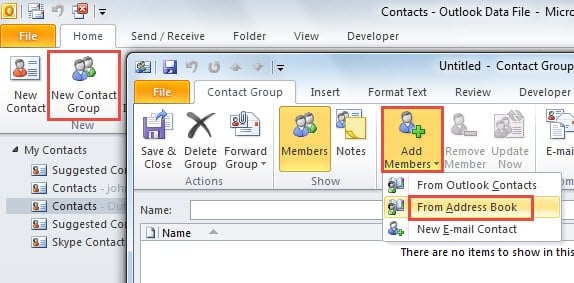
- ထို့နောက် "အဆက်အသွယ်များ" အကွက်သို့ပြောင်းပါ။ “Home” တက်ဘ်အောက်ရှိ “အဆက်အသွယ်အဖွဲ့အသစ်” ခလုတ်ကို နှိပ်ခြင်းဖြင့် အဆက်အသွယ်အဖွဲ့အသစ်တစ်ခု ဖန်တီးပါ။
- အဆက်အသွယ်အဖွဲ့ ဝင်းဒိုးတွင်၊ သင်သည် “Add Members” ကိုနှိပ်သင့်ပြီး drop down list မှ “လိပ်စာစာအုပ်မှ” ကိုရွေးချယ်ပါ။

- “အဖွဲ့ဝင်များကို ရွေးချယ်ပါ- အဆက်အသွယ်များ” ၏ ဒိုင်ယာလော့ဂ်ဘောက်စ်အသစ် ပေါ်လာပါမည်။ အောက်ခြေရှိ 'Members>' အကွက်ကို သင်ရှာဖွေသင့်သည်။ မိတ္တူကူးထားသော အဆက်အသွယ်များနှင့် အီးမေးလ်လိပ်စာများကို ကူးထည့်ရန် "Ctrl + V" ကိုနှိပ်ပြီး အကွက်အကွက်ထဲသို့ နှိပ်ပါ။

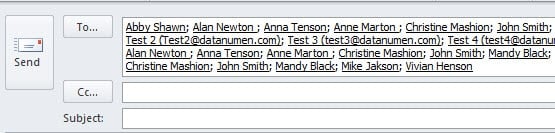
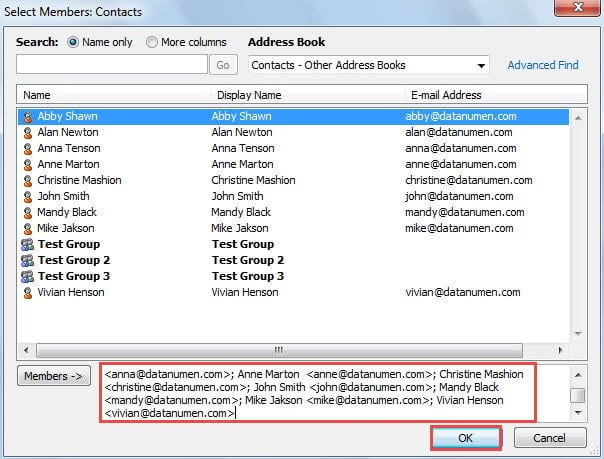
မှတ်စု: “OK” ကိုနှိပ်ပြီးနောက်၊ ထပ်နေသောအဆက်အသွယ်များ သို့မဟုတ် အီးမေးလ်လိပ်စာအားလုံးကို အလိုအလျောက်ဖယ်ရှားပါမည်။ ထူးထူးခြားခြားတွေပဲ ရှိတော့မှာပါ။
- "Temp Group" ကဲ့သို့သော ဤအဖွဲ့အား အမည်တစ်ခုသတ်မှတ်ပေးသည့် "ဆက်သွယ်ရန်အဖွဲ့" ဝင်းဒိုးသို့ သင်ပြန်လာပါမည်။ ထို့နောက် “Save & Close” ခလုတ်ကို နှိပ်ပါ။

- ယခင်မက်ဆေ့ချ်ဝင်းဒိုးသို့ ပြန်သွားနိုင်သည်။ "To" အကွက်တွင် 'Temp Group" ကို ရွေးပါ။

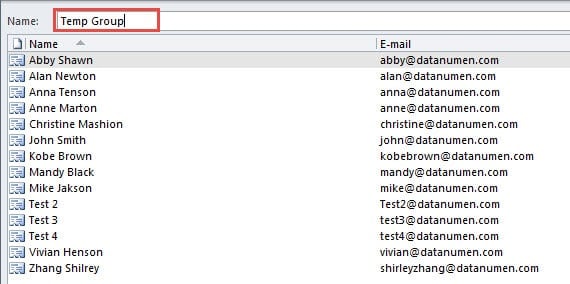
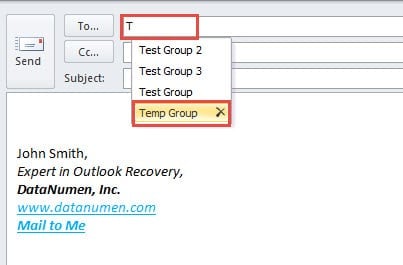
မှတ်စု: ထပ်နေသောအဆက်အသွယ်များကို ဖယ်ရှားလိုက်ခြင်းရှိမရှိ စစ်ဆေးလိုပါက၊ အုပ်စုကို အဆင့် 2 အဖြစ် ချဲ့နိုင်ပါသည်။
- နောက်ဆုံးတွင် သင်သည် အီးမေးလ်ကို ပုံမှန်အတိုင်းရေးပြီး ပေးပို့နိုင်သည်။ အဖွဲ့ကို နောက်မှဖျက်ဖို့ မမေ့ပါနဲ့။
Outlook ကို ထိထိရောက်ရောက် လုံခြုံအောင်ထားပါ။
Outlook ၏ အားနည်းချက်ကြောင့်၊ ကျွန်ုပ်တို့သည် ၎င်း၏လုံခြုံရေးကို ပိုမိုအာရုံစိုက်သင့်သည်။ ထို့ကြောင့် အမည်မသိ ပူးတွဲပါဖိုင်များကို ဒေါင်းလုဒ်မလုပ်ပါ သို့မဟုတ် အလုံပိတ်ထည့်ထားသော လင့်ခ်များစသည်တို့ကို ဘယ်သောအခါမှ မနှိပ်ပါနှင့်။ သင်၏ Outlook သည် ဗိုင်းရပ်စ်များ သို့မဟုတ် malware များဖြင့် တိုက်ခိုက်နေသမျှ ကာလပတ်လုံး၊ လုံလောက်သော အစွမ်းထက်သော ပြင်ပကိရိယာတစ်ခုဖြစ်သည့်အတွက် သင့်အား ပြန်လည်သက်သာရာရသင့်ပါသည်။ DataNumen Outlook Repair. အထူးပြုလုပ်ထားတာဖြစ်ပါတယ်။ Outlook ကိုပြုပြင်ပါ။. ထို့ကြောင့်၊ ပျက်စီးနေသော PST ဖိုင်မှ ဒေတာအများဆုံးကို ထုတ်ယူနိုင်ရပါမည်။
စာရေးသူနိဒါန်း:
Shirley Zhang သည် ဒေတာပြန်လည်ရယူရေးဆိုင်ရာ ကျွမ်းကျင်သူဖြစ်သည်။ DataNumen, Inc. အပါအဝင် ဒေတာပြန်လည်ရယူရေးနည်းပညာများတွင် ကမ္ဘာ့ခေါင်းဆောင်ဖြစ်သည်။ sql ပြန်လည်နာလန်ထူ နှင့် outlook ပြုပြင်ရေး software ထုတ်ကုန်များ။ ပိုမိုသိရှိလိုပါကသွားရောက်ကြည့်ရှု www ။datanumen.com