
ဤဆောင်းပါးတွင်၊ ကျွန်ုပ်တို့သည် Word စာရွက်စာတမ်းများတွင် ကိန်းဂဏာန်းအချက်အလက်များကို မည်ကဲ့သို့ လျင်မြန်စွာစီရန် လုပ်ဆောင်ရမည့်တာဝန်ကို ရည်မှန်းထားပါသည်။
အားလုံးသိကြတဲ့အတိုင်း Excel က ဒေတာတွေကို မြန်မြန်ဆန်ဆန် စီလို့ရပါတယ်။ ဒါပေမယ့် Word ကလည်း ဒီအလုပ်ကို လုပ်နိုင်စွမ်းရှိတယ်ဆိုတာ သိပါသလား။ စာသားတွေကို ကိုင်တွယ်ဖို့အတွက် Word ကို အများစုသုံးနိုင်ပါတယ်။ ဒါပေမယ့် Word စာရွက်စာတမ်းမှာ ဂဏန်းဒေတာတွေပါတဲ့ ဂဏန်းတွေနဲ့ ဇယားတွေ ရှိနိုင်ပါတယ်။ ပြီးရင် Word မှာ ဂဏန်းဒေတာတွေကို ဘယ်လိုစီရမလဲဆိုတာ သင်ယူတာက သင့်ရဲ့ ထိပ်တန်းဦးစားပေးပါ။
အောက်ဖော်ပြပါ ဆောင်းပါးတွင်၊ Word document တွင် ကိန်းဂဏာန်း အချက်အလက် အမျိုးအစား နှစ်ခုကို စီရန် ဆွေးနွေးခြင်း ကို အာရုံစိုက်ပါမည်။
ဇယားများတွင် ကိန်းဂဏာန်းဒေတာကို စီပါ။
- ပထမဦးစွာ၊ သင်အမျိုးအစားခွဲရန် လိုအပ်သော ကိန်းဂဏန်းအချက်အလက်များပါရှိသော ကော်လံကို ရွေးပါ။
- ထို့နောက် "Table Tools" တွင် "Layout" ကိုနှိပ်ပါ။
- ထို့နောက် "စီရန်" အိုင်ကွန်ကိုနှိပ်ပါ။
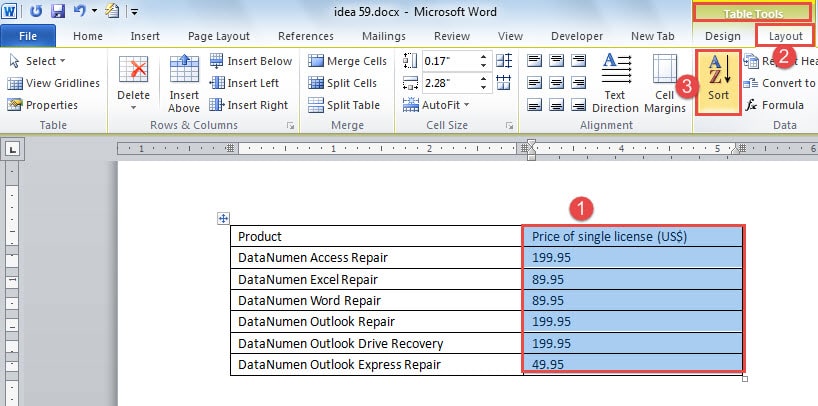
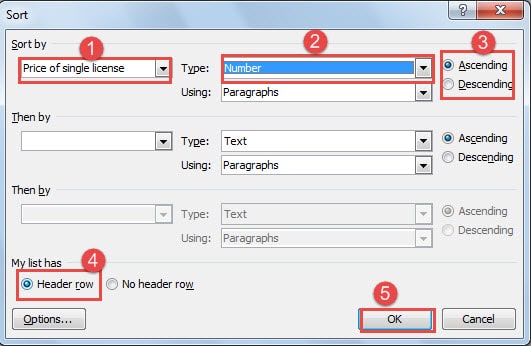
- ယခု "စီရန်" ဝင်းဒိုးပေါ်လာလိမ့်မည်။ “စီရန်” အကွက်မှ ကော်လံအမည်ကို ရွေးပါ။
- အလားတူ လိုအပ်ပါက “ထို့နောက်” အကွက်အတွက် ကော်လံအမည်ကို ရွေးချယ်ပါ။
- "အမျိုးအစား" အတွက် "နံပါတ်" ကိုရွေးချယ်ပါ။
- ပြီးလျှင် သင့်လိုအပ်ချက်အရ "Ascending" သို့မဟုတ် "Descending" ကိုရွေးချယ်ပါ။
- ထို့နောက် "Header row" ကိုနှိပ်ပါ။
- နောက်ဆုံးအနေနဲ့ “OK” ကိုနှိပ်ပါ။

ယခုအခါ နှုတ်ကပတ်တော်သည် နံပါတ်များကို ကြီးလိုက်ကြီးလိုက် စီထားသည်ကို သင်တွေ့မြင်နိုင်ပါပြီ။ ဤအတောအတွင်း၊ ဘယ်ကော်လံရှိ အကြောင်းအရာသည်လည်း အောက်ပါကဲ့သို့ ပြောင်းလဲသွားသည်-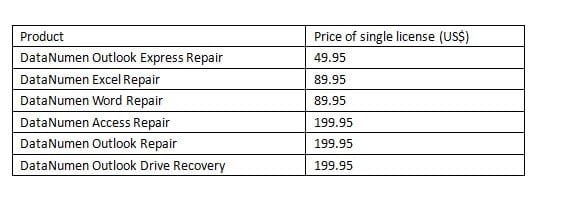
နံပါတ်များကို ဇယားများထဲတွင် မထည့်ပါ။
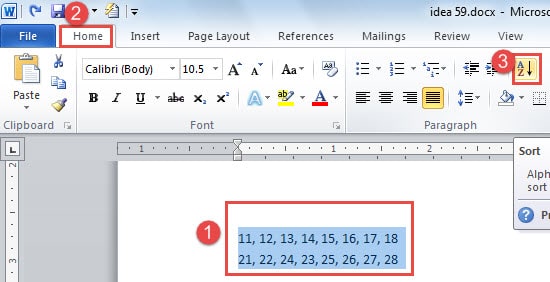
- ပထမဦးစွာ သင်သည် နံပါတ်များကို စီစဥ်ရန် လုပ်ဆောင်ရပါမည်။ အတန်းတစ်ခုစီရှိ ဂဏန်းများကို အတက်အဆင်း သို့မဟုတ် ကြီးစဉ်ငယ်လိုက်ဖြစ်စေ တူညီသောနည်းဖြင့် စီထားကြောင်း သေချာပါစေ။ ဂဏန်းနှစ်လုံးကြားတွင် ကော်မာ သို့မဟုတ် ရိုးရိုးအကွက် စသည်တို့ကဲ့သို့ သင်္ကေတတစ်ခုကို ထားသင့်သည်။
- ဤနံပါတ်များကို ဆက်လက်ရွေးချယ်ပါ။
- ထို့နောက် "Home" ကိုနှိပ်ပါ။
- “စာပိုဒ်” အုပ်စုရှိ “စီရန်” အိုင်ကွန်ကို နှိပ်ပါ။

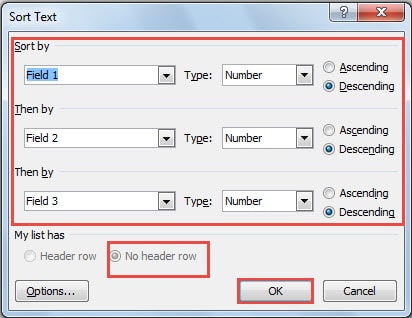
- ယခုတွင် "စာအမျိုးအစားခွဲရန်" ဝင်းဒိုးတစ်ခုရှိသင့်သည်။ "စီရန်" နှင့် "ထို့နောက်အားဖြင့်" ၏စာရင်းအကွက်များမှမှန်ကန်စွာရွေးချယ်ပါ။ စကားမစပ်၊ Filed 1 သည် ကော်လံ 1 ကို ရည်ညွှန်းပြီး အကွက် 2 သည် ကော်လံ 2 ဖြစ်သည်။
- ထို့နောက် "အမျိုးအစား" အတွက် "နံပါတ်" ကိုရွေးချယ်ပါ။
- ထို့နောက် စီခြင်းအစဉ်လိုက်၊ ကြီးလိုက် သို့မဟုတ် ကြီးစဉ်ငယ်ကို ရွေးပါ။
- “ခေါင်းစီးအတန်းမရှိ” ကို စစ်ဆေးကြောင်း သေချာပါစေ။
- "အိုကေ" ကိုနှိပ်ပါ။


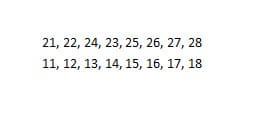
ယခု သင် Word သည် ကိန်းဂဏာန်းအချက်အလက်များကို လုပ်ဆောင်ရာတွင် လုံးဝအဆင်ပြေသည်ကို သင်တွေ့မြင်ရပါသည်။ ထို့အပြင် Word သည် ဇယားများ သို့မဟုတ် မပါသည့် နံပါတ်များကို စီနိုင်သည်။ ပြောစရာမလိုအောင်၊ ဤလုပ်ဆောင်ချက်သည် Word စာရွက်စာတမ်းများရှိ နံပါတ်များပေါ်တွင် သင်၏ရိုးရှင်းသောလုပ်ဆောင်မှုများကို ကျေနပ်စေနိုင်သည်။
Word File Corruption ကို သတိထားပါ။
Word သည် စာသားများနှင့် ကိန်းဂဏာန်းအချက်အလက် နှစ်မျိုးလုံးကို ကိုင်တွယ်ဖြေရှင်းနိုင်စွမ်းရှိသည်။ သို့တိုင်၊ Word တွင် မကြာခဏ နံပါတ်များ လုပ်ဆောင်ခြင်းကြောင့် သင်၏ Word စာရွက်စာတမ်း ပျက်စီးသွားစေရန် အန္တရာယ် မပြုသင့်ပါ။
ကျွန်ုပ်တို့ ဒီလိုပြောရတဲ့ အကြောင်းရင်းကတော့ သင့်ဖိုင် ပျောက်သွားတာနဲ့ အခြေအနေက အတော်လေး ဆိုးရွားသွားနိုင်ပြီး ရိုးရိုးသားသားပြောရရင် Word မှာ ပါတဲ့ built-in function က သိပ်အသုံးမဝင်လို့ပါ။ ဒါဆိုရင် third-party tools တွေကို အသုံးပြုဖို့ လိုအပ်ပါလိမ့်မယ်။ စကားလုံးပြန်လည်ရယူပါ။အချိန်နဲ့ လုပ်အားကုန်ကျနိုင်ပါတယ်။ တစ်နည်းအားဖြင့် ဒေတာဆုံးရှုံးမှုကို အစကတည်းက သတိထားသင့်ပါတယ်။
စာရေးသူနိဒါန်း:
Vera Chen သည် ဒေတာပြန်လည်ရယူရေးဆိုင်ရာ ကျွမ်းကျင်သူဖြစ်သည်။ DataNumen, Inc. အပါအဝင် ဒေတာပြန်လည်ရယူရေးနည်းပညာများတွင် ကမ္ဘာ့ခေါင်းဆောင်ဖြစ်သည်။ Excel ပြန်လည်ရယူခြင်း။ နှင့် pdf ဆော့ဖ်ဝဲ ထုတ်ကုန်များကို ပြုပြင်ခြင်း။ ပိုမိုသိရှိလိုပါကသွားရောက်ကြည့်ရှု www ။datanumen.com