
ပရင်တာမှင်နှင့် စာရွက်ကို သိမ်းဆည်းရန်အတွက် အချို့သောအသုံးပြုသူများသည် စာမျက်နှာတစ်ခုလျှင် ပုံတစ်ပုံအစား စာမျက်နှာတစ်ခုတွင်သာ အီးမေးလ်တစ်ခုတွင် ပူးတွဲပါရှိသော ပုံအားလုံးကို ရိုက်နှိပ်လိုကြသည်။ အခု ဒီဆောင်းပါးမှာ အဓိပ္ပါယ်ဖွင့်ဆိုချက်တွေကို မျှဝေပေးသွားမှာဖြစ်ပါတယ်။
အားလုံးသိကြတဲ့အတိုင်း ပုံနှိပ်စက်တွေက ပုံနှိပ်စက်မှင်ကို ဖြုန်းတီးနေတာပါပဲ။ ထို့ကြောင့် ပုံနှိပ်စက်မှင်နှင့် စက္ကူကို သိမ်းဆည်းရန်အတွက် သီးခြားစာမျက်နှာများတွင် ပုံများကို ရိုက်နှိပ်မည့်အစား စာမျက်နှာတစ်ခုတည်းတွင် ပုံတွဲများစွာကို ရိုက်နှိပ်ခြင်းကို ပိုနှစ်သက်ပေမည်။ Outlook သည် ထိုသို့သောအင်္ဂါရပ်ကို မကမ်းလှမ်းသော်လည်း၊ အောက်ပါနည်းလမ်းများဖြင့် ၎င်းကို သင်အောင်မြင်နိုင်သေးသည်။
စာမျက်နှာတစ်ခုတည်းတွင်သာ Outlook အီးမေးလ်၏ ရုပ်ပုံ ပူးတွဲပါဖိုင်အားလုံးကို ပရင့်ထုတ်ပါ။
- အစပိုင်းမှာ Outlook application ကိုဖွင့်ပါ။
- ထို့နောက် Outlook window တွင် “Alt + F11” သော့ခလုတ်များကို နှိပ်ပါ။
- ထို့နောက် “Microsoft Visual Basic for Applications” ဝင်းဒိုးထဲသို့ ရောက်ရှိမည်ဖြစ်ပြီး ၎င်းတွင် ဦးစွာ “Microsoft Word Object Library” ကို ဖွင့်ရပါမည်။
- ထို့နောက်တွင်၊ သင်အသုံးမပြုသော module တစ်ခုကိုဖွင့်ရန်လိုအပ်သည်။
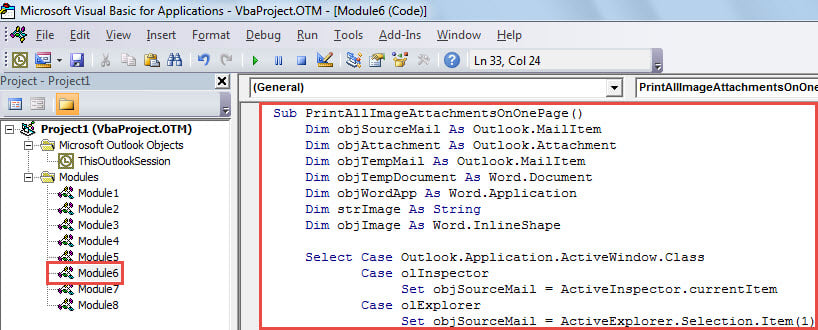
- ထို့နောက်၊ အောက်ပါ VBA ကုဒ်ကို ဤ module ထဲသို့ ကူးယူပြီး ကူးထည့်ပါ။
Sub PrintAllImageAttachmentsOnOnePage()
    Dim objSourceMail As Outlook.MailItem
    Dim objAttachment As Outlook.Attachment
    Dim objTempMail As Outlook.MailItem
    Dim objTempDocument As Word.Document
    Dim objWordApp As Word.Application
    Dim strImage As String
    Dim objImage As Word.InlineShape

    Select Case Outlook.Application.ActiveWindow.Class
           Case olInspector
                Set objSourceMail = ActiveInspector.currentItem
           Case olExplorer
                Set objSourceMail = ActiveExplorer.Selection.Item(1)
    End Select

    If Not (objSourceMail Is Nothing) Then
       'Create a temp mail
       Set objTempMail = Outlook.Application.CreateItem(olMailItem)
       objTempMail.Display
       Set objTempDocument = objTempMail.GetInspector.WordEditor
       Set objWordApp = objTempDocument.Application

       Set objFileSystem = CreateObject("Scripting.FileSystemObject")

       For Each objAttachment In objSourceMail.attachments
           'Get the Image attachments, instead of inserted Images
           If IsEmbedded(objAttachment) = False Then
              Select Case LCase(objFileSystem.GetExtensionName(objAttachment.filename))
                     Case "jpg", "jpeg", "png", "bmp", "gif"
                          strImage = "E:\" & objAttachment.filename
                          objAttachment.SaveAsFile strImage

                          'Insert the images into the temp mail
                          Set objImage = objWordApp.Selection.InlineShapes.AddPicture(filename:=strImage, LinkToFile:=False, SaveWithDocument:=True)
                          objWordApp.Selection.TypeText Text:=" "

                          'shrink the images to insure that they are on one page
                          objImage.ScaleHeight = 20
                          objImage.ScaleWidth = 20

                          Kill strImage
             End Select
           End If
       Next

       objTempMail.PrintOut
       objTempMail.Close olDiscard
    End If
End Sub

Function IsEmbedded(objCurAttachment As Outlook.Attachment) As Boolean
    Dim objPropertyAccessor As Outlook.propertyAccessor
    Dim strProperty As String

    Set objPropertyAccessor = objCurAttachment.propertyAccessor
    strProperty = objPropertyAccessor.GetProperty("http://schemas.microsoft.com/mapi/proptag/0x3712001E")

    If InStr(1, strProperty, "@") > 0 Then
       IsEmbedded = True
    Else
       IsEmbedded = False
    End If
End Function
- နောက်ပိုင်းတွင် သင်သည် အီးမေးလ်စာရင်းသို့ ပြန်သွားနိုင်သည်။ သင် ပရင့်ထုတ်လိုသော ပုံ ပူးတွဲပါဖိုင်များကို ရွေးချယ်ပါ သို့မဟုတ် ဖွင့်ပါ။
- ထို့နောက် ဤမက်ခရိုကို စတင်ပါ။ လက်ရှိ မက်ခရိုဝင်းဒိုးတွင် “F5” ခလုတ်ကို နှိပ်ရုံသာ သို့မဟုတ် ကိရိယာဘားရှိ “Run” အိုင်ကွန်ကို နှိပ်ပါ။
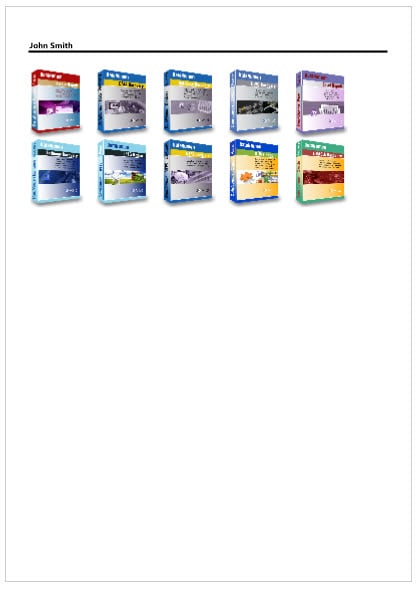
- နောက်ဆုံးတွင်၊ macro လည်ပတ်မှုပြီးသွားသောအခါ၊ အောက်ပါ screenshot ကဲ့သို့ စာမျက်နှာတစ်ခုပေါ်တွင် ပူးတွဲပါဖိုင်များအားလုံးကို အီးမေးလ်လိပ်စာတစ်ခုတွင် ရိုက်နှိပ်သွားပါမည်။

ပျက်စီးနေသော Outlook ဖိုင်များကို ကိုင်တွယ်ဖြေရှင်းပါ။
သင့် Outlook တွင် သိမ်းဆည်းထားသော ဒေတာများ ပိုများလာသည်နှင့်အမျှ သင့် Outlook ဖိုင်သည် အားနည်းချက် ပိုများလာသည်။ အမျိုးမျိုးသော အတွင်းနှင့် ပြင်ပ အကြောင်းရင်းများကြောင့် အပေးအယူလုပ်နိုင်သည်။ ထို့အပြင် Outlook အကျင့်ပျက်ခြစားမှုကိုခန့်မှန်းရန်ခက်ခဲသည်။ ထို့ကြောင့်၊ သင်လုပ်နိုင်သည်မှာ Outlook အကျင့်ပျက်ခြစားမှုများနှင့်တွေ့သည့်အခါ ချက်ခြင်းထိရောက်သောကယ်တင်ခြင်းကို အာမခံရန်ဖြစ်သည်။ ဥပမာအားဖြင့်၊ သင်အထူးပြုထားရန်ရှိသည်။ PST ပြုပြင်ခြင်း။ တူးလ်၊ DataNumen Outlook Repair အနီးတစ်ဝိုက်တွင်။ လေညင်းကဲ့သို့ ပျက်စီးနေသော ဖိုင်များကို စကင်ဖတ်ကာ ပြန်လည်ရယူပါမည်။
စာရေးသူနိဒါန်း:
Shirley Zhang သည် ဒေတာပြန်လည်ရယူရေးဆိုင်ရာ ကျွမ်းကျင်သူဖြစ်သည်။ DataNumen, Inc. အပါအဝင် ဒေတာပြန်လည်ရယူရေးနည်းပညာများတွင် ကမ္ဘာ့ခေါင်းဆောင်ဖြစ်သည်။ recover Sql Server နှင့် outlook ပြုပြင်ရေး software ထုတ်ကုန်များ။ ပိုမိုသိရှိလိုပါကသွားရောက်ကြည့်ရှု www ။datanumen.com