
ဤဆောင်းပါးတွင်၊ သင့်လိုင်းများစွာကို လိုင်းတစ်ခုတည်းသို့ အဆင်ပြေပြေ ပေါင်းစည်းနည်းကို အဓိကအားဖြင့် ဖော်ပြပါမည်။
တကယ့်ဖြစ်ရပ်မှန်
ကဗျာဆရာတစ်ယောက်အနေနဲ့ ဆိုဖီဟာ စာကြောင်းပေါင်းများစွာနဲ့ အလွန်ရှည်လျားတဲ့ ကဗျာတွေကို ရေးလေ့ရှိပါတယ်။ သို့သော် ၎င်းတို့ကို ပုံနှိပ်ရန် စာရွက်များစွာ လိုအပ်သည်။ ထို့ကြောင့် သူမသည် စာရွက်အားလုံးကို သိမ်းဆည်းရန် စာကြောင်းများအားလုံးကို တစ်ခုတည်းအဖြစ် ပေါင်းစပ်နိုင်ပါ့မလားဟု သူမ တွေးမိသည်။
အဖြေ
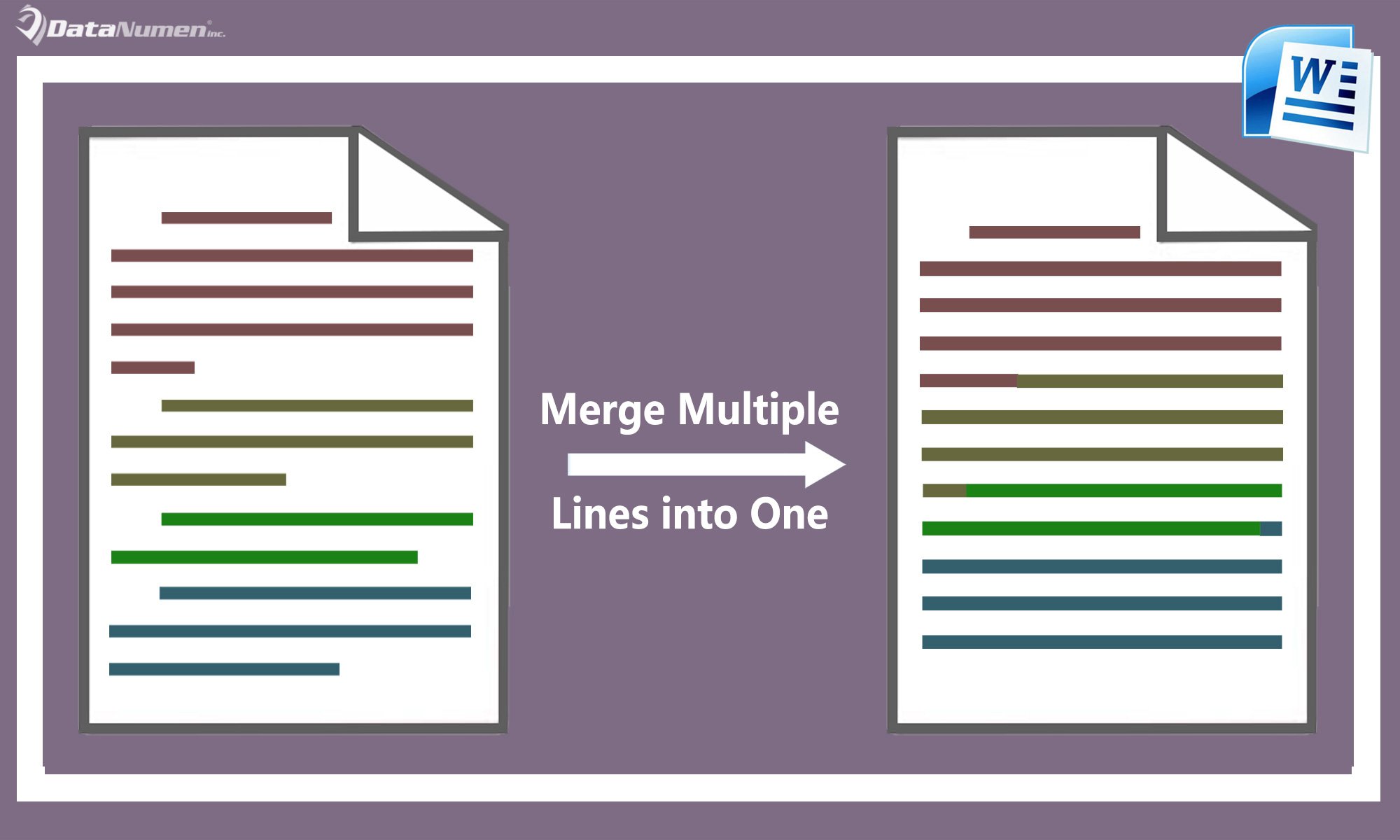
Sophie နှင့် ဆင်တူသော ပြဿနာတစ်ခု ကြုံတွေ့ရပါက၊ ဖြေရှင်းရန် အဆင့်များကို လိုက်နာနိုင်ပါသည်။
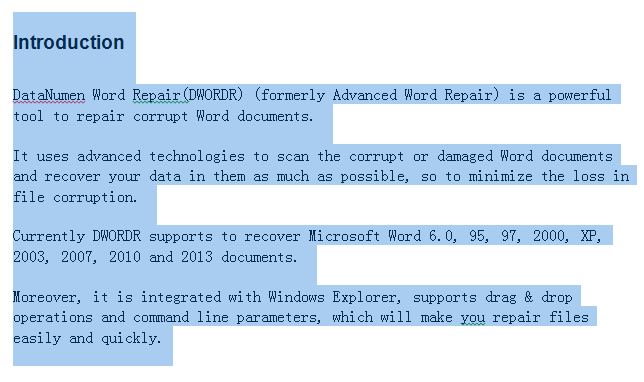
- စတင်ရန်၊ သင့်ဖိုင်ကို Word တွင်ဖွင့်ပြီး အောက်ပါအတိုင်း ပေါင်းစည်းလိုသော လိုင်းအားလုံးကို ရွေးပါ။

- ထို့နောက် "Home" tab အောက်တွင် "အစားထိုး" ကိုနှိပ်ပါ။

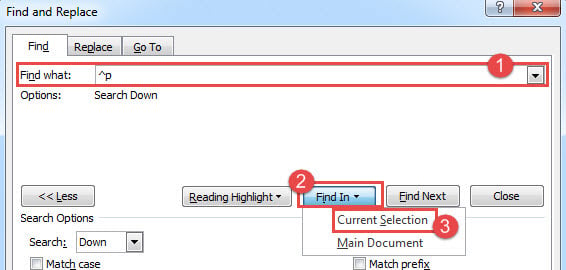
- ပေါ်လာသော “Find and Replace” dialog box တွင်၊ “Find” တက်ဘ်အောက်တွင်၊ “Find What” အကွက်တွင် “^p” ကို ရိုက်ထည့်ပါ။
- ထို့အပြင်၊ ရွေးချယ်မှုတွင်သာ အစားထိုးမှုကို လုပ်ဆောင်ရန် အောက်ပါပုံကဲ့သို့ အောက်ဖော်ပြပါပုံကဲ့သို့ အောက်ဖော်ပြပါစာရင်းရှိ “လက်ရှိရွေးချယ်မှု” ကိုနှိပ်၍ လိုအပ်သည်။

- တနည်းအားဖြင့်၊ သင်သည် dialog box ကိုဖွင့်ရန် shortcut "Ctrl" + "H" ကိုသုံးနိုင်သည်။
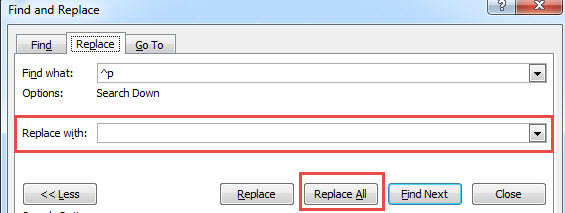
- "အစားထိုးရန်" တက်ဘ်ကို နှိပ်ပါ၊ ထို့နောက် ^p ကို စာသားအလွတ်ဖြင့် အစားထိုးရန် လိုအပ်သကဲ့သို့ "အစားထိုးရန်" အကွက်ကို အလွတ်ထားပါ။
- နောက်ဆုံးတွင်၊ အစားထိုးလုပ်ဆောင်ချက်ကိုလုပ်ဆောင်ရန် "အားလုံးအစားထိုးရန်" ခလုတ်ကိုနှိပ်ပါ။

- သင်ရွေးချယ်ထားသော လိုင်းများအားလုံးကို တစ်ခုတည်းအဖြစ် ပေါင်းစည်းလိုက်သည်ကို သင်ချက်ချင်းတွေ့လိမ့်မည်။


သင့် Word ဖိုင်များကို ပြင်ဆင်ပါ။
ကျွန်ုပ်တို့၏နေ့စဉ်လုပ်ငန်းခွင်တွင် Word မှတဆင့် ဖိုင်အများအပြားကို ကိုင်တွယ်ဖြေရှင်းပါသည်။ Word သည် ကောင်းမွန်စွာစွမ်းဆောင်နိုင်သော်လည်း ၎င်းသည် အခါအားလျော်စွာ ပြဿနာအမျိုးမျိုးရှိသည်။ အစကတည်းက ကြိုတင်ကာကွယ်မှုတိုင်းကို သတိထားဖို့က ပညာရှိတယ်။ စကားလုံးပြုပြင်ခြင်း။ အနီးနားရှိကိရိယာ။
စာရေးသူနိဒါန်း:
Micky Ao သည် ဒေတာပြန်လည်ရယူရေးဆိုင်ရာ ကျွမ်းကျင်သူဖြစ်သည်။ DataNumen, Inc. အပါအဝင် ဒေတာပြန်လည်ရယူရေးနည်းပညာများတွင် ကမ္ဘာ့ခေါင်းဆောင်ဖြစ်သည်။ Excel ပြုပြင်ခြင်း။ နှင့် pdf ဆော့ဖ်ဝဲ ထုတ်ကုန်များကို ပြုပြင်ခြင်း။ ပိုမိုသိရှိလိုပါကသွားရောက်ကြည့်ရှု www ။datanumen.com