
တစ်ခါတစ်ရံတွင်၊ Outlook တွင် သတ်မှတ်ထားသော ပေးပို့သူထံမှ အီးမေးလ်စုစုပေါင်း အရေအတွက်ကို သင်ရေတွက်လိုပေမည်။ ဤဆောင်းပါးသည် Outlook VBA ဖြင့် စုစုပေါင်းရေတွက်မှုကို လျင်မြန်စွာရရှိရန် အသုံးဝင်သောနည်းလမ်းတစ်ခုကို မိတ်ဆက်ပေးပါမည်။
ဒေတာစာရင်းအင်းများကဲ့သို့ အချို့သောအကြောင်းပြချက်များအတွက်၊ တိကျသောပေးပို့သူထံမှ အီးမေးလ်စုစုပေါင်းအရေအတွက်ကို ရေတွက်ရန် လိုအပ်နိုင်သည်။ သံသယမရှိဘဲ၊ သင့်တွင် မေးလ်များစွာရှိပါက၊ ၎င်းတို့ကို တစ်ဦးပြီးတစ်ယောက် ကိုယ်တိုင်ရေတွက်ခြင်းသည် ပြဿနာဖြစ်ပြီး အမှားအယွင်းဖြစ်တတ်ပါသည်။ ဤကိစ္စတွင်၊ အဘယ်ကြောင့် VBA သို့မပြန်သနည်း။ ဤသည်မှာ အသေးစိတ်လုပ်ဆောင်မှုများနှင့် VBA ကုဒ်များအတိုင်းဖြစ်သည်။
အချို့သောဖိုင်တွဲတစ်ခုရှိ တိကျသောပေးပို့သူထံမှ အီးမေးလ်စုစုပေါင်းအရေအတွက်ကို ရယူပါ။
- အစပိုင်းမှာ Outlook ကိုဖွင့်ပြီး “Developer” tab ကိုသွားပါ။
- ထို့နောက် ဤတက်ဘ်အောက်ရှိ “Visual Basic” ခလုတ်ကို နှိပ်ပါ။
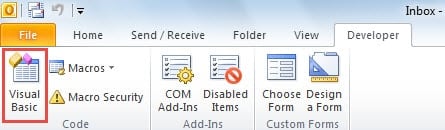
- နောက်တစ်ခု ပေါ်လာသော “Microsoft Visual Basic for Applications” ဝင်းဒိုးတွင် သင်သည် အသုံးမပြုသော မော်ဂျူးတစ်ခုကို ဖွင့်ပြီးနောက် အောက်ပါ VBA ကုဒ်များကို ၎င်းထဲသို့ ကူးယူနိုင်သည်။
Sub CountEmailsfromSpecificSenderinCurrentFolder()
    Dim objSelection As Selection
    Dim objSelectedMail As MailItem
    Dim strSenderEmailAddress As String
    Dim objCurrentFolder As Folder
    Dim objItem As Object
    Dim objVariant As Variant
    Dim i As Long
    Dim strPrompt As String
    Dim nResponse As Integer

    Set objSelection = Outlook.Application.ActiveExplorer.Selection

    i = 0

    If TypeOf objSelection.Item(1) Is MailItem Then

       Set objSelectedMail = objSelection.Item(1)
       strSenderEmailAddress = objSelectedMail.SenderEmailAddress
       Set objCurrentFolder = Outlook.Application.ActiveExplorer.CurrentFolder

       For Each objItem In objCurrentFolder.Items
           Set objVariant = objItem
           If (objVariant.Class = olMail) And (objVariant.SenderEmailAddress = strSenderEmailAddress) Then
              i = i + 1
           End If
       Next
    End If

    strPrompt = "There are " & i & " emails from " & objSelectedMail.SenderName & " in the current " & objCurrentFolder.Name & " folder."
    nResponse = MsgBox(strPrompt, vbOKOnly + vbInformation, "Count Emails from Specific Sender")
End Sub
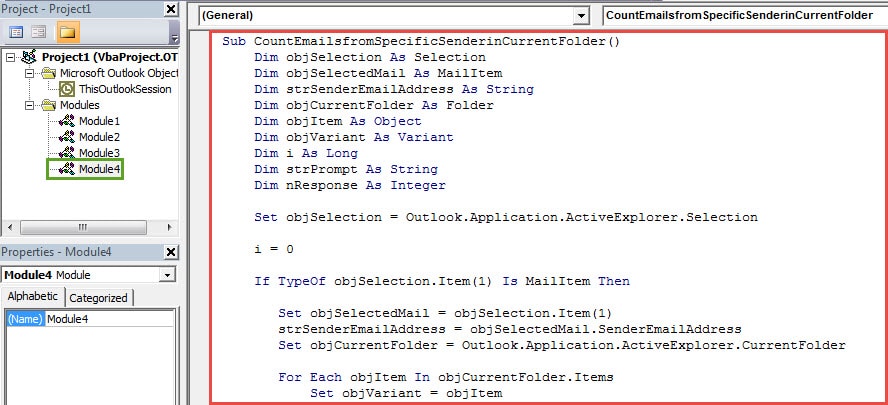
- ထို့နောက် Outlook ပင်မမျက်နှာပြင်သို့ ပြန်သွားရန် လက်ရှိဝင်းဒိုးကို ပိတ်ပါ။
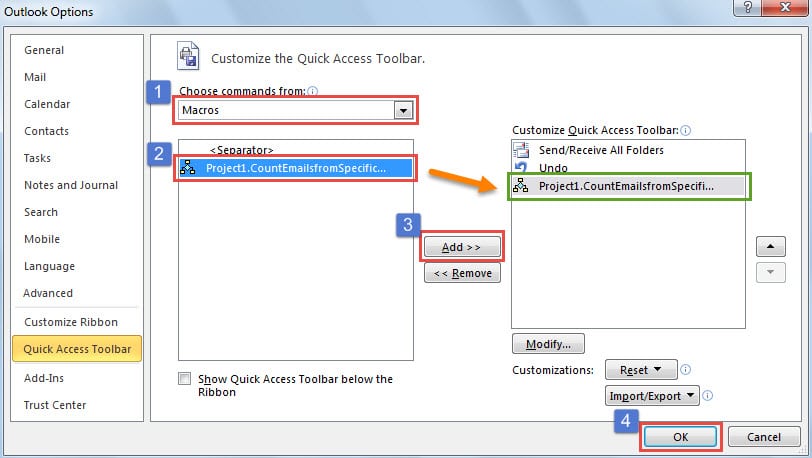
- ၎င်းနောက်၊ သင်သည် Quick Access Toolbar သို့ မက်ခရိုအသစ်ကို ထပ်ထည့်နိုင်သည်။
- ပထမဦးစွာ၊ Quick Access Toolbar ရှိ အောက်မြှားကို နှိပ်ပြီး “More Commands” ကို ရွေးချယ်ပါ။
- ထို့နောက် အောက်ဖော်ပြပါပုံတွင် ပြထားသည့် အဆင့်များအတိုင်း လိုက်လုပ်ခြင်းဖြင့် မက်ခရိုကို Quick Access Toolbar သို့ ထည့်ပါ။

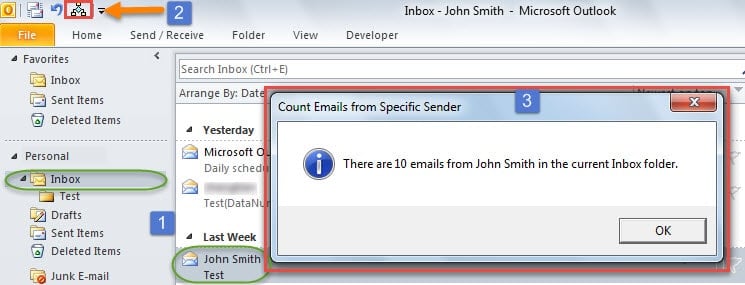
- နောက်ဆုံးတွင် သင်သည် ဤခလုတ်ကို စမ်းကြည့်နိုင်သည်။
- ပထမဦးစွာ၊ အချို့သောဖိုင်တွဲကိုဖွင့်ပြီး သီးခြားပေးပို့သူထံမှ အီးမေးလ်တစ်ခုကို ရွေးချယ်ပါ။
- ထို့နောက် Quick Access Toolbar ရှိ ခလုတ်ကို နှိပ်ပါ။
- နောက်ဆုံးအနေဖြင့်၊ လက်ရှိဖိုင်တွဲရှိ သတ်မှတ်ထားသော ပေးပို့သူထံမှ အီးမေးလ်အရေအတွက်ကို ပြောပြသည့် မက်ဆေ့ခ်ျတစ်စောင်ကို သင်လက်ခံရရှိမည်ဖြစ်သည်။

ဖိုင်တွဲခွဲများအားလုံးကို ထပ်ခါတလဲလဲလှန်ပါ။
အထက်ဖော်ပြပါအပိုင်းသည် မေးလ်ဖိုင်တွဲတစ်ခုရှိ သီးခြားပေးပို့သူထံမှ မေးလ်ဖိုင်အားလုံး၏ စုစုပေါင်းအရေအတွက်ကို မည်သို့ရယူရမည်ကို မိတ်ဆက်ပေးထားသည်။ သင့်တွင် Inbox အောက်တွင် ဖိုင်တွဲခွဲများစွာရှိပြီး ဖိုင်တွဲခွဲများတွင် လက်ခံရရှိသောအီးမေးလ်များကိုပါ ထည့်သွင်းလိုပါက၊ ဤဖိုင်တွဲခွဲများအားလုံးကို ထပ်ခါတလဲလဲ ရေတွက်ရန် လိုအပ်မည်ဖြစ်သည်။ ဤကိစ္စတွင်၊ သင်သည် ကျွန်ုပ်တို့၏ဘလော့ဂ်ရှိ အခြားဆောင်းပါးကို ကိုးကားနိုင်သည် - "VBA မှတစ်ဆင့် Outlook တွင် Folder Tree ကို ထပ်ခါတလဲလဲ ဖြတ်သန်းနည်း"။
စိတ်မချရသော Outlook ပြုပြင်ရေးကိရိယာကို ဘယ်တော့မှ မယုံကြည်ပါနှင့်
Outlook သည် error များတတ်သောကြောင့်၊ အသုံးပြုသူအများအပြားသည် တစ်ခုအား ထိန်းသိမ်းရန် အသုံးပြုလာကြသည်။ Outlook အမှားပြင်ဆင်သည့်ကိရိယာ နေရာလေးကို သို့သော် ယနေ့ဈေးကွက်တွင် ယုံကြည်စိတ်ချရသောကိရိယာများ အများအပြားရှိနေသည်။ ဒါကြောင့် တစ်ခုရွေးတဲ့အခါ သတိထားသင့်ပါတယ်။ ယုံကြည်စိတ်ချရသောကိရိယာတစ်ခုမှတစ်ဆင့် အမှားများကို သင်ပြုပြင်ရန်ကြိုးစားပြီးသည်နှင့် ၎င်းသည် ပိုမိုဆိုးရွားသောအခြေအနေများဆီသို့ ဦးတည်သွားစေမည့် အခွင့်အလမ်းများစွာရှိပါသည်။
စာရေးသူနိဒါန်း:
Shirley Zhang သည် ဒေတာပြန်လည်ရယူရေးဆိုင်ရာ ကျွမ်းကျင်သူဖြစ်သည်။ DataNumen, Inc. အပါအဝင် ဒေတာပြန်လည်ရယူရေးနည်းပညာများတွင် ကမ္ဘာ့ခေါင်းဆောင်ဖြစ်သည်။ mdf ပြဿနာ ပြုပြင်ခြင်း။ နှင့် outlook ပြုပြင်ရေး software ထုတ်ကုန်များ။ ပိုမိုသိရှိလိုပါကသွားရောက်ကြည့်ရှု www ။datanumen.com