
Outlook တွင်၊ အဆက်အသွယ်များအတွက် မူရင်းဖုန်းနံပါတ်အကွက်များသည် "လုပ်ငန်း"၊ "အိမ်"၊ "လုပ်ငန်းဖက်စ်" နှင့် "မိုဘိုင်း" တို့ဖြစ်သည်။ ၎င်းတို့ကို စိတ်ကြိုက်ပြင်ဆင်လိုပါက ဤဆောင်းပါးတွင် ဖော်ပြထားသော နည်းလမ်းကို အသုံးပြုနိုင်ပါသည်။
အသုံးပြုသူများစွာသည် အဆက်အသွယ်များအတွက် မူရင်းဖုန်းနံပါတ်အကွက်များဖြစ်သည့် “စီးပွားရေး”၊ “အိမ်”၊ “လုပ်ငန်းဖက်စ်” နှင့် “မိုဘိုင်း” တို့ဖြစ်သည်။ ဥပမာအားဖြင့်၊ ၎င်းတို့သည် “Business Fax” အကွက်တွင် ဖြည့်ရန် ရှားပါသည်။ ထို့ကြောင့်၊ အဆက်အသွယ်များအတွက် ဖုန်းနံပါတ်အကွက်များကို စိတ်ကြိုက်ပြင်ဆင်ရန် မျှော်လင့်ကြသည်။ ဒါကြောင့် အချိန်တိုအတွင်း ဘယ်လိုရနိုင်မလဲဆိုတာ မိတ်ဆက်ပေးလိုက်ပါတယ်။
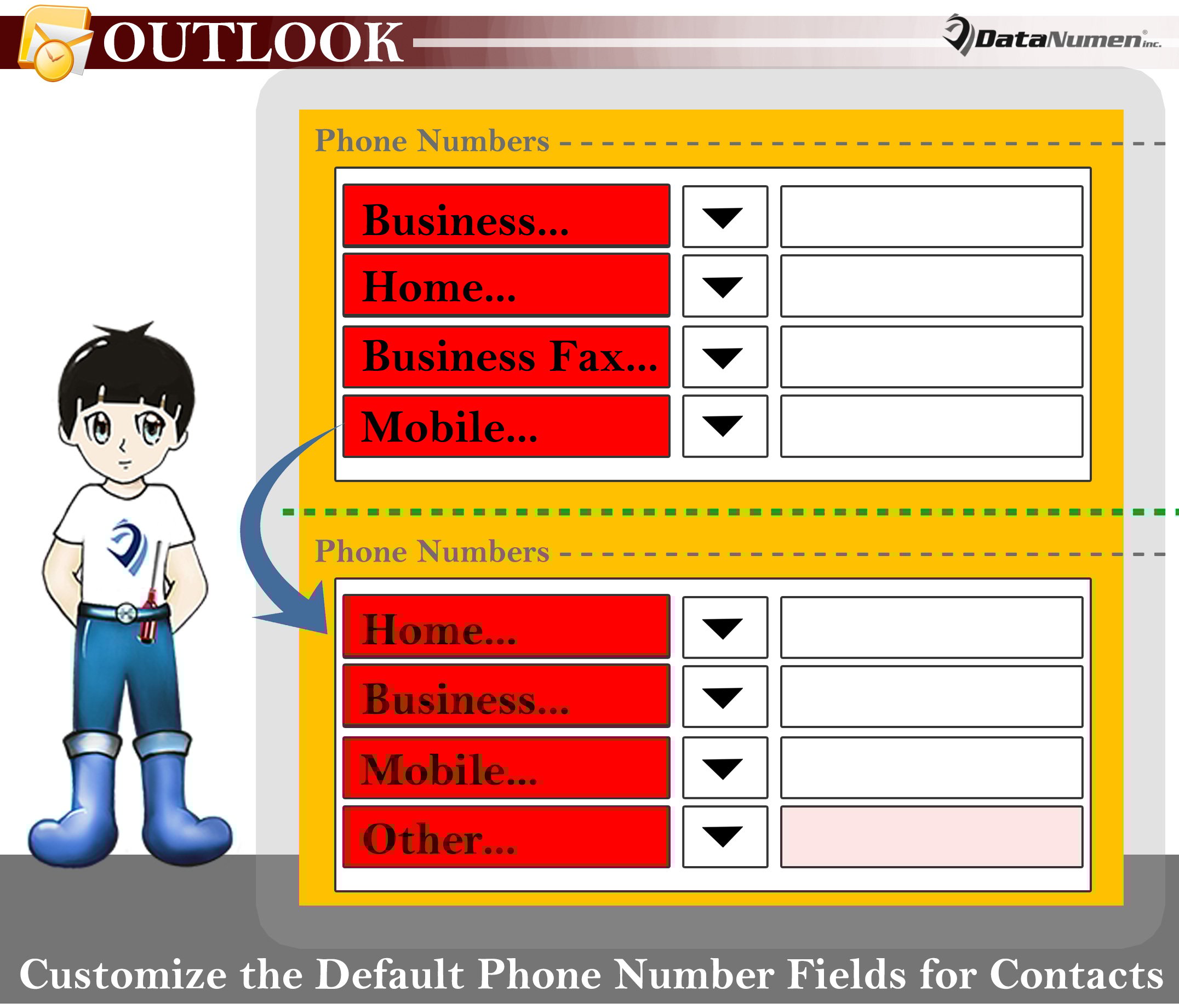
အဆက်အသွယ်များအတွက် မူရင်းဖုန်းနံပါတ်အကွက်များကို စိတ်ကြိုက်ပြင်ဆင်ပါ။
- ပထမနေရာတွင်၊ Outlook ဝင်းဒိုးရှိ “Ctrl + 3” ခလုတ်ကိုနှိပ်ခြင်းဖြင့် Contacts pane သို့ဝင်ရောက်ပါ။
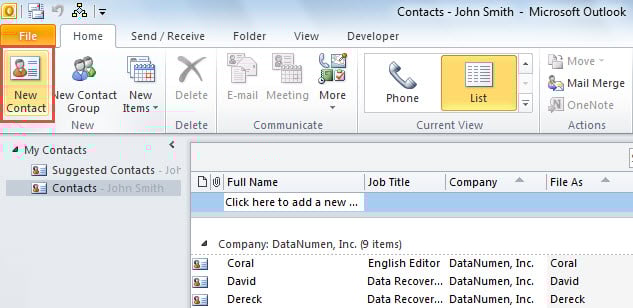
- ထို့နောက် "Home" ဖဲကြိုးရှိ "အဆက်အသွယ်အသစ်" ခလုတ်ကို နှိပ်နိုင်သည်။

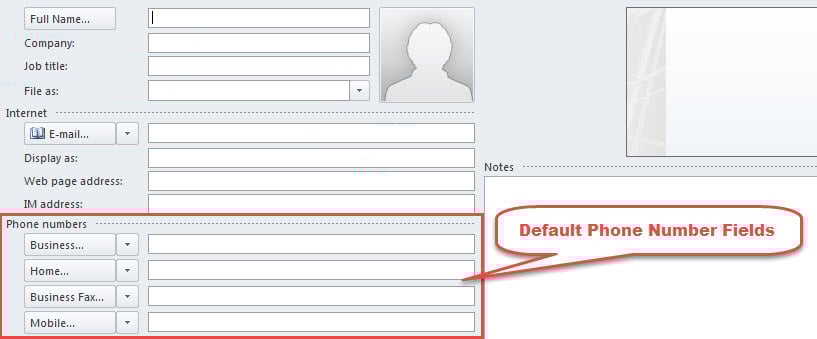
- ထို့နောက်၊ ဆက်သွယ်ရန်ဝင်းဒိုးအသစ်တွင် မူရင်းဖုန်းနံပါတ်အကွက် 4 ခုပါရှိသည့် “ဖုန်းနံပါတ်များ” အညွှန်းကို သင်ရှာဖွေနိုင်ပါသည်။ ၎င်းတို့မှာ "လုပ်ငန်း"၊ "အိမ်"၊ "စီးပွားရေးဖက်စ်" နှင့် "အခြား" အသီးသီးဖြစ်သည်။

- ယခု သင်သည် သင့်လိုအပ်ချက်အရ ဖုန်းနံပါတ်အကွက်များကို ပြောင်းလဲနိုင်သည်။
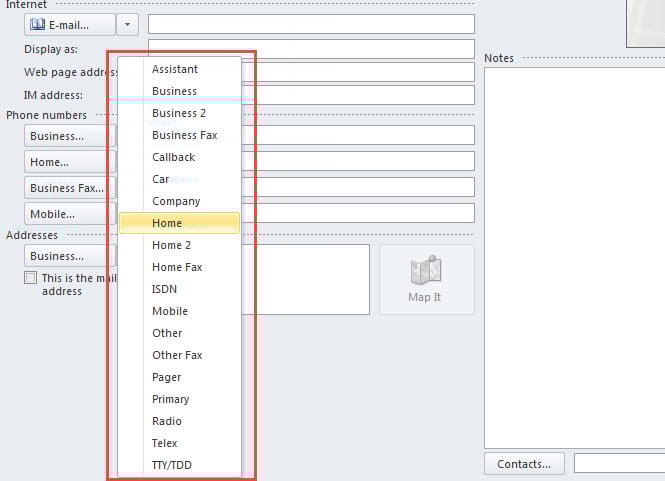
- ဖုန်းနံပါတ်အကွက်ဘေးရှိ အောက်မြှားကို နှိပ်ပါ။
- ထို့နောက်၊ ဖုန်းနံပါတ်အကွက်များ အားလုံးပါသော drop down list တစ်ခုပေါ်လာလိမ့်မည်။
- ယခု သင်နှစ်သက်သော ဖုန်းနံပါတ်အကွက်ကို ရွေးချယ်ပါ။

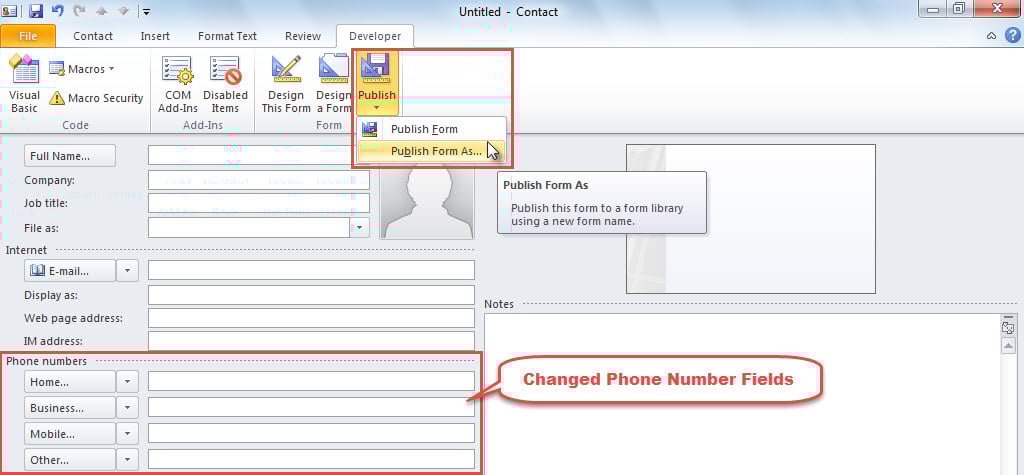
- နံပါတ်အကွက်များကို ပြောင်းလဲပြီးနောက်၊ သင်သည် "ဆော့ဖ်ဝဲအင်ဂျင်နီယာ" တက်ဘ်သို့ ပြောင်းသင့်သည်။
- နောက်ပိုင်းတွင်၊ "ဖောင်" အဖွဲ့ရှိ "ထုတ်ဝေရန်" ခလုတ်ကိုနှိပ်ပါ။
- ထို့နောက် drop down menu မှ "Publish Form As" ကိုရွေးချယ်ပါ။

- ထို့နောက် “Publish Form As” ၏ dialog box အသစ်တစ်ခု ပေါ်လာပါမည်။ ၎င်းတွင်၊ သင်သည် "ပြကွက်အမည်" အကွက်တွင် အမည်တစ်ခုကို ထည့်သွင်းပြီး ဤဖောင်ကိုသိမ်းဆည်းရန် "OK" ကိုနှိပ်ပါ။
- နောက်ပိုင်းတွင်၊ သင်သည် ပြောင်းလဲမှုများကို မသိမ်းဆည်းဘဲ ဤအဆက်အသွယ်ကို ပိတ်နိုင်သည်။
- အဆုံးစွန်အားဖြင့်၊ အဆင့်များအတိုင်းလုပ်ဆောင်ခြင်းဖြင့် အဆက်အသွယ်ဖိုင်တွဲအားလုံးတွင် ပုံစံအသစ်ကို အသုံးပြုပါ။
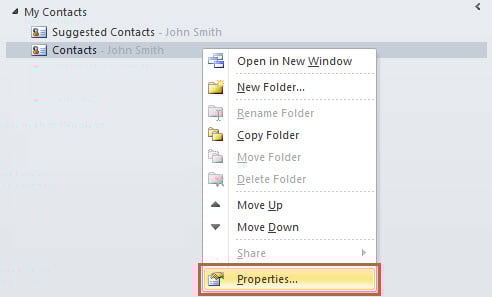
- ပထမဦးစွာ အဆက်အသွယ်များဖိုဒါပေါ်တွင် ညာဖက်ကလစ်နှိပ်ပါ။
- ထို့နောက် drop down list မှ "Properties" ကိုရွေးချယ်ပါ။

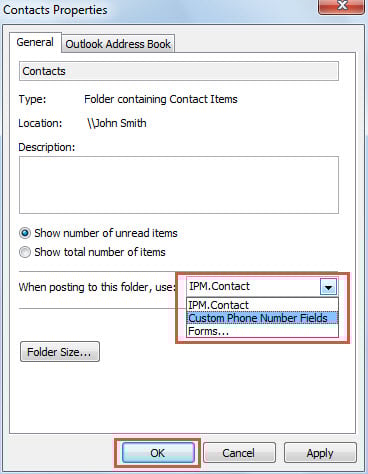
- ဒိုင်ယာလော့ဂ်ဘောက်စ်အသစ်တွင်၊ “ဤဖိုင်တွဲသို့ ပို့စ်တင်သည့်အခါ၊ အသုံးပြုပါ” အကွက်ရှိ အောက်သို့ညွှန်ပြသည့်မြားကို နှိပ်ပါ။
- drop down list မှ စိတ်ကြိုက်ပုံစံအသစ်ကို ရွေးပါ။

- နောက်ဆုံးအနေနဲ့ "OK" ခလုတ်ကိုနှိပ်ပါ။
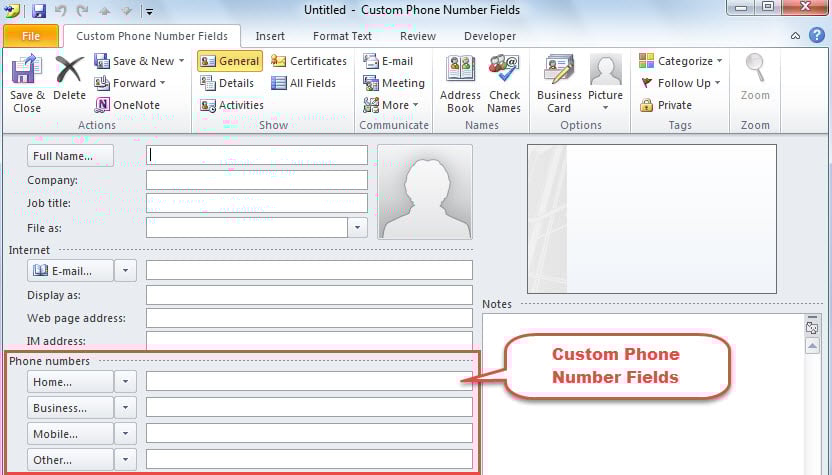
- ယခုမှစ၍ ဤအဆက်အသွယ်များဖိုဒါတွင် ဖန်တီးထားသည့် အဆက်အသွယ်အသစ်များ၏ ဖုန်းနံပါတ်အကွက်များသည် သင်ယခင်က ဖန်တီးထားသည့်အတိုင်း တူညီနေပါမည်။

မကြာခဏ Outlook ပြဿနာများကိုဖယ်ရှားပါ။
မည်သည့် application မှ မိုက်မဲခြင်း မရှိပါ။ Outlook မှာလည်း အလားတူပါပဲ။ ထို့ကြောင့်၊ Outlook တွင် အမျိုးမျိုးသော ပြဿနာများကို သင်ကြုံတွေ့ရလိမ့်မည်။ ဟန့်တားရန် ပျက်စီးနေသော Outlook ဆိုးရွားသော Outlook ပျက်ကျမှုဖြစ်စဉ်တွင်ဒေတာ၊ သင်သည်သင်၏ Outlook ဖိုင်ကိုပုံမှန်အရန်ကူးရန်ရှိသည်။ ထို့အပြင်၊ အနီးတစ်ဝိုက်တွင် ကြောက်မက်ဖွယ်ကောင်းပြီး ကောင်းမွန်သော သက်သေပြထားသော Outlook ပြုပြင်မှု utility ကိုထားရှိရန် အကြံပြုလိုပါသည်။ DataNumen Outlook Repair.
စာရေးသူနိဒါန်း:
Shirley Zhang သည် ဒေတာပြန်လည်ရယူရေးဆိုင်ရာ ကျွမ်းကျင်သူဖြစ်သည်။ DataNumen, Inc. အပါအဝင် ဒေတာပြန်လည်ရယူရေးနည်းပညာများတွင် ကမ္ဘာ့ခေါင်းဆောင်ဖြစ်သည်။ sql ပြန်လည်နာလန်ထူ နှင့် outlook ပြုပြင်ရေး software ထုတ်ကုန်များ။ ပိုမိုသိရှိလိုပါကသွားရောက်ကြည့်ရှု www ။datanumen.com