
သင့် Outlook တွင် စာမပြန်ရသေးသော အီးမေးလ်များကို ပိုမိုလွယ်ကူစွာ စစ်ဆေးနိုင်ရန်၊ ထိုအီးမေးလ်များအတွက် ရှာဖွေမှုဖိုင်တွဲတစ်ခုကို သင်ဖန်တီးနိုင်ပါသည်။ ယခု ဤဆောင်းပါးတွင် Outlook VBA ဖြင့် ၎င်းကိုရယူနည်းကို မိတ်ဆက်ပေးပါမည်။
ယခင်ဆောင်းပါးတွင် "Outlook တွင် သင်မဖြေရသေးသော အရေးကြီးအီးမေးလ်များကို အလိုအလျောက် မီးမောင်းထိုးပြနည်း" တွင်၊ သင်သည် သတ်မှတ်ထားသော အရောင်ဖြင့် ပြန်မဖြေရသေးသည့် အရေးကြီးအီးမေးလ်များကို ပြသရန် နည်းလမ်းများကို လေ့လာနိုင်ပါသည်။ ဒါပေမယ့် mail folders တွေအားလုံးကို တစ်ခုပြီးတစ်ခုရှာရတဲ့အတွက် အခက်အခဲရှိနေတုန်းပဲလို့ ခံစားရနိုင်ပါတယ်။ ထို့ကြောင့်၊ သင်သည် ရှာဖွေမှုဖိုင်တွဲတစ်ခုတွင် ထိုအီးမေးလ်အားလုံးကို တိုက်ရိုက်စုဆောင်းလိုပါသည်။ ယခု အောက်ပါတွင်၊ ဤကဲ့သို့သော ရှာဖွေမှုဖိုင်တွဲကို အမြန်ဖန်တီးရန် VBA ကို အသုံးပြုရန် သင့်အား သင်ပေးပါမည်။
စာမပြန်ရသေးသော အီးမေးလ်များအားလုံးအတွက် ရှာဖွေမှုဖိုင်တွဲတစ်ခု ဖန်တီးပါ။
- အစပိုင်းမှာ Outlook application ကိုစတင်ပါ။
- ထို့နောက် VBA တည်းဖြတ်မှုကို ဝင်ရောက်ရန် “Alt + F11” ခလုတ်များကို နှိပ်ပါ။
- ထို့နောက်၊ အောက်ပါ VBA ကုဒ်ကို အသုံးမပြုသော module တစ်ခုသို့ ကူးယူပါ။
Sub CreateSearchFolder_AllNotRepliedEmails()
    Dim strScope As String
    Dim strRepliedProperty As String
    Dim strFilter As String
    Dim objSearch As Outlook.Search

    'Specify the folders to be searched
    'Here we use Inbox folder for an example
    strScope = "'" & Application.Session.GetDefaultFolder(olFolderInbox).FolderPath & "'"

    'Search filter
    strRepliedProperty = "http://schemas.microsoft.com/mapi/proptag/0x10810003"
    strFilter = Chr(34) & strRepliedProperty & Chr(34) & " <> 102" & "AND" & Chr(34) & strRepliedProperty & Chr(34) & " <> 103"
    Set objSearch = Outlook.Application.AdvancedSearch(Scope:=strScope, Filter:=strFilter, SearchSubFolders:=True, Tag:="SearchFolder")

    'Save the search folder
    objSearch.Save ("Not Replied Emails")
    MsgBox "Search folder is created successfully!", vbInformation + vbOKOnly, "Search Folder"
End Sub
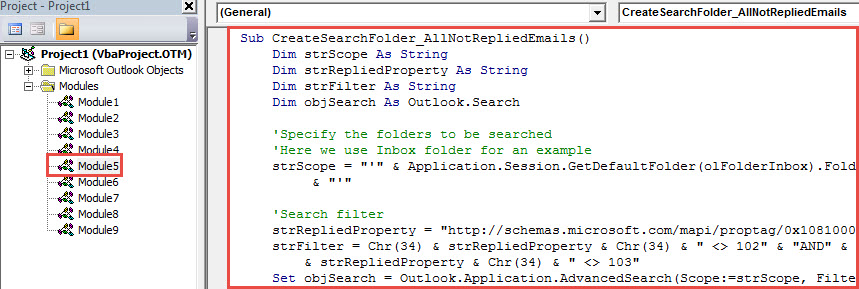
- ထို့နောက်၊ ဤလုပ်ရိုးလုပ်စဉ်ခွဲတွင် ကာဆာထည့်ပါ။
- ထို့နောက် ဤ macro ကိုစတင်ရန် "F5" ခလုတ်ကိုနှိပ်ပါ။
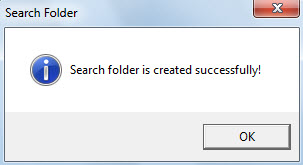
- မက်ခရို ပြီးသောအခါ၊ အောက်ပါပုံကဲ့သို့ မက်ဆေ့ချ်တစ်ခု ပေါ်လာလိမ့်မည်။

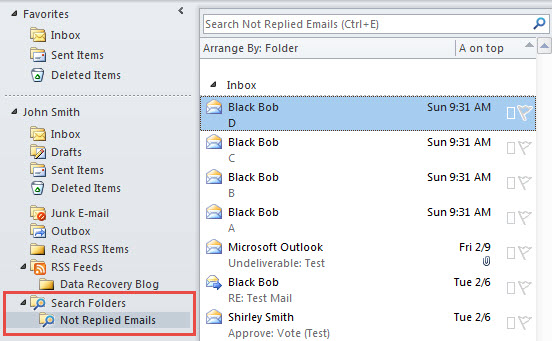
- နောက်ဆုံးတွင်၊ Inbox တွင် စာမပြန်ရသေးသောအီးမေးလ်များပါရှိသော “မပြန်ကြားရသေးသောအီးမေးလ်များ” ဟုခေါ်သော ရှာဖွေရေးဖိုင်တွဲအသစ်ကို သင်တွေ့မြင်နိုင်ပါသည်။

Search Folder ၏ Search Scope ကိုပြောင်းပါ။
ကျွန်ုပ်၏ VBA ကုဒ်တွင်၊ ဤရှာဖွေမှုဖိုဒါသည် ပုံသေဝင်စာဖိုင်ဖိုင်ကိုသာ ရှာဖွေသည်။ ရှာဖွေမှုနယ်ပယ်ကို ပြောင်းလဲလိုပါက အောက်ပါအဆင့်များအတိုင်း လုပ်ဆောင်နိုင်ပါသည်။
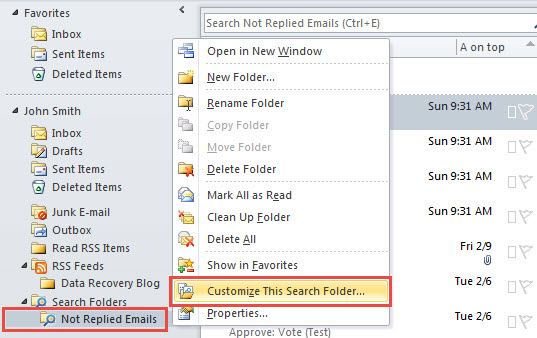
- ပထမဦးစွာ search folder ကို right click နှိပ်ပါ။
- ထို့နောက် စကားစပ်မီနူးမှ “ဤရှာဖွေမှုဖိုင်ကို စိတ်ကြိုက်ပြင်ဆင်ပါ” ကိုရွေးချယ်ပါ။

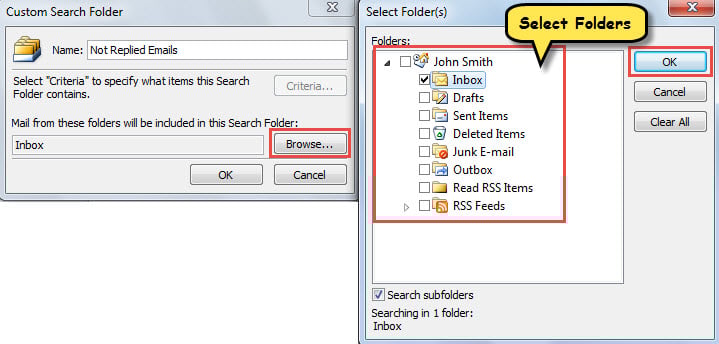
- ထို့နောက် ပေါ်လာသော “စိတ်ကြိုက်ရှာဖွေမှု ဖိုင်တွဲ” ဒိုင်ယာလော့ဂ်တွင် “Browse” ခလုတ်ကို နှိပ်ပါ။
- နောက်ပိုင်းတွင်၊ “Select Folder(s)” ၏ dialog box အသစ်တစ်ခုပေါ်လာလိမ့်မည်။ ၎င်းတွင် သင်ပြန်မဖြေရသေးသော အီးမေးလ်များကို ရှာဖွေရမည့် ဖိုင်တွဲများကို သင်ရွေးချယ်နိုင်သည်။

- နောက်ဆုံးအနေဖြင့်၊ ရွေးချယ်ပြီးနောက်၊ အပြောင်းအလဲများကို အသုံးချရန် "OK" အများအပြားကို နှိပ်လိုက်ရုံပါပဲ။
မကြာခဏ Outlook အမှားများကိုဖယ်ရှားပါ။
ပေးပို့ခြင်း/လက်ခံခြင်းဆိုင်ရာ ချို့ယွင်းချက်များ၊ လက်လှမ်းမမီနိုင်သော Outlook PST ဖိုင်နှင့် အခြားအရာများ အပါအဝင် သင့် Outlook တွင် အမှားအယွင်း မက်ဆေ့ချ်များကို လက်ခံရရှိခြင်းသည် သာမာန်ဖြစ်သည်။ ထို့ကြောင့် ဤအမှားများကို လျင်မြန်ထိရောက်စွာ ကိုင်တွယ်ဖြေရှင်းနိုင်ရန်၊ မည်ကဲ့သို့ ရှာဖွေအသုံးပြုရမည်ကို လေ့လာရန် လိုအပ်ပါသည်။ inbox ပြုပြင်ရေးကိရိယာ. ထို့အပြင် inbuilt tool ချို့ယွင်းမှုရှိပါက၊ ကဲ့သို့သောအခြားကောင်းမွန်သောပြင်ပ utility ကိုကိုင်ထားရန်အကြံပြုထားသည်။ DataNumen Outlook Repair.
စာရေးသူနိဒါန်း:
Shirley Zhang သည် ဒေတာပြန်လည်ရယူရေးဆိုင်ရာ ကျွမ်းကျင်သူဖြစ်သည်။ DataNumen, Inc. အပါအဝင် ဒေတာပြန်လည်ရယူရေးနည်းပညာများတွင် ကမ္ဘာ့ခေါင်းဆောင်ဖြစ်သည်။ SQL Server ပြုပြင် နှင့် outlook ပြုပြင်ရေး software ထုတ်ကုန်များ။ ပိုမိုသိရှိလိုပါကသွားရောက်ကြည့်ရှု www ။datanumen.com