
အဆက်အသွယ်များ သို့မဟုတ် ပြက္ခဒိန်ဖိုင်တွဲနှင့် မတူဘဲ၊ Outlook သည် သုံးစွဲသူများအား မေးလ်ဖိုင်တွဲရှိ အရာများအတွက် စိတ်ကြိုက်ပုံစံကို အသုံးပြုခွင့်မပြုပါ။ သို့တိုင်၊ သုံးစွဲသူအများအပြားသည် စိတ်ကြိုက်ပုံစံတစ်ခုမှ မေးလ်အသစ်များကို အမြန်ဖန်တီးရန် မျှော်လင့်ကြသည်။ ဒါကြောင့် ဒီဆောင်းပါးမှာ အောင်မြင်ဖို့ နည်းလမ်းတစ်ခုကို မိတ်ဆက်ပေးလိုက်ပါတယ်။
အချို့သောအသုံးပြုသူများသည် ပုံမှန်ပုံစံအစား စိတ်ကြိုက်ပုံစံတစ်ခုမှ အီးမေးလ်အသစ်များကို အမြဲဖန်တီးလိုကြသည်။ ကျွန်ုပ်တို့သိသည့်အတိုင်း၊ စိတ်ကြိုက်ရက်ချိန်း၊ အဆက်အသွယ်၊ ဂျာနယ်၊ အလုပ်ပုံစံအတွက်၊ ၎င်းကို Calendar၊ Contacts၊ Tasks ဖိုင်တွဲအတွက် မူရင်းအဖြစ် သင်ပြုလုပ်နိုင်သည်။ ဆိုလိုသည်မှာ၊ ပစ္စည်းအသစ်သည် စိတ်ကြိုက်ပုံစံမှ အလိုအလျောက်ဖန်တီးသွားမည်ဖြစ်သည်။ သို့သော်၊ သင်သည် မေးလ်ဖိုင်တွဲတစ်ခုအတွက် မူရင်းအတိုင်း Message စိတ်ကြိုက်ပြုလုပ်၍မရပါ။ ထို့ကြောင့် သင်သည် စိတ်ကြိုက်ပုံစံတစ်ခုမှ အီးမေးလ်အသစ်များကို လျင်မြန်စွာဖန်တီးလိုပါက အောက်ပါနည်းလမ်းများကဲ့သို့သော အခြားနည်းလမ်းများကို အသုံးပြုရမည်ဖြစ်သည်။
စိတ်ကြိုက်ပုံစံတစ်ခုမှ အီးမေးလ်အသစ်များကို အမြန်ဖန်တီးပါ။
- အစပိုင်းမှာတော့ ပုံမှန်အတိုင်း Outlook application ကို အသုံးပြုရပါမယ်။
- ထို့နောက် ၎င်း၏ပင်မဝင်းဒိုးတွင်၊ သင်သည် “Alt + F11” သော့ခလုတ်များကို နှိပ်ရပါမည်။
- တစ်ချိန်တည်းတွင် သင်သည် "Microsoft Visual Basic for Applications" window သို့ ရောက်ပါမည်။
- ဤဝင်းဒိုးတွင်၊ သင်အသုံးမပြုသော module တစ်ခုကိုဖွင့်ရန်လိုအပ်သည်။
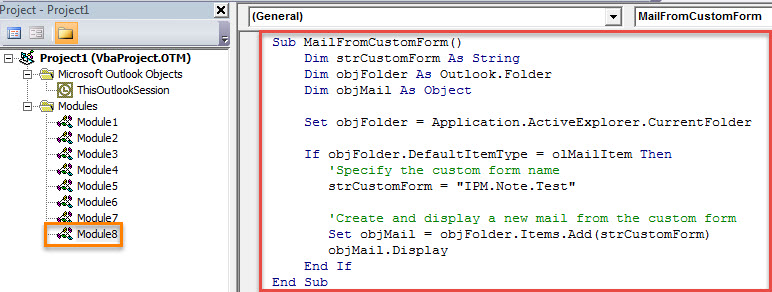
- ထို့နောက်၊ အောက်ပါ VBA ကုဒ်ကို ဤ module ထဲသို့ ကူးယူပြီး ကူးထည့်ပါ။
Sub MailFromCustomForm()
    Dim strCustomForm As String
    Dim objFolder As Outlook.Folder
    Dim objMail As Object

    Set objFolder = Application.ActiveExplorer.CurrentFolder

    If objFolder.DefaultItemType = olMailItem Then
       'Specify the custom form name
       strCustomForm = "IPM.Note.Test"

       'Create and display a new mail from the custom form
       Set objMail = objFolder.Items.Add(strCustomForm)
       objMail.Display
    End If
End Sub
- ၎င်းနောက်၊ သင်သည် လက်ရှိဝင်းဒိုးမှ ထွက်နိုင်သည်။
- နောက်ပိုင်းတွင်၊ သင်သည် ဖဲကြိုးတွင် မက်ခရိုအသစ်ကို ထည့်ရပါမည်။ အောက်ပါအဆင့်များကို လိုက်နာပါ-
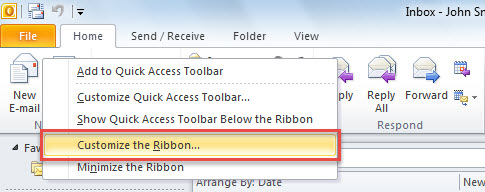
- ပထမဦးစွာ ဖဲကြိုးရှိ “အီးမေးလ်အသစ်” ခလုတ်ကို ညာကလစ်နှိပ်ပါ။
- ထို့နောက် "Customize Ribbon" option ကိုရွေးပါ။

- ညာဘက်တွင်၊ “Home (Mail)” tab အောက်ရှိ ပထမဆုံး “New” group ကို နှိပ်ပြီး အောက်ခြေရှိ “New Group” ခလုတ်ကို နှိပ်ပါ။ အဖွဲ့အသစ်သည် "အသစ်" အဖွဲ့၏အောက်တွင် ညာဘက်တွင် ပြသပါမည်။
- ယခု၊ သင်သည် ၎င်းကို "Custom New" အဖြစ် အမည်ပြောင်းသင့်သည်။
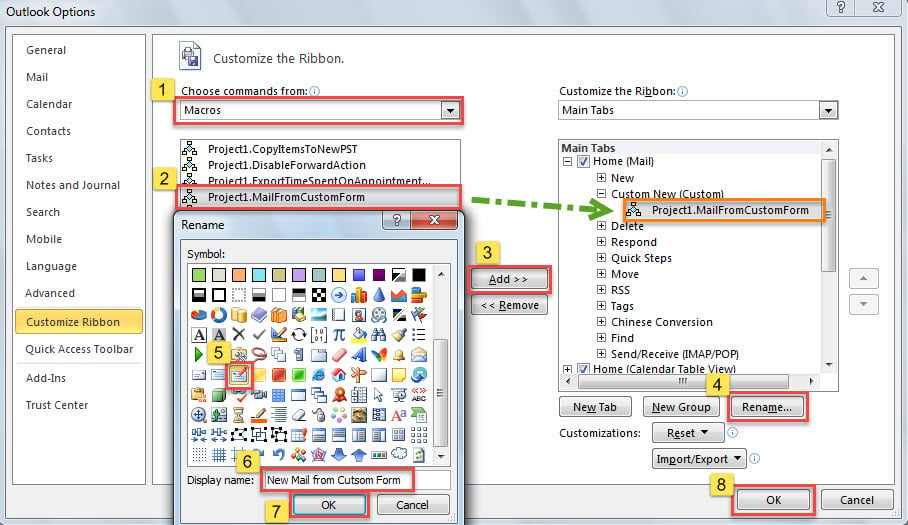
- ထို့နောက် ဘယ်ဘက်ခြမ်းရှိ “Choose commands from” စာရင်းရှိ “Macros” ကို ရွေးပါ။
- ထို့နောက် အောက်ပါစာရင်းရှိ ယခင်ထည့်သွင်းထားသော မက်ခရိုကို ထည့်သွင်းပါ။
- ထို့နောက် အလယ်ဗဟိုရှိ “Add” ခလုတ်ကို နှိပ်ပါ။
- နောက်ပိုင်းတွင်၊ “Rename” ခလုတ်ကိုနှိပ်ပါ။
- ထို့နောက်တွင်၊ မက်ခရိုသို့ အိုင်ကွန်တစ်ခု သတ်မှတ်ပေးပြီး ၎င်း၏ပြသမှုအမည်ကို ပြောင်းလဲပါ။
- နောက်ဆုံးအနေဖြင့် လက်ရှိ window ကိုပိတ်ရန် "OK" ခလုတ်နှစ်ခုကိုနှိပ်ပါ။

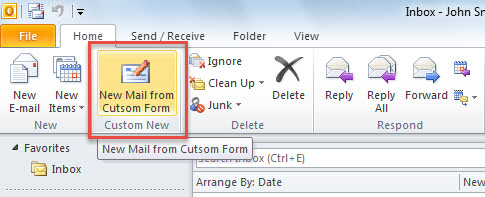
- ယခုမှစ၍၊ အီးမေးလ်အသစ်ဖန်တီးသည့်အခါတိုင်း၊ အောက်ပါဖန်သားပြင်ဓာတ်ပုံကဲ့သို့သော စံသတ်မှတ်ချက် “အီးမေးလ်အသစ်” ခလုတ်အစား ဖဲကြိုးရှိ “မေးလ်အသစ်” ခလုတ်ကို နှိပ်နိုင်သည်-

- မေးလ်အသစ်သည် သတ်မှတ်ထားသော စိတ်ကြိုက်ပုံစံမှ အလိုအလျောက် ဖန်တီးပေးမည်ဖြစ်သည်။
Abrupt Outlook Crash ကိုဖြေရှင်းပါ။
Outlook ဗားရှင်းအားလုံးသည် Outlook ပြဿနာအမျိုးမျိုးနှင့် ကြုံတွေ့ရလေ့ရှိသည်။ အမှားအယွင်းများ ပိုမိုဖြစ်ပွားလာသည်နှင့်အမျှ Outlook တွင် ပျက်စီးမှုများ ပိုမိုဖြစ်ပွားလာနိုင်ပြီး Outlook ဖိုင်ပျက်စီးမှုကို ဆိုးရွားစွာ ဖြစ်ပေါ်စေနိုင်သည်။ ထိုအချိန်တွင် backup ဖိုင်များ ရှိမရှိ စစ်ဆေးကြည့်ခြင်းက ပိုကောင်းပါသည်။ မရှိသေးပါက built-in repair tool – Scanpst.exe ကို စမ်းကြည့်နိုင်သည်။ သို့သော် အများစုမှာ ပြုပြင်ရန် ထိရောက်မှုမရှိပါ။ ပျက်စီးနေသော Outlook ဖိုင်။ သို့ဖြစ်ရာ သင်၏နောက်ဆုံးအားကိုးရာသည် အစွမ်းထက်သော ပြင်ပကိရိယာတစ်ခုဖြစ်သည်။ DataNumen Outlook Repair.
စာရေးသူနိဒါန်း:
Shirley Zhang သည် ဒေတာပြန်လည်ရယူရေးဆိုင်ရာ ကျွမ်းကျင်သူဖြစ်သည်။ DataNumen, Inc. အပါအဝင် ဒေတာပြန်လည်ရယူရေးနည်းပညာများတွင် ကမ္ဘာ့ခေါင်းဆောင်ဖြစ်သည်။ ပျက်ယွင်းနေသော sql နှင့် outlook ပြုပြင်ရေး software ထုတ်ကုန်များ။ ပိုမိုသိရှိလိုပါကသွားရောက်ကြည့်ရှု www ။datanumen.com