
တစ်ခါတစ်ရံတွင်၊ သင်သည် အီးမေးလ်ရှိ ပူးတွဲပါဖိုင်အားလုံးကို တစ်ခုအဖြစ် ချုံ့ရန်လိုပေမည်။ zip Outlook တွင် တိုက်ရိုက်ဖိုင်။ ဤကိစ္စတွင်၊ သင်သည် ဤအင်္ဂါရပ်ကိုရရှိရန် ဤဆောင်းပါးတွင်ဖော်ပြထားသော VBA ကုဒ်ကို အသုံးပြုနိုင်သည်။
မူရင်းအားဖြင့်၊ Outlook တွင် ၎င်း၏ ပူးတွဲပါဖိုင်အရွယ်အစားကန့်သတ်ချက် - POP20၊ IMAP သို့မဟုတ် အခြားသော ဝဘ်အခြေခံအီးမေးလ်အကောင့်များအတွက် 3 MB နှင့် Exchange အကောင့်များအတွက် 10 MB ရှိသည်။ ထို့ကြောင့် ပူးတွဲပါဖိုင်များ၏ စုစုပေါင်းအရွယ်အစားသည် ကန့်သတ်ချက်ထက်ကျော်လွန်သောအခါ၊ ဆက်စပ်အမှားများကို သင်ရရှိမည်ဖြစ်သည်။ ဤကိစ္စတွင်၊ ၎င်းသည် attachments အားလုံးကို a ထဲသို့ချုံ့ရန်ကောင်းသောရွေးချယ်မှုဖြစ်သည်။ zip ဖိုင်။
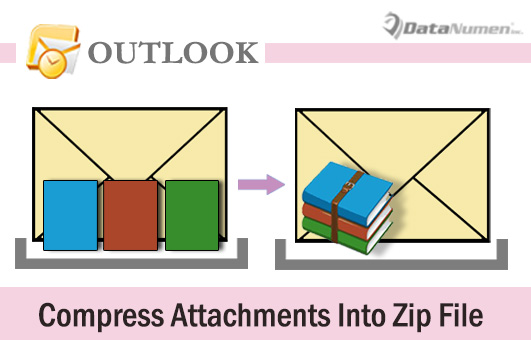
သို့သော် သင်မြင်ရသည့်အတိုင်း၊ Outlook သည် ထိုကဲ့သို့သော တိုက်ရိုက်အင်္ဂါရပ်ကို မကမ်းလှမ်းပါ။ ဆိုလိုတာက မင်းအရင်လုပ်ရမယ်။ zip ဤဖိုင်များကို ဟာ့ဒ်ဒရိုက်တွင် ထည့်ပြီး အသစ်ဖန်တီးထားသော ဖိုင်များကို ပြန်လည်ထည့်သွင်းပါ။ zip ဖိုင်။ အမှန်တကယ်တွင်၊ အသုံးပြုသူအများစုသည် Outlook တွင် ၎င်းကို တိုက်ရိုက်လုပ်ဆောင်နိုင်လိမ့်မည်ဟု မျှော်လင့်ကြသည်။ ဤလိုအပ်ချက်ကို တုံ့ပြန်သည့်အနေဖြင့်၊ ၎င်းကိုအကောင်အထည်ဖော်ရန် VBA ကို အသုံးပြုနည်းကို အောက်ပါတို့တွင် မိတ်ဆက်ပေးပါမည်။
Attachments အားလုံးကို A ထဲသို့ ချုံ့ပါ။ Zip ဖိုင်မှတ်တမ်း
- ပထမဆုံးအနေနဲ့ သင့် Outlook အက်ပ်ကို စတင်လိုက်ပါ။
- ထို့နောက် ပင်မ Outlook ဝင်းဒိုးရှိ “Alt + F11” ခလုတ်များကို နှိပ်ပါ။
- ထို့နောက် Outlook VBA တည်းဖြတ်ဝင်းဒိုးအသစ်တွင် မော်ဂျူးတစ်ခုကိုဖွင့်ပါ။
- ထို့နောက်တွင်၊ အောက်ပါ VBA ကုဒ်များကို မော်ဂျူးထဲသို့ ကူးယူပြီး ကူးထည့်ပါ။
Sub ZipAttachments()
    Dim objMail As Outlook.MailItem
    Dim objAttachments As Outlook.attachments
    Dim objAttachment As Outlook.Attachment
    Dim objFileSystem As Object
    Dim objShell As Object
    Dim varTempFolder As Variant
    Dim varZipFile As Variant

    'Save the attachments to Temporary folder
    Set objFileSystem = CreateObject("Scripting.FileSystemObject")
    varTempFolder = objFileSystem.GetSpecialFolder(2).Path & "\Temp " & Format(Now, "dd-mm-yyyy- hh-mm-ss-")
    MkDir (varTempFolder)
    varTempFolder = varTempFolder & "\"

    Set objMail = Outlook.Application.ActiveInspector.CurrentItem
    Set objAttachments = objMail.attachments
    For Each objAttachment In objAttachments
        objAttachment.SaveAsFile (varTempFolder & objAttachment.FileName)
    Next

    'Create a new zip file
    varZipFile = InputBox("Specify a name for the new zip file", "Name Zip File", objMail.Subject)
    varZipFile = objFileSystem.GetSpecialFolder(2).Path & "\" & varZipFile & ".zip"
    Open varZipFile For Output As #1
    Print #1, Chr$(80) & Chr$(75) & Chr$(5) & Chr$(6) & String(18, 0)
    Close #1

    'Copy all the saved attachments to the new zip file
     Set objShell = CreateObject("Shell.Application")
     objShell.NameSpace(varZipFile).CopyHere objShell.NameSpace(varTempFolder).Items

     'Keep macro running until Compressing is done
     On Error Resume Next
     Do Until objShell.NameSpace(varZipFile).Items.Count = objShell.NameSpace(varTempFolder).Items.Count
        Application.Wait (Now + TimeValue("0:00:01"))
     Loop
     On Error GoTo 0

     'Delete all the attachments
     Set objAttachments = objMail.attachments
     While objAttachments.Count > 0
           objAttachments.Item(1).Delete
     Wend

     'Add the new zip file to the current email
     objMail.attachments.Add varZipFile

    'Prompt
    MsgBox ("Complete!")
End Sub
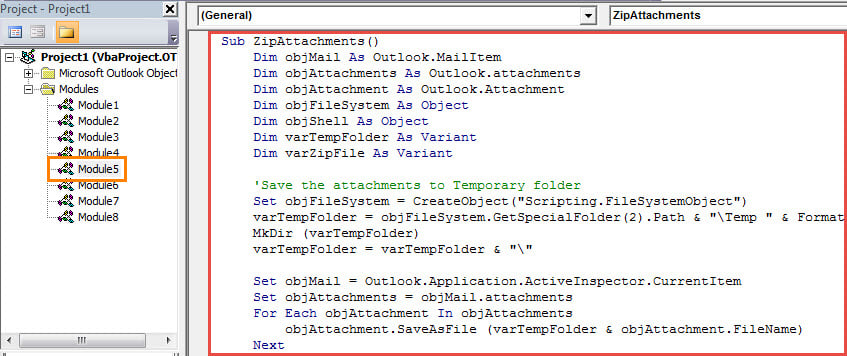
- ထို့နောက်၊ Macro ကိုခွင့်ပြုကြောင်းသေချာစေရန်သင်၏ Outlook macro ဆက်တင်များကိုစစ်ဆေးရန်လိုအပ်သည်။
- နောက်ပိုင်းတွင် သင်သည် ပုံမှန်အတိုင်း မက်ဆေ့ချ်ဝင်းဒိုး၏ Quick Access Toolbar သို့ VBA ပရောဂျက်အသစ်ကို ထည့်နိုင်သည်။
- နောက်ဆုံးမှာ သင်ကြိုးစားနိုင်မှာပါ။
- ပထမဦးစွာ၊ အီးမေးလ်အသစ်တစ်ခုဖန်တီးပြီး ဖိုင်များစွာကို ပူးတွဲပါ။ သို့မဟုတ် ပူးတွဲပါဖိုင်များစွာပါသော မေးလ်ကို ရိုးရိုးရှင်းရှင်းဖွင့်ပါ။
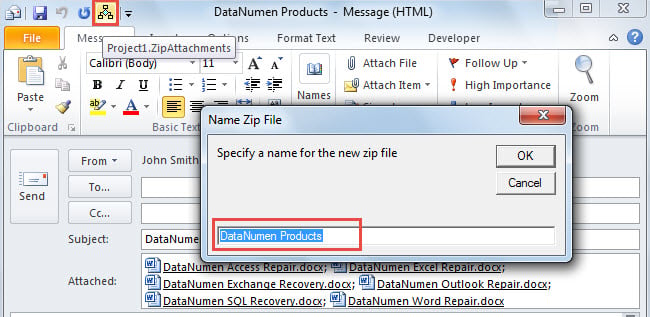
- ထို့နောက် Quick Access Toolbar ရှိ မက်ခရိုခလုတ်ကို နှိပ်ပါ။
- နောက်ပိုင်းတွင် ၎င်းအတွက် အမည်တစ်ခု သတ်မှတ်ရန် လိုအပ်သည်။ zip ဖိုင်ကို "OK" ကိုနှိပ်ပါ။ မူရင်းအားဖြင့်၊ ၎င်းကို မေးလ်အကြောင်းအရာနှင့် တူညီစွာ သတ်မှတ်မည်ဖြစ်သည်။

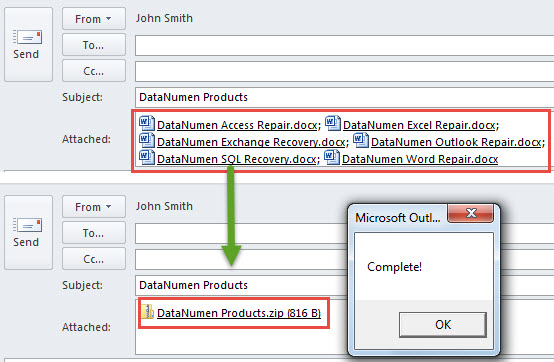
- ပူးတွဲပါဖိုင်များအားလုံးကို တစ်ပြိုင်နက်တွင် ချုံ့သွားပါမည်။ zip အောက်ပါ screenshot ကဲ့သို့ ဖိုင်၊

ဇစ်ဖြည်ပါ .Zip Outlook တွင် တိုက်ရိုက် ပူးတွဲပါဖိုင်များ
"" နဲ့ ပတ်သက်တဲ့ ပူးတွဲပါဖိုင်တွေကို သင်လက်ခံရရှိမှာ မလွဲမသွေပါပဲ။.zip” ဖိုင် extension ကို တစ်ခါတစ်ရံ အသုံးပြုနိုင်ပါတယ်။ ဒီအခြေအနေမှာ၊ သင်ဟာ Outlook ထဲကနေ အဲဒီဖိုင်တွေကို local drive မှာ save လုပ်ပြီး uncompress လုပ်မယ့်အစား တိုက်ရိုက် unzip လုပ်ချင်ပါလိမ့်မယ်။ Outlook မှာ ဒီလို native feature မရှိပေမယ့် VBA ကိုလည်း အသုံးပြုပြီး ရယူနိုင်ပါတယ်။ အသေးစိတ်အတွက် တခြားဆောင်းပါးတစ်ပုဒ်ကို ကိုးကားနိုင်ပါတယ် – “ဇစ်ဖြည်နည်း .Zip VBA မှတဆင့် Outlook တွင် တိုက်ရိုက် ပူးတွဲပါဖိုင်များ"။
စာရေးသူနိဒါန်း:
Shirley Zhang သည် ဒေတာပြန်လည်ရယူရေးဆိုင်ရာ ကျွမ်းကျင်သူဖြစ်သည်။ DataNumen, Inc. အပါအဝင် ဒေတာပြန်လည်ရယူရေးနည်းပညာများတွင် ကမ္ဘာ့ခေါင်းဆောင်ဖြစ်သည်။ sql fix နှင့် outlook ပြုပြင်ရေး software ထုတ်ကုန်များ။ ပိုမိုသိရှိလိုပါကသွားရောက်ကြည့်ရှု www ။datanumen.com