
သင်၏ MS Access ဒေတာဘေ့စ်အတွက် လုံခြုံရေးစကားဝှက်ကို အချိန်တိုအတွင်း ပြောင်းလဲရန် အဆင့်များကို လေ့လာပါ။
MS Access မှာ Admin ကို default အနေနဲ့ password တစ်ခုပေးထားပြီး၊ တခြား user တွေသုံးတဲ့ id နဲ့ password နဲ့ မတူပါဘူး။ workgroup account တစ်ခုဖွင့်ထားတဲ့ user အသစ်တစ်ယောက်ဆိုရင် default အနေနဲ့ password တစ်ခုလည်း ပေးထားမှာပါ။ password တစ်ခုဖန်တီးခြင်းအပြင် Access က ရှိပြီးသား password ကို ပြောင်းလဲနိုင်ပေမယ့် ပျောက်ဆုံးသွားတဲ့ password ကို ပြန်ယူလို့မရပါဘူး။ password ကို ပုံမှန်ပြောင်းလဲခြင်းဟာ Access အတွက်သာမက အရေးကြီးတဲ့ data တွေပါဝင်တဲ့ တခြား application တွေ ဒါမှမဟုတ် platform တွေအတွက်ပါ ကောင်းမွန်တဲ့ အလေ့အကျင့်တစ်ခုပါ။ Access database တွေနဲ့ ပတ်သက်လာရင် လုံခြုံရေးကို အမြဲတမ်း ဦးစားပေးသင့်ပါတယ်။ ဒါကြောင့် လုံခြုံရေး password တွေကို ပြောင်းလဲခြင်းဟာ ပုံမှန်အလေ့အကျင့်တစ်ခု ဖြစ်သင့်ပါတယ်။
တစ်စုံတစ်ယောက်က ဒေတာဘေ့စ်ကို အခွင့်မရှိဘဲ ဝင်ရောက်ခွင့် ရသွားတယ်လို့ ခံစားရတဲ့ အခြေအနေတွေ ရှိနိုင်ပါတယ်။ ဒီလိုအခြေအနေမျိုးမှာ ပထမဆုံးလုပ်ရမှာက လုံခြုံရေး စကားဝှက်တွေကို ပြောင်းလဲဖို့ပါပဲ။ အကောင့် စကားဝှက်ကို ပြောင်းလဲဖို့အတွက် အသုံးပြုသူအကောင့်ပါတဲ့ workgroup ကို အသုံးပြုပြီး အဲဒီကနေ MS Access ကို စတင်ရပါမယ်။ ဘယ် workgroup ကို အသုံးပြုနေလဲဆိုတာ ရှာဖွေဖို့ ဒါမှမဟုတ် လုံးဝပြောင်းလဲဖို့ အောက်ပါအဆင့်တွေကို လိုက်နာပါ။
Operational Workgroup ကိုရှာခြင်းဖြင့် စကားဝှက်ကိုပြောင်းခြင်း။
 မည်သည့်ဒေတာဘေ့စ်ကိုဖွင့်ပါ။
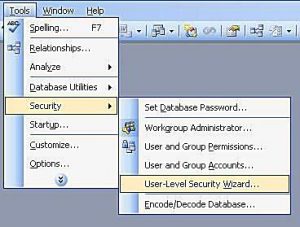
- ဤဒေတာဘေ့စ်တွင်၊ Tools မီနူးသို့သွားကာ လုံခြုံရေးကိုရွေးချယ်ပြီး အသုံးပြုသူနှင့် အဖွဲ့အကောင့်များကို နှိပ်ပါ။
- ပေါ်လာသော Change Logon Password tab တွင်၊ Old Password အတွက် အကွက်ကို ကွက်လပ်ထားရပါမည်။ သို့သော်၊ သင်လုပ်ဆောင်နေသောအကောင့်အတွက် မှန်ကန်စွာသတ်မှတ်ထားသော စကားဝှက်မရှိမှသာ ၎င်းကိုလုပ်ဆောင်သင့်သည်။ စကားဝှက်ဟောင်းဘောက်စ်တွင် ရှိပြီးသား စကားဝှက်ကို ရိုက်ထည့်ရန်လည်း ရွေးချယ်နိုင်သည်။
- စကားဝှက်အသစ်အတွက် သတင်းစကားဝှက်ကို အကွက်တွင် ရိုက်ထည့်ရန် လိုအပ်သည်။
- သင့်စကားဝှက်၏အရှည်သည် စာလုံးရေ 1 မှ 20 ကြားရှိနိုင်သော်လည်း ၎င်းတွင် မည်သည့် ASCII သို့မဟုတ် null တန်ဖိုးများ မပါဝင်သင့်ပါ။ ဤနေရာတွင် စကားဝှက်များသည် စာလုံးအသေး-အထိခိုက်မခံကြောင်းကိုလည်း သတိပြုသင့်သည်။
- စကားဝှက်များကိုအတည်ပြုရန်၊ ၎င်းကို စကားဝှက်အကွက်တွင် ပြန်လည်ထည့်သွင်းပြီး OK ကိုနှိပ်ပါ။
 မည်သည့်ဒေတာဘေ့စ်ကိုဖွင့်ပါ။
MS Access အတွက် အကောင့်စကားဝှက်ကို ပြောင်းလဲခြင်း၏ ဤလုပ်ငန်းစဉ်သည် အလွန်အခြေခံကျပြီး သင့်စကားဝှက်ကို ပြောင်းရပါက အခြားနေရာတွင် သင်လုပ်ဆောင်ခဲ့သည့်အရာနှင့် အလွန်ဆင်တူပါသည်။ စကားဝှက်ကို မကြာခဏပြောင်းနေစဉ်တွင် သင့်တွင်ရှိရမည့်အရာတစ်ခုမှာ စကားဝှက်ဟောင်းဖြစ်သည်။ အကောင့်အတွက် စကားဝှက်ဟောင်းကို မသတ်မှတ်ထားပါက၊ သင်သည် ရှိပြီးသား စကားဝှက်ကို ရိုက်ထည့်နိုင်သော်လည်း ၎င်းကို မှတ်မိကြောင်း သေချာပါစေ။
အရေးကြီးသောအကြံပြုချက်များ
သင့်တွင် ထွက်သည့် စကားဝှက် မရှိပါက၊ ၎င်းကို ပြန်လည်ရယူ၍ မရနိုင်ပါ။ ဤကိစ္စတွင် စကားဝှက်ကို ပြောင်းလဲခြင်းသည် ပို၍ပင် ရှုပ်ထွေးလာသည်။ ဒီလိုအခြေအနေမျိုးမှာ စီမံခန့်ခွဲသူအကောင့်ကို အသုံးပြုပြီးသား သုံးစွဲသူတစ်ယောက် လိုအပ်ပါလိမ့်မယ်။ ၎င်းသည် အကောင့်နှင့် စကားဝှက်ပါရှိသော အလုပ်အဖွဲ့၏ အစိတ်အပိုင်းတစ်ခုဖြစ်သော စီမံခန့်ခွဲသူအဖွဲ့တွင် အဖွဲ့ဝင်ဖြစ်နိုင်သည်။ သင့်တွင်ဤကဲ့သို့သောတစ်စုံတစ်ဦးရှိသောအခါ၊ သင်အကောင့်ဖွင့်ခြင်းမပြုမီစကားဝှက်များကိုရှင်းလင်းရန်လိုအပ်သည်။
Access databases တွေရဲ့ လုံခြုံရေးဟာ လူအတော်များများအတွက် စိုးရိမ်စရာဖြစ်လာနေပါတယ်။ database လုံခြုံရေးအတွက် အန္တရာယ်တွေ တိုးလာနေတာနဲ့အမျှ ဒီလိုအစီအမံတွေဟာ databases တွေရဲ့ လုံခြုံရေးကို သေချာစေဖို့ ကျွန်ုပ်တို့ လုပ်ဆောင်နိုင်တဲ့ အခြေခံအကျဆုံး အဆင့်တွေထဲက တချို့ပဲ ဖြစ်ပါတယ်။
ပျက်စီးမှုတစ်ခုဖြစ်ပွားသည့်အခါ သင်၏ Access ဒေတာကို ဘေးကင်းစေရန်၊ လုပ်ဆောင်နိုင်သည့်ကိရိယာကို အမြဲထားပါ။ ပြန်လည်ရယူပါ။ အနီးနားရှိ ဒေတာဘေ့စ်ဖိုင်များ။ ပျက်စီးမှုဖြစ်နိုင်ချေများကို လျှော့ချရန် သင့်ဒေတာဘေ့စ်ကို ပုံမှန်ကျုံ့ပါ။
စာရေးသူနိဒါန်း:
Vivian Stevens သည် ဒေတာပြန်လည်ရယူရေးဆိုင်ရာ ကျွမ်းကျင်သူဖြစ်သည်။ DataNumen, Inc. အပါအဝင် ဒေတာပြန်လည်ရယူရေးနည်းပညာများတွင် ကမ္ဘာ့ခေါင်းဆောင်ဖြစ်သည်။ sql ပြုပြင်ပါ။ နှင့် excel recovery software ထုတ်ကုန်များ။ ပိုမိုသိရှိလိုပါကသွားရောက်ကြည့်ရှု www ။datanumen.com