
မဲပေးသည့်ခလုတ်များပါရှိသော အီးမေးလ်တစ်စောင် ပေးပို့ပြီးနောက်၊ လက်ခံသူများထံမှ မဲပေးတုံ့ပြန်မှုများကို လက်ခံရရှိမည်ဖြစ်သည်။ သို့တိုင်၊ တစ်ခါတစ်ရံတွင် မဲမထည့်ရသေးသော လက်ခံသူအချို့ ရှိကောင်းရှိနိုင်သည်။ ဤကိစ္စတွင်၊ သင်သည် ၎င်းတို့ထံ အကြောင်းကြားစာ မေးလ်တစ်ခု ပေးပို့ရန် မျှော်လင့်နိုင်သည်။ ဤဆောင်းပါးသည် သင့်အား အချိန်နှင့်တပြေးညီရရှိရန် ကူညီပေးပါမည်။
Outlook သည် သုံးစွဲသူများအား မဲပေးခြင်းခလုတ်များပါရှိသော အီးမေးလ်တစ်စောင် ပေးပို့ရန် ခွင့်ပြုသည်။ အကယ်၍ သင်သည် လက်ခံသူများစွာထံသို့ ထိုသို့သောအီးမေးလ်တစ်စောင် ပေးပို့ထားပါက၊ ၎င်းတို့၏မဲပေးခြင်းဆိုင်ရာ တုံ့ပြန်ချက်များကို တတ်နိုင်သမျှအမြန်ဆုံးရရှိရန် သင်သေချာပေါက်မျှော်လင့်နေမည်ဖြစ်ပါသည်။ မည်သို့ပင်ဆိုစေကာမူ၊ အချို့သောလက်ခံသူများသည် ရက်အနည်းငယ်ကြာပြီးနောက် မဲမပေးရသေးကြောင်း သင်တွေ့ရှိပါက၊ ၎င်းတို့ထံ အကြောင်းကြားချက်အီးမေးလ်တစ်စောင် ပေးပို့လိုပေမည်။ ဤကိစ္စတွင်၊ ၎င်းသည် အနည်းငယ်အခက်အခဲရှိသော လက်ခံသူများကို စံနည်းလမ်းဖြင့် ကိုယ်တိုင်ထုတ်ယူရန် တောင်းဆိုထားသည်။ ယခု၊ အောက်ပါတို့၌၊ သင့်အတွက် နောက်ထပ်လက်တွေ့နည်းလမ်းတစ်ခုကို မိတ်ဆက်ပေးပါမည်။
မဲမထည့်ရသေးသူများထံ အကြောင်းကြားစာ အီးမေးလ်ပို့ပါ။
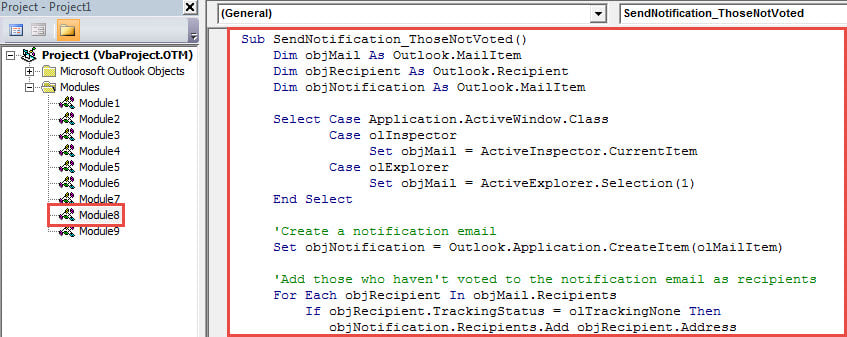
- အစပိုင်းတွင် Outlook VBA တည်းဖြတ်မှုကို စတင်ရန် "Alt + F11" ကိုနှိပ်ပါ။
- ထို့နောက် အသုံးမပြုသော module တစ်ခုတွင် အောက်ပါကုဒ်ကို ကူးယူပြီး ကူးထည့်ပါ။
Sub SendNotification_ThoseNotVoted()
    Dim objMail As Outlook.MailItem
    Dim objRecipient As Outlook.Recipient
    Dim objNotification As Outlook.MailItem

    Select Case Application.ActiveWindow.Class
           Case olInspector
                Set objMail = ActiveInspector.CurrentItem
           Case olExplorer
                Set objMail = ActiveExplorer.Selection(1)
    End Select

    'Create a notification email
    Set objNotification = Outlook.Application.CreateItem(olMailItem)

    'Add those who haven't voted to the notification email as recipients
    For Each objRecipient In objMail.Recipients
        If objRecipient.TrackingStatus = olTrackingNone Then
           objNotification.Recipients.Add objRecipient.Address
        Else
           If objRecipient.AutoResponse = "" Then
              objNotification.Recipients.Add objRecipient.Address
           End If
        End If
    Next

    'Set the notification email details
    With objNotification
         .Recipients.ResolveAll
         .Subject = "Please Vote!!!"
         .Body = "Please vote as soon as possible!!"
         .Attachments.Add objMail
         '.Send ==> To directly send out
         .Display
    End With
End Sub
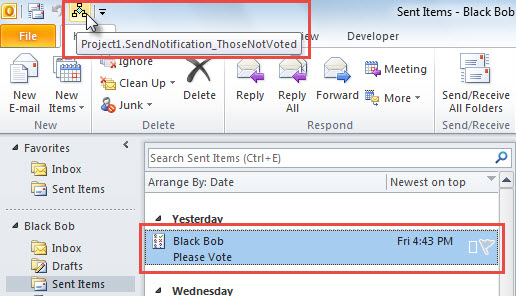
- ထို့နောက်တွင်၊ နောက်ပိုင်းအဆင်ပြေစေရန်၊ "" ကိုရည်ညွှန်းပြီး Quick Access Toolbar တွင် ဤ macro ကိုထည့်ပါ။သင်၏ Outlook တွင် VBA ကုဒ်ကိုမည်သို့ဖွင့်မည်နည်း။"။
- နောက်ဆုံးတွင်၊ ဤမက်ခရိုကိုလည်ပတ်ရန် အောက်ပါလုပ်ဆောင်ချက်များကိုယူပါ။
- ပထမဦးစွာ မဲပေးခြင်းခလုတ်များဖြင့် မူရင်းအီးမေးလ်ကို ရွေးပါ သို့မဟုတ် ဖွင့်ပါ။
- ထို့နောက် Quick Access Toolbar ရှိ မက်ခရိုခလုတ်ကို နှိပ်ပါ။

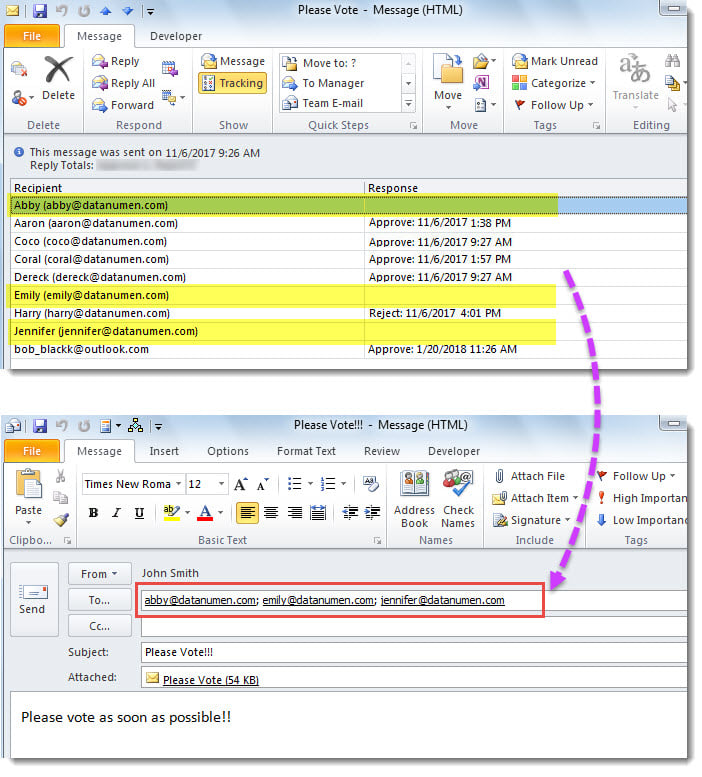
- အောက်ဖော်ပြပါ ဖန်သားပြင်ဓာတ်ပုံကဲ့သို့ အီးမေးလ်အသစ်တစ်ခု ချက်ချင်းပေါ်လာပါမည်။ ၎င်းတွင် "To" အကွက်တွင် မဲမပေးရသေးသော မူရင်းလက်ခံသူများ ပါဝင်သည်။ ကုဒ်ရှိ ကြိုတင်သတ်မှတ်ထားသော တန်ဖိုးများအတိုင်း ၎င်း၏အကြောင်းအရာနှင့် ကိုယ်ထည်ကို သတ်မှတ်ထားပါသည်။

စိတ်အနှောင့်အယှက်ဖြစ်စေသော Outlook ပြဿနာများကို ရင်ဆိုင်ပါ။
အခြားသော အပလီကေးရှင်းများကဲ့သို့ပင်၊ Outlook သည် ပျက်စီးမှု၊ အေးခဲမှု၊ မကြာခဏ အမှားအယွင်း မက်ဆေ့ချ်များ စသည်တို့ကို သံသယမရှိဘဲ မည်သူမျှ ၎င်းတို့ကို ရင်ဆိုင်ရန် ဆန္ဒမရှိပေ။ သို့သော် ၎င်းတို့ကို ရှောင်ရန်မှာ ခက်ခဲသည်။ သင်လုပ်ဆောင်နိုင်သည့်အရာမှာ သင်၏ PST ဖိုင် ပျက်စီးနေသော်လည်း သင့် Outlook ဖိုင်ကို ပုံမှန်အရန်ကူးထားရန် မလိုအပ်ဘဲ တန်ဖိုးရှိသော Outlook ဒေတာကို သင်ပြန်ရနိုင်ဆဲဖြစ်သည်။ PST ပြုပြင်ခြင်း။.
စာရေးသူနိဒါန်း:
Shirley Zhang သည် ဒေတာပြန်လည်ရယူရေးဆိုင်ရာ ကျွမ်းကျင်သူဖြစ်သည်။ DataNumen, Inc. အပါအဝင် ဒေတာပြန်လည်ရယူရေးနည်းပညာများတွင် ကမ္ဘာ့ခေါင်းဆောင်ဖြစ်သည်။ ပျက်စီးနေသော mdf နှင့် outlook ပြုပြင်ရေး software ထုတ်ကုန်များ။ ပိုမိုသိရှိလိုပါကသွားရောက်ကြည့်ရှု www ။datanumen.com