
တစ်ခါတစ်ရံတွင်၊ သင်သည် အချို့သော Outlook ပြက္ခဒိန်တွင် အနာဂတ်ရက်စွဲများအတွက် သတ်မှတ်ထားသည့် ရက်ချိန်းသတိပေးချက်များကို ကြည့်ရှုပြီး ပရင့်ထုတ်ရန် ဆန္ဒရှိနိုင်သည်။ ဤဆောင်းပါးသည် အနာဂတ်သတိပေးချက်များစာရင်းကို ရရှိရန် အမြန်နည်းလမ်းတစ်ခုကို မိတ်ဆက်ပေးပါမည်။
ပုံမှန် Outlook အသုံးပြုသူတစ်ဦးအနေဖြင့် သင်သည် သင့်အလုပ်အား သတိပေးချက်များဖြင့် အချိန်ဇယားဆွဲရန် ကူညီပေးနိုင်သည့် ၎င်း၏ ပြက္ခဒိန်အင်္ဂါရပ်ကို အသုံးပြုနေရပါမည်။ သတိပေးချက်များကြောင့် အစည်းအဝေးများ သို့မဟုတ် ချိန်းဆိုမှုများကို အလွယ်တကူ မေ့သွားမည်မဟုတ်ပါ။
မူရင်းအားဖြင့်၊ Outlook သည် “ပြက္ခဒိန်” မြင်ကွင်းတွင် သတိပေးချက်များကို ပြသမည်မဟုတ်ပါ။ ထို့ကြောင့်၊ သတိပေးချက်များကိုကြည့်လိုပါက List view တွင် "သတိပေးချက်" ဆက်စပ်ကော်လံများကို ပေါင်းထည့်ခြင်းဖြင့် အားထုတ်မှုအချို့ပြုလုပ်ရပါမည်။ ထို့အပြင်၊ သင်သည် လာမည့်သတိပေးချက်များကို မျက်နှာပြင်ထုတ်ပြီး ပရင့်ထုတ်လိုပါက၊ ကြည့်ရှုမှု စစ်ထုတ်မှုအချို့ကိုလည်း ထည့်သွင်းရန် လိုအပ်မည်ဖြစ်သည်။ ဤသည်မှာ အောင်မြင်ရန် အသေးစိပ်အဆင့်များဖြစ်သည်။ သင့်တွင် အလားတူဆန္ဒများရှိပါက အောက်ပါလုပ်ဆောင်ချက်များကိုသာ လုပ်ဆောင်ပါ။
လာမည့်သတိပေးချက်များစာရင်းကို ပရင့်ထုတ်ပါ။
- အစပိုင်းမှာ Outlook ကိုဖွင့်ပြီး Calendar pane ကိုပြောင်းပါ။
- ထို့နောက် သင်သည် အချို့သော ပြက္ခဒိန်ဖိုင်တွဲကို ဖွင့်နိုင်သည်။
- ယခု "View" tab သို့ပြောင်းပြီး "Change View" ခလုတ်ကိုနှိပ်ပါ။ ၎င်း၏ drop-down စာရင်းမှ၊ သင်သည် "စာရင်း" ကိုရွေးချယ်သင့်သည်။
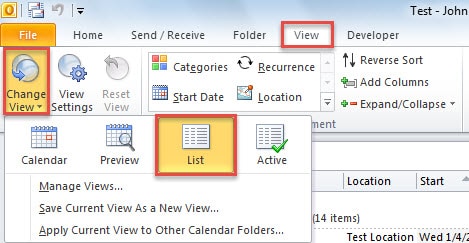
- ထို့နောက် "View Settings" ခလုတ်ကိုနှိပ်ပါ၊ "Advanced View Settings" dialog box ကိုဖွင့်ပါမည်။
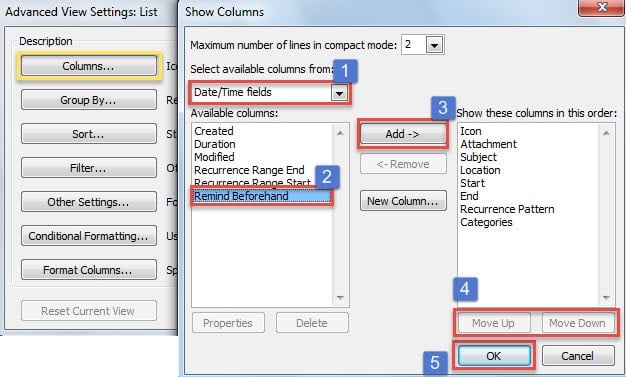
- ဤ dialog box တွင် “Columns” ကိုနှိပ်ပါ။ ထို့နောက် "Show Columns" dialog box ထဲသို့ရောက်လိမ့်မည်။ ဤအချိန်တွင် သင်သည် "ကြိုတင်သတိပေးချက်" ကော်လံကို ထည့်သင့်သည်။
- ပထမဦးစွာ "ရက်စွဲ / အချိန်ကွက်လပ်များ" ကိုရွေးချယ်ပါ။
- ထို့နောက် “ကြိုတင်သတိပေးချက်” အကွက်တွင် တီးပေးပါ။
- ထို့နောက် "Add" ခလုတ်ကိုနှိပ်ပါ။
- ရွေးချယ်နိုင်သည်၊ “Move Up” နှင့် “Move Down” ဖြင့် ၎င်း၏အမှာစာကို ပြောင်းပါ။
- နောက်ဆုံး "OK" ကိုနှိပ်ပါ။

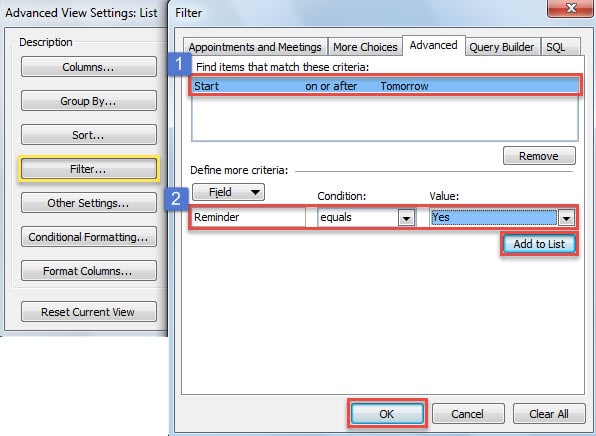
- "OK" ကိုနှိပ်ပြီးနောက်၊ "Advanced View Settings" dialog box သို့ပြန်သွားပါမည်။ ယခုသင် "Filter" ခလုတ်ကိုနှိပ်သင့်သည်။
- နောက်ပိုင်းတွင်၊ သင်သည် အဆင့်မြင့် စစ်ထုတ်မှု နှစ်ခုကို ထည့်ရန် လိုအပ်သည်။
- ပထမဦးစွာ "အဆင့်မြင့်" တက်ဘ်သို့လှည့်ပါ။
- ထို့နောက် “Field” အကွက်တွင် “Start” ဟု ရိုက်ထည့်ပါ၊ “Condition” တွင် “on or after” ကို ရွေးချယ်ပြီး “Value” အကွက်တွင် “Tomorrow” ဟု ရိုက်ထည့်ပါ။ “Add to List” ခလုတ်ကို နှိပ်ပါ။
- ထို့နောက် အကွက်ထဲတွင် “သတိပေးချက်” ကိုရိုက်ပါ၊ “အခြေအနေ” တွင် “ညီမျှခြင်း” ကို ရွေးပြီး “တန်ဖိုး” အကွက်တွင် “Yes” ကို ရွေးပါ။ “Add to List” ကိုနှိပ်ပါ။
- အဆုံးစွန်အားဖြင့်၊ ဒိုင်ယာလော့ဂ်ဘောက်စ်များအားလုံးကို ပိတ်သည်အထိ “OK” စီးရီးတစ်ခုကို နှိပ်ပါ။

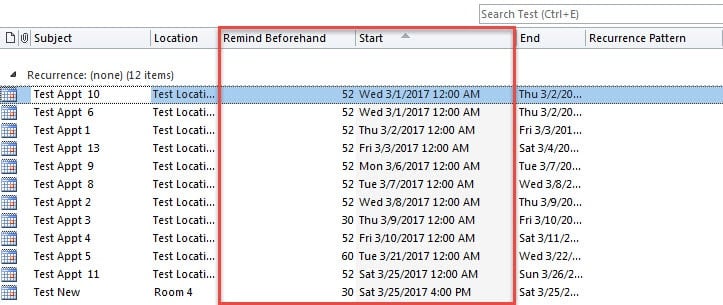
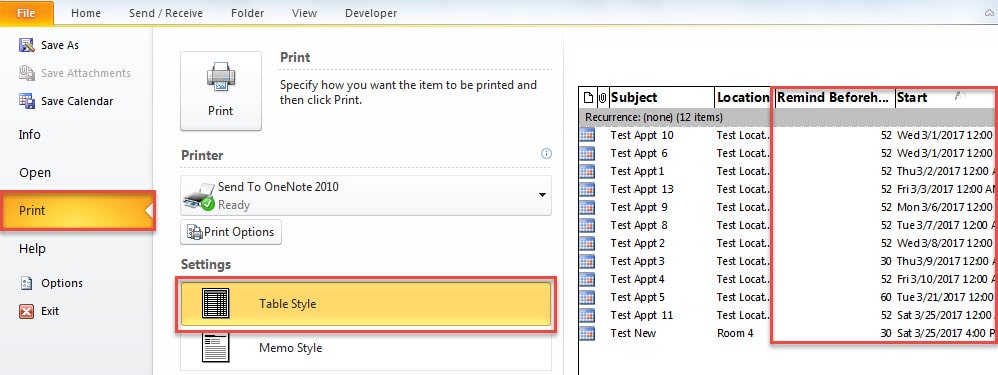
- ၎င်းနောက်၊ အောက်ပါပုံအတိုင်း ပြသထားသည့် အနာဂတ်သတိပေးချက်များသာ ချိန်းဆိုထားသည့်စာရင်းကို သင်ရရှိနိုင်ပါသည်။

- နောက်ဆုံးတွင် သင်သည် “File” > “Print” သို့ပြောင်းနိုင်ပြီး ပုံနှိပ်ခြင်းဆက်တင်များကို “Table Style” သို့ပြောင်းနိုင်သည်။ နောက်ဆုံးအနေနဲ့ "Print" ခလုတ်ကိုနှိပ်ပါ။

Sudden Outlook Crash ကို ရင်ဆိုင်ပါ။
အသုံးပြုသူအများစုဟာ Outlook ရုတ်တရက် crash တွေကို ဖယ်ရှားရမယ်ဆိုတာ မသိကြပါဘူး။ တကယ်တော့ ဒီလုပ်ငန်းစဉ်မှာ စည်းမျဉ်းအချို့ရှိပါတယ်။ ပထမဦးစွာ၊ အမှားအယွင်းတွေကို ရှာဖွေဖို့ safe mode မှာ restart လုပ်နိုင်ပါတယ်။ ဒါ့အပြင် Outlook profile အသစ်တစ်ခု ဖန်တီးပြီး ၃ ခုလုံးကို disable လုပ်နိုင်ပါတယ်။rd ပါတီ add-ins နှင့် Outlook configurations ကိုပြုပြင်ပါ။ ဒါပေမယ့် error message တစ်ခုခုကို လက်ခံရရှိရင် သက်ဆိုင်ပါတယ်။ ပျက်စီးနေသော PST ဖိုင်အထက်ဖော်ပြပါ အဓိပ္ပါယ်မှာ ကူကယ်ရာမဲ့ ဖြစ်လိမ့်မည်။ ထိုအချိန်တွင်၊ သင်သည် inbox ပြုပြင်ရေးကိရိယာဖြစ်သော Scanpst.exe ကိုစမ်းသုံးနိုင်သည်။
စာရေးသူနိဒါန်း:
Shirley Zhang သည် ဒေတာပြန်လည်ရယူရေးဆိုင်ရာ ကျွမ်းကျင်သူဖြစ်သည်။ DataNumen, Inc. အပါအဝင် ဒေတာပြန်လည်ရယူရေးနည်းပညာများတွင် ကမ္ဘာ့ခေါင်းဆောင်ဖြစ်သည်။ ပျက်စီးနေသော SQL mdf ဖိုင်ကို ပြုပြင်ပါ။ နှင့် outlook ပြုပြင်ရေး software ထုတ်ကုန်များ။ ပိုမိုသိရှိလိုပါကသွားရောက်ကြည့်ရှု www ။datanumen.com