
ဤဆောင်းပါးတွင်၊ ဖိုင်လုံခြုံရေးကိုကာကွယ်ရန် သင်၏ Word စာရွက်စာတမ်းကို လော့ခ်ချရမည့်နည်းလမ်းကို ဆွေးနွေးပါမည်။
Word ဖိုင်များကို လုံခြုံအောင်ပြုလုပ်ရန် အခြားနည်းလမ်းတစ်ခု
ကျွန်ုပ်တို့၏နေ့စဉ် ရုံးလုပ်ငန်းခွင်များတွင် ကျွန်ုပ်တို့ ဘယ်သောအခါမှ ရှောင်လွှဲမရနိုင်သော အရာတစ်ခုမှာ Word document မျိုးစုံကို ဖန်တီးခြင်းပင်ဖြစ်သည်။ လူများသွားလာ၍ရသော ရုံးပတ်ဝန်းကျင်တွင်၊ အချို့သောလူများသည် ကွန်ပျူတာတစ်လုံးကိုပင် မျှဝေသုံးစွဲကြသည်၊ သင်၏ဖိုင်လုံခြုံရေးကို သင်မည်သို့အာမခံပြီး အခြားသူများမှ မတော်တဆပြောင်းလဲခြင်းမှ ကာကွယ်နိုင်မည်နည်း။ သေချာပါတယ်၊ စကားဝှက်ကိုအသုံးပြုခြင်းက သင့်စာရွက်စာတမ်းကို တည်းဖြတ်ခြင်းမှ ကောင်းစွာကာကွယ်ပေးနိုင်ပါတယ်။ သို့သော် အချိန်တိုင်း စကားဝှက်ထည့်ခြင်းဖြင့် ဖိုင်တစ်ခုကို ဝင်ရောက်ကြည့်ရှုရန် ဖိုင်ကို လုံခြုံအောင်ပြုလုပ်ခြင်း၏ အစွမ်းထက်သည့်အကျိုးသက်ရောက်မှုများရှိနေသော်လည်း အနည်းငယ်အဆင်မပြေနိုင်ကြောင်း ဝန်ခံရပါမည်။
တကယ်တော့၊ သင့်စာရွက်စာတမ်းကို လော့ချဖို့ တခြားနည်းလမ်းတစ်ခုရှိပါတယ်။ ဒါပေမယ့် ခဏတာ အပြင်ထွက်တာမျိုးလို အခြေအနေမျိုးမှာ သင့်စာရွက်စာတမ်းအတွက် ယာယီကာကွယ်မှုတစ်ခု ရယူချင်တဲ့အခါ ဒီနည်းလမ်းကို အသုံးပြုသင့်ပါတယ်။ ပြီးတော့ ပြန်လာတဲ့အခါ ရှုပ်ထွေးတဲ့ စကားဝှက်တွေ မလိုအပ်ပါဘူး။ ကီးဘုတ်အတိုကောက်တွေကို နှိပ်လိုက်ရုံ ဒါမှမဟုတ် နှိပ်လိုက်ရုံနဲ့ စာရွက်စာတမ်းကို ပြန်အလုပ်လုပ်နိုင်ပါလိမ့်မယ်။
Quick Access Toolbar တွင် "လော့ခ်" Command ကိုထည့်ပါ။
ခေါင်းစဉ်တွင်ကျွန်ုပ်တို့ပြသထားသည့်အတိုင်း၊ စာရွက်စာတမ်းကိုလော့ခ်ချရန် "Lock" အမိန့်ကိုအသုံးပြုရန်လိုအပ်သည်။ ဤသည်မှာ ၎င်းကို "အမြန် Access Toolbar" သို့ ထည့်ရန် အဆင့်များဖြစ်သည်။
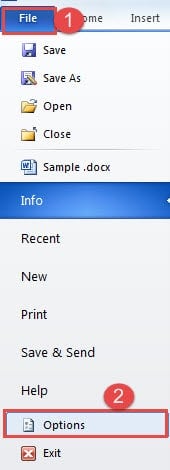
- ပထမဦးစွာ Word ရှိ "File" tab ကိုနှိပ်ပါ။
- ထို့နောက် "Options" ကိုနှိပ်ပါ။
- ထို့နောက် “Word Options” dialog box တွင်၊ သင်သည် “Commands Not in the Ribbon” စာရင်းထဲမှ “Commands ကိုရွေးချယ်ပါ” စာရင်းအကွက်ကို ရွေးချယ်ပါ။
- ထို့နောက် သင်သည် “Lock” command ကိုရှာပြီး group boxes တွင် ကလစ်နှိပ်ပါ။
- ထို့နောက် "Add" ခလုတ်ကိုနှိပ်ပါ။
- နောက်ဆုံးအနေဖြင့် အပြောင်းအလဲကို သိမ်းဆည်းရန် "OK" ကိုနှိပ်ပါ။

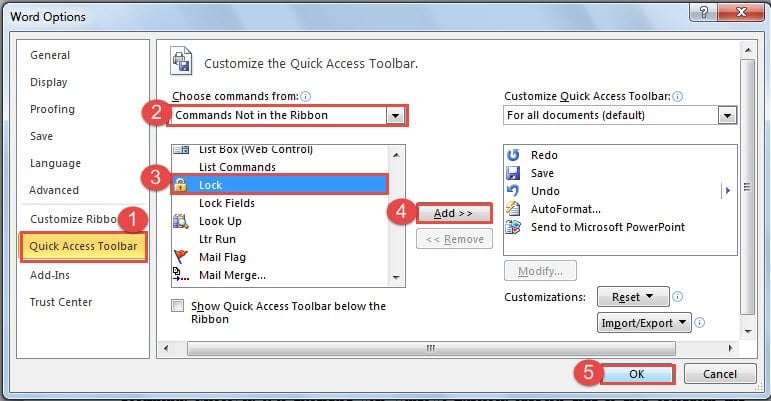
ယခု သင်သည် “Quick Access Toolbar” တွင်ရနိုင်သော “လော့ခ်” အမိန့်ကို မြင်နိုင်ပါပြီ။
သင့် Word Document ကို လော့ခ်ချရန် နည်းလမ်း 2 ခု
တကယ်တော့၊ သင်သည် "Lock" အမိန့်ကို "Quick Access Toolbar" သို့အောင်မြင်စွာထည့်သွင်းပြီးသည်နှင့်သင်၏ဖိုင်ကိုလော့ခ်ချရန်နည်းလမ်း 2 ခုရှိသည်။
- ပထမနည်းလမ်းမှာ ဖိုင်တစ်ခုကို လော့ခ်ချရသည့်အခါတွင် “Quick Access Toolbar” ရှိ “လော့ခ်” အမိန့်ကို နှိပ်ရန်ဖြစ်သည်။ ထို့နောက် ဖဲကြိုးဧရိယာသည် မီးခိုးရောင်အဖြစ်သို့ ပြောင်းလဲသွားသည်ကို သတိပြုမိပြီး ထိုနေရာတွင် ရွေးချယ်စရာများကို သင်အသုံးမပြုတော့ပါ။

- ဒုတိယနည်းလမ်းမှာ ကီးဘုတ်ဖြတ်လမ်းများကို အသုံးပြုရန်ဖြစ်သည်။ “Alt” ကိုနှိပ်ပြီး “Quick Access Toolbar” တွင် command တစ်ခုစီအတွက် နံပါတ်တစ်ခုသတ်မှတ်ထားသည်ကို သင်တွေ့ရပါမည်။ ဖဲကြိုးပေါ်ရှိ တက်ဘ်တစ်ခုစီတွင် စာတစ်စောင်ကို သတ်မှတ်ပေးသည်။ ဤကိစ္စတွင်၊ နံပါတ် "6" သည် "Lock" အမိန့်အောက်တွင်ရှိသည်။
 ထို့ကြောင့်၊ ဤကိစ္စတွင်၊ "Alt+ 6" သည် "Lock" အမိန့်အတွက် ကီးဘုတ်ဖြတ်လမ်းများဖြစ်သည်။ “Alt+ 6” ကို နှိပ်ခြင်းဖြင့် သင်သည် ဖိုင်ကို လော့ခ်ချနိုင်သည်။ အကျိုးသက်ရောက်မှုက ပထမနည်းလမ်းနဲ့ အတူတူပါပဲ။ မှတ်ချက်- “Alt+ 6” သည် ဤကိစ္စတွင်သာ အလုပ်လုပ်ပါသည်။ သင်၏ “အမြန် Access Toolbar” ပေါ်ရှိ ညွှန်ကြားချက်အရေအတွက်အရ “လော့ခ်” အမိန့်ပေးသည့် အခြားနံပါတ်တစ်ခုကို သင်ရရှိမည်ဖြစ်သည်။

 ထို့ကြောင့်၊ ဤကိစ္စတွင်၊ "Alt+ 6" သည် "Lock" အမိန့်အတွက် ကီးဘုတ်ဖြတ်လမ်းများဖြစ်သည်။ “Alt+ 6” ကို နှိပ်ခြင်းဖြင့် သင်သည် ဖိုင်ကို လော့ခ်ချနိုင်သည်။ အကျိုးသက်ရောက်မှုက ပထမနည်းလမ်းနဲ့ အတူတူပါပဲ။ မှတ်ချက်- “Alt+ 6” သည် ဤကိစ္စတွင်သာ အလုပ်လုပ်ပါသည်။ သင်၏ “အမြန် Access Toolbar” ပေါ်ရှိ ညွှန်ကြားချက်အရေအတွက်အရ “လော့ခ်” အမိန့်ပေးသည့် အခြားနံပါတ်တစ်ခုကို သင်ရရှိမည်ဖြစ်သည်။
သင့်ဖိုင်ကို လော့ခ်ချပြီး သိမ်းဆည်းသည့်အခါ အခြားကွန်ပျူတာတွင် ဖွင့်သည့်တိုင် ဖိုင်ကို ပြန်လည်လုပ်ဆောင်ခြင်းမပြုမီ လော့ခ်ဖွင့်ရပါမည်။
သင့် Word Document ကို လော့ခ်ဖွင့်ရန် နည်းလမ်း 3 ခု
သင့်သော့ခတ်ထားသော Word ဖိုင်ကို လော့ခ်ဖွင့်ရန် နည်းလမ်း 3 ခုရှိသည်။
- ပထမတစ်ချက်မှာ Quick Access Toolbar တွင် “Lock” command ကိုနှိပ်ရန်ဖြစ်သည်။ ထို့နောက် ဖဲကြိုးပေါ်ရှိ ရွေးချယ်မှုများကို သင်အသုံးပြုနိုင်မည်ဖြစ်သည်။
- ဒုတိယတစ်ချက်မှာ သော့ခတ်ထားသောဖိုင်ကိုသော့ဖွင့်ရန် ဤကိစ္စတွင် “Alt+ 6” ကိုနှိပ်ရန်ဖြစ်သည်။
တစ်ဖန်၊ "Alt+ 6" သည် ဤကိစ္စတွင် ကီးဘုတ်ဖြတ်လမ်းများဖြစ်သည်။ သင့် Word တွင် “Lock” အမိန့်ပေးသည့် နံပါတ်ကို သေချာစေရမည်။
- တတိယတစ်ခုကတော့ "Review" tab ကိုနှိပ်ပါ။ ထို့နောက် "Protect" အုပ်စုရှိ "ကန့်သတ်တည်းဖြတ်ခြင်း" ကိုနှိပ်ပါ။


ယခု Word window ၏ညာဘက်ခြမ်းတွင် task pane တစ်ခုဖွင့်ထားသည်ကိုတွေ့မြင်နိုင်ပါပြီ။ အကန့်တွင် ဤအရာသည် လော့ခ်ချထားသောဖိုင်ဖြစ်ကြောင်း ညွှန်ပြသော စကားလုံးများဖြစ်သည်။ အကန့်၏အောက်ခြေရှိ “Stop Protection” ခလုတ်ကို နှိပ်နိုင်သည်။ ထို့နောက် ဖိုင်ကို ထပ်မံ တည်းဖြတ်နိုင်ပါမည်။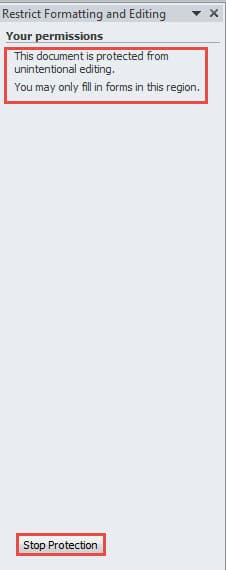
ဖိုင်များကို လော့ခ်ဖွင့်ရန် နည်းလမ်း 3 ခုကို နှိုင်းယှဉ်ခြင်း။
| နည်းလမ်းများ | အားသာချက်များ | အားနည်းချက်များ |
| “Lock” Command ကိုနှိပ်ပါ။ | ဒါဟာအမြန်ဆုံးနည်းလမ်းဖြစ်ပါတယ်။ | "Lock" အမိန့်ကို "အမြန် Access Toolbar" သို့ ဦးစွာထည့်ရပါမည်။ |
| Keyboard Shortcuts ကိုသုံးပါ | ကီးဘုတ်ဖြတ်လမ်းများကို မှတ်မိသည့်အခါ ဖိုင်ကို လော့ခ်ဖွင့်ရန် အမြန်နည်းလမ်းလည်းဖြစ်သည်။ | 1. သင် "လော့ခ်" အမိန့်ကို "အမြန်ဝင်ရောက်ရေး ကိရိယာဘား" သို့ ဦးစွာထည့်ရပါမည်။
2. "Lock" အမိန့်ပေးထားသောနံပါတ်ကိုသေချာစေရန် "Alt" ကိုနှိပ်ရပါမည်။ |
| “Stop Protection” ကိုနှိပ်ပါ | 1. "လော့ခ်" အမိန့်ကို "အမြန်ဝင်ရောက်ရေး ကိရိယာဘား" တွင် ထည့်သွင်းရန် မလိုအပ်ပါ။
2. မည်သည့်ကီးဘုတ် ဖြတ်လမ်းများကို မှတ်သားထားရန် မလိုအပ်ပါ။
|
အနည်းငယ်အချိန်ကုန်သော ကလစ်များစွာပြုလုပ်ရန် "ပြန်လည်သုံးသပ်ခြင်း" တက်ဘ်သို့ သွားရပါမည်။ |
ခေတ်မီဆန်းသစ်သော ပြုပြင်ရေးကိရိယာသည် Word ဖိုင်များအတွက် အလုပ်လုပ်သည်။
Word ဖိုင်ပျက်စီးသွားတဲ့အခါ Word မှာပါဝင်တဲ့ function ကိုသုံးပြီး ဖိုင်ကိုပြန်ရအောင်ကြိုးစားနိုင်ပါတယ်။ ဒါပေမယ့် အများစုမှာတော့ သင့်မျှော်လင့်ချက်နဲ့ မကိုက်ညီပါဘူး။ ဒါကြောင့် ဒီလိုအခြေအနေမျိုးမှာ အထူးပြု tool တစ်ခုကို ရယူဖို့ တွန့်ဆုတ်မနေသင့်ပါဘူး။ ပျက်စီးနေသော doc ကိုပြုပြင်ပါ။ ချက်ချင်း။
စာရေးသူနိဒါန်း:
Vera Chen သည် ဒေတာပြန်လည်ရယူရေးဆိုင်ရာ ကျွမ်းကျင်သူဖြစ်သည်။ DataNumen, Inc. အပါအဝင် ဒေတာပြန်လည်ရယူရေးနည်းပညာများတွင် ကမ္ဘာ့ခေါင်းဆောင်ဖြစ်သည်။ Excel xlsx ပြဿနာ ပြုပြင်ခြင်း။ နှင့် pdf ဆော့ဖ်ဝဲ ထုတ်ကုန်များကို ပြုပြင်ခြင်း။ ပိုမိုသိရှိလိုပါကသွားရောက်ကြည့်ရှု www ။datanumen.com