
ကာကွယ်ထားသော အလုပ်စာရွက်သည် ဒေတာလုံခြုံရေးကို အလွန်ကောင်းမွန်စွာ ကာကွယ်ပေးနိုင်သည်။ ထို့အပြင်၊ ကာကွယ်ထားသော အလုပ်စာရွက်တွင် သတ်မှတ်ထားသော အပိုင်းအခြားများကို တည်းဖြတ်နည်းကို သင့်အား ပြသပါမည်။
ကျွန်ုပ်တို့၏ယခင်ဆောင်းပါးတွင်၊ ကျွန်ုပ်တို့သည် worksheet ကိုကာကွယ်ခြင်းအကြောင်းပြောထားသည်။ ၎င်းသည်မည်သို့အလုပ်လုပ်သည်ကိုကြည့်ရှုရန်၎င်းကိုသင်ကိုးကားနိုင်သည်- သင်၏ Excel Worksheet များကို စကားဝှက်များဖြင့် မည်သို့ကာကွယ်မည်နည်း။. သို့သော် တစ်ခါတစ်ရံတွင် သင်သည် ဤဖိုင်ကို အခြားသူများထံ ပေးပို့ရန် လိုအပ်ပြီး ၎င်းတို့သည် အချို့သော ဧရိယာကို ပြင်ဆင်မည်ဖြစ်သည်။ ဥပမာအားဖြင့်၊ ဤဖိုင်တွင်၊ ၎င်းတို့၏ အရောင်းပမာဏကို စစ်ဆေးရန် အဆိုပါ အရောင်းကိုယ်စားလှယ်များ လိုအပ်သည်။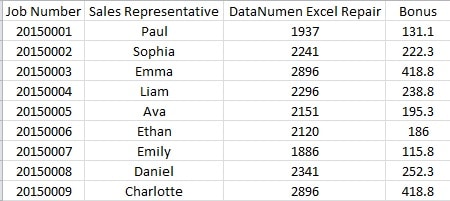
Paul နှင့် Sophia မှလွဲ၍ နံပါတ်များသည် အားလုံးမှန်ကန်ပြီး ၎င်းတို့၏ အရောင်းပမာဏကို ပြောင်းလဲရန် လိုအပ်ပါသည်။ ထို့ကြောင့် ၎င်းတို့သည် ၎င်းတို့၏ကိုယ်ပိုင် အရောင်းပမာဏကို မွမ်းမံနိုင်စေရန်အတွက် အပိုဆက်တင်အချို့ကို ဤနေရာတွင် ပြုလုပ်နိုင်ပါသည်။
အချို့သောအပိုင်းအတွက် စကားဝှက်သတ်မှတ်ပါ။
အလုပ်စာရွက်ကို မကာကွယ်မီ၊ သင်သည် အောက်ပါအဆင့်များကို လိုက်နာနိုင်ပါသည်။
- ပစ်မှတ်အပိုင်းအခြားကို နှိပ်ပါ။ ဤနေရာတွင် C2 ကို နှိပ်ပါ။
- ပြီးနောက် tab "ပြန်လည်သုံးသပ်ခြင်း" ကိုနှိပ်ပါ။

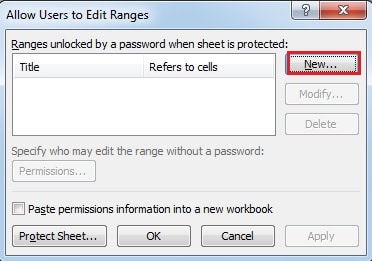
- ဤတက်ဘ်အောက်တွင် “အသုံးပြုသူများကို အပိုင်းအခြားများ တည်းဖြတ်ခွင့်ပြုပါ” ခလုတ်ကို နှိပ်ပါ။
- ထို့နောက် ဝင်းဒိုးအသစ်တွင် “New” ခလုတ်ကို နှိပ်ပါ။

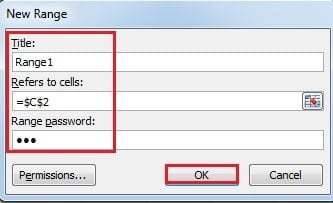
- ယခု "ခေါင်းစဉ်" တွင်အချို့သောအမည်ကိုထည့်ပါ။ ဤနေရာတွင် ကျွန်ုပ်တို့သည် “ပေါလု” ကို ရိုက်ထည့်သည်။
- “Refers to Cells” မှာ target area ကို ရွေးချယ်ပြီးသားဖြစ်လို့ content က အဲဒီမှာ ရှိပြီးသားဖြစ်ပါလိမ့်မယ်။ ပြောင်းဖို့ လိုအပ်ရင်လည်း ဒီမှာ ပြောင်းလို့ရပါတယ်။
- စကားဝှက်ကို “အကွာအဝေး စကားဝှက်” စာသားအကွက်တွင် ထည့်သွင်းပါ။

- ထို့နောက် “OK” ကိုနှိပ်ပါ။
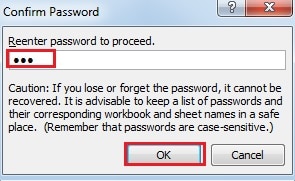
- “စကားဝှက်ကိုအတည်ပြုပါ” ဝင်းဒိုးတွင်၊ စကားဝှက်ကို ထပ်မံထည့်သွင်းပါ။

- ပြီးလျှင် “OK” ကိုနှိပ်ပါ။
- သင်မေ့သွားပါက အလုပ်စာရွက်အသစ်တွင် ခွင့်ပြုချက်ကို ချန်ထားလိုပါက “ခွင့်ပြုချက်အချက်အလက်ကို အလုပ်စာအုပ်အသစ်ထဲသို့ ကူးထည့်ပါ” ရွေးချယ်မှုကို စစ်ဆေးနိုင်ပါသည်။
- ပြီးလျှင် "Apply" ခလုတ်ကိုနှိပ်ပါ။

- ထို့နောက် “OK” ကိုနှိပ်ပါ။
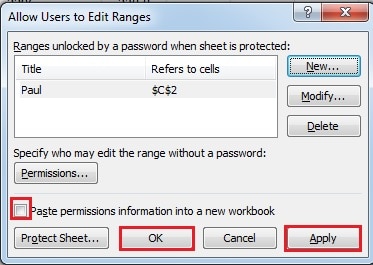
ဒါဆိုရင် target cell ရဲ့ setting ကို ပြီးပါပြီ။ Sophia ရဲ့ sales volume အတွက် password သတ်မှတ်ဖို့ အဆင့်တွေကိုလည်း ပြန်လုပ်နိုင်ပါတယ်။ ထပ်ပြီး cell နှစ်ခုကို တစ်ပြိုင်တည်း သတ်မှတ်နိုင်ပါတယ်။ setting အားလုံးကို သင့်ရဲ့ တကယ့်လိုအပ်ချက်အရ ချိန်ညှိသင့်ပါတယ်။
- ထို့နောက် သင်သည် အလုပ်စာရွက်ကို အခြားစကားဝှက်ဖြင့် ကာကွယ်နိုင်သည်။
အချို့သော အပိုင်းအခြားကို တည်းဖြတ်ပါ။
ယခု သင်သည် ပေါလုထံသို့ ဖိုင်နှင့် သက်ဆိုင်သော စကားဝှက်ကို ပေးပို့ပြီးဖြစ်သည်။ John သည် နံပါတ်ကို ပြုပြင်ရန် လိုအပ်ပါက၊ သူသည် စကားဝှက်ကို ဦးစွာ ထည့်သွင်းနိုင်သည်။
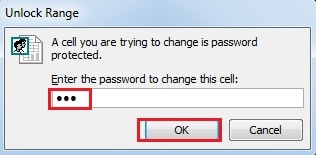
- ဆဲလ်ကို နှစ်ချက်နှိပ်ပါ။
- ထို့နောက် စာသားအကွက်ထဲသို့ စကားဝှက်ကို ရိုက်ထည့်ပါ။

- ထို့နောက် “OK” ကိုနှိပ်ပါ။ ထို့ကြောင့် ဤဆဲလ်ကို တည်းဖြတ်နိုင်သည်။ သို့သော်၊ အလုပ်စာရွက်၏ စကားဝှက် သို့မဟုတ် အခြားအကွာအဝေး စကားဝှက်မပါဘဲ၊ ပေါလုသည် အခြားဆဲလ်များကို ပြုပြင်မွမ်းမံနိုင်မည်မဟုတ်ပေ။
Excel Disaster သည် သင်၏ Password ကို ပျက်စီးစေနိုင်သည်။
သင့် Excel worksheet တွင် စကားဝှက်သတ်မှတ်ထားသော်လည်း၊ ဒေတာဘေးအန္တရာယ်ကြောင့် ပျက်စီးသွားနိုင်သည်။ ထို့ကြောင့် သင်၏ အရေးကြီးသော အချက်အလက်နှင့် အချက်အလက် ပေါက်ကြားလိမ့်မည်။ ထိုသို့သောမတော်တဆမှုမဖြစ်စေရန်, ကြားခံအဖွဲ့အစည်း Excel ပြန်လည်ရယူခြင်း။ ဒီ tool က သင့်ကို ကူညီပေးနိုင်ပါတယ်။ မိနစ်ပိုင်းအတွင်းမှာပဲ သင့်ဖိုင်ထဲက အချက်အလက်အားလုံးနီးပါးကို ပြန်လည်ရယူနိုင်ပါတယ်။
စာရေးသူနိဒါန်း:
Anna Ma သည် ဒေတာပြန်လည်ရယူရေးဆိုင်ရာ ကျွမ်းကျင်သူဖြစ်သည်။ DataNumen, Inc. အပါအဝင် ဒေတာပြန်လည်ရယူရေးနည်းပညာများတွင် ကမ္ဘာ့ခေါင်းဆောင်ဖြစ်သည်။ စကားလုံးပြန်လည်ရယူခြင်း။ နှင့် outlook ပြုပြင်ရေး software ထုတ်ကုန်များ။ ပိုမိုသိရှိလိုပါကသွားရောက်ကြည့်ရှု www ။datanumen.com