
Outlook အီးမေးလ်ထဲက ဟိုက်ပါလင့်ခ်ကို နှိပ်လိုက်တဲ့အခါ၊ လင့်ခ်ကို သင့်မူလအင်တာနက်ဘရောက်ဆာမှာ ဖွင့်ပါလိမ့်မယ်။ သို့သော် အမှန်တကယ်အားဖြင့် Outlook တွင် ဟိုက်ပါလင့်ခ်ကို တိုက်ရိုက်ဖွင့်ရန် ဤဆောင်းပါးတွင် ဖော်ပြထားသော နည်းလမ်းကိုလည်း သင်အသုံးပြုနိုင်ပါသည်။
Outlook အီးမေးလ်ထဲက ဟိုက်ပါလင့်ခ်တစ်ခုကို နှိပ်လိုက်တဲ့အခါ၊ လင့်ခ်ရဲ့ ဝဘ်စာမျက်နှာကို သင့်မူလအင်တာနက်ဘရောက်ဆာက ဖွင့်ပေးမယ်ဆိုတာ သင်သိထားရပါမယ်။ သို့သော်၊ Outlook အတွင်းရှိ ဟိုက်ပါလင့်ခ်ကို တိုက်ရိုက်ဖွင့်လိုသော သုံးစွဲသူများစွာရှိပါသည်။ Outlook ၏ အစောပိုင်းဗားရှင်းများတွင် မြင်သာထင်ရှားသော ဝဘ်တူးလ်တစ်ခု ရှိသည်။ ယခုမူ ဤအင်္ဂါရပ်ကို ဝှက်ထားသည်။ ဒါတောင်မှ တကယ်တမ်းတော့ Outlook ဟာ ဝဘ်ဘရောက်ဆာတစ်ခုအနေနဲ့ အလုပ်လုပ်နိုင်ပါသေးတယ်။ အချိန်တိုအတွင်း အောင်မြင်ရန် Outlook VBA ကို အသုံးပြုနေသော အောက်ပါနည်းလမ်းကို သင်အသုံးပြုနိုင်ပါသည်။

Browser Window အသစ်အစား Outlook တွင် ဟိုက်ပါလင့်ခ်ကို တိုက်ရိုက်ဖွင့်ပါ။
- ပထမဆုံးအနေနဲ့ သင့် Outlook အက်ပ်ကို စတင်လိုက်ပါ။
- ထို့နောက် “Alt + F11” ခလုတ်များကို နှိပ်ပါ။
- ထို့နောက်တွင်၊ သင်သည် Outlook VBA တည်းဖြတ်သည့်ဝင်းဒိုးသို့ အောင်မြင်စွာရောက်ရှိပါမည်။
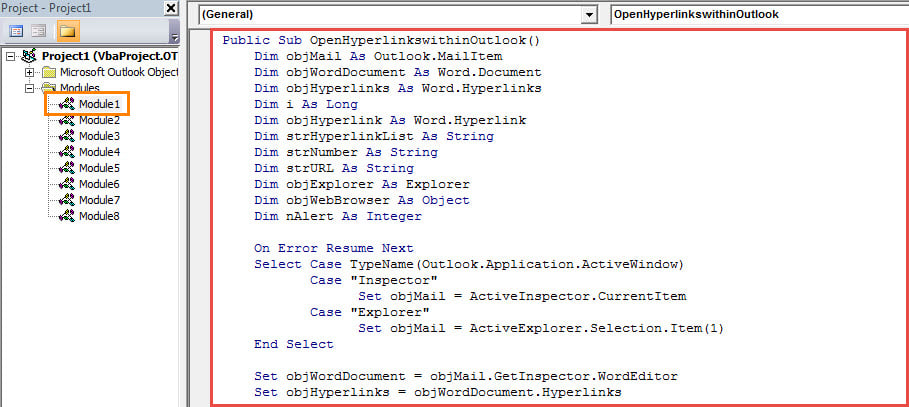
- နောက်တစ်ခု မိတ္တူကူးပြီး အောက်ဖော်ပြပါ VBA ကုဒ်များကို အသုံးမပြုရသေးသော မော်ဂျူးသို့ ကူးထည့်ပါ။
Public Sub OpenHyperlinkswithinOutlook()
    Dim objMail As Outlook.MailItem
    Dim objWordDocument As Word.Document
    Dim objHyperlinks As Word.Hyperlinks
    Dim i As Long
    Dim objHyperlink As Word.Hyperlink
    Dim strHyperlinkList As String
    Dim strNumber As String
    Dim strURL As String
    Dim objExplorer As Explorer
    Dim objWebBrowser As Object
    Dim nAlert As Integer

    On Error Resume Next
    Select Case TypeName(Outlook.Application.ActiveWindow)
           Case "Inspector"
                Set objMail = ActiveInspector.CurrentItem
           Case "Explorer"
                Set objMail = ActiveExplorer.Selection.Item(1)
    End Select

    Set objWordDocument = objMail.GetInspector.WordEditor
    Set objHyperlinks = objWordDocument.Hyperlinks

    If objHyperlinks.Count < 1 Then
       nAlert = MsgBox("There is no hyperlink in this email!", vbExclamation)

       'Get the URL of the only hyperlink
    ElseIf objHyperlinks.Count = 1 Then
       Set objHyperlink = objWordDocument.Hyperlinks.Item(1)
       strURL = objHyperlink.Address

       'Select which hyperlink to open
    ElseIf objHyperlinks.Count > 1 Then
       For i = 1 To objHyperlinks.Count
           strHyperlinkList = strHyperlinkList & i & ": " & objHyperlinks.Item(i).Address & vbCrLf
       Next i

       For i = 1 To objHyperlinks.Count
           strNumber = InputBox("You have " & objHyperlinks.Count & " hyperlinks in this email as follows. " & vbCrLf & vbCrLf & "Please enter the number to select which one to be opened within your Outlook (format: 1)." & vbCrLf & vbCrLf & strHyperlinkList, "Select Hyperlink")
           Set objHyperlink = objWordDocument.Hyperlinks.Item(strNumber)
           strURL = objHyperlink.Address
           Exit For
       Next i
    End If

    'Open the selected hyperlink
    Set objExplorer = Application.ActiveExplorer
    Set objWebBrowser = objExplorer.CommandBars.FindControl(, 1740)

    objWebBrowser.Text = strURL
    objWebBrowser.Execute
End Sub
- ထို့နောက်၊ ပုံမှန်အတိုင်း Quick Access Toolbar သို့မဟုတ် ribbon သို့ မက်ခရိုအသစ်ကို ထည့်ပါ။
- နောက်ပိုင်းတွင် သင်၏ Outlook မက်ခရိုလုံခြုံရေးအဆင့်ကို အနိမ့်သို့ ပြောင်းပါ။
- နောက်ဆုံးတော့ သင်ကြိုးစားကြည့်နိုင်ပါတယ်။ ပထမဦးစွာ၊ အီးမေးလ်ကိုရွေးချယ်ပါ သို့မဟုတ် ဖွင့်ပြီးနောက် မက်ခရိုခလုတ်ကို နှိပ်ပါ။ ဤတွင် အီးမေးလ်ရှိ ဟိုက်ပါလင့်ခ်များ စုစုပေါင်း အရေအတွက်ပေါ်မူတည်၍ အမှု 3 ခုရှိသည်။
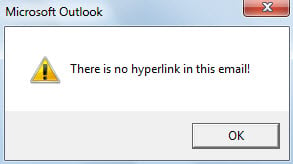
- အီးမေးလ်တွင် ဟိုက်ပါလင့်ခ်မရှိပါက၊ အောက်ဖော်ပြပါ ဖန်သားပြင်ဓာတ်ပုံအဖြစ် ပြထားသည့် သတိပေးချက်တစ်ခု သင်ရရှိလိမ့်မည်-

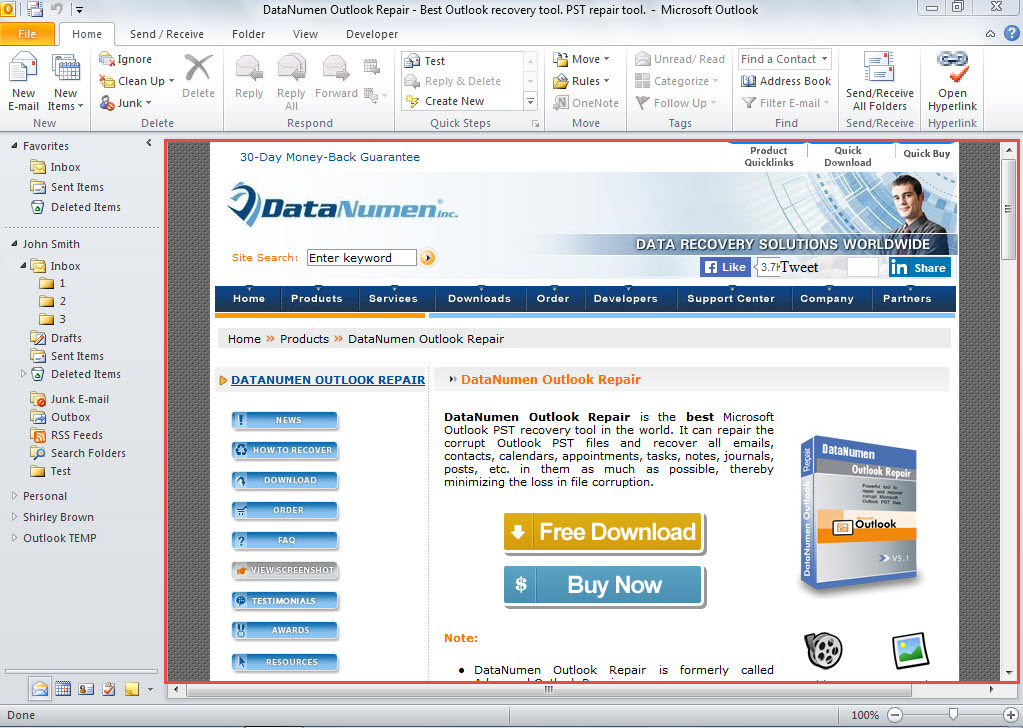
- အီးမေးလ်တွင် ဟိုက်ပါလင့်ခ်တစ်ခုသာရှိနေပါက၊ အောက်ဖော်ပြပါပုံကဲ့သို့ လင့်ခ်ကို တစ်ပြိုင်နက်ဖွင့်ပါမည်-

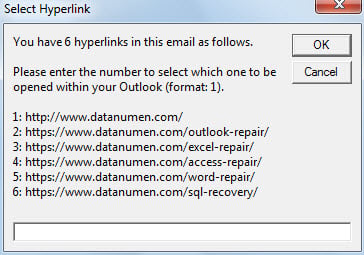
- အီးမေးလ်ထဲတွင် ဟိုက်ပါလင့်ခ်များစွာရှိနေပါက၊ အောက်ဖော်ပြပါပုံကဲ့သို့ ဟိုက်ပါလင့်ခ်ကို သင်ရွေးချယ်ရန် လိုအပ်မည်ဖြစ်သည်။ သင်ရွေးချယ်ထားသော ဟိုက်ပါလင့်ခ်၏ နံပါတ်ကို ထည့်သွင်းပြီးနောက်၊ ဖော်ပြထားသည့် ဝဘ်စာမျက်နှာကို တစ်ကြိမ်တည်း ဖွင့်ပါမည်။

PST ပြဿနာတွေကို ဘယ်တော့မှ မကြောက်ပါနဲ့။
အသုံးပြုသူအများအပြားသည် မမျှော်လင့်ထားသည့်အရာနှင့် ကြုံတွေ့ရသောအခါ ထိတ်လန့်သွားကြသည်။ PST အကျင့်ပျက်ခြစားမှု. အဘယ်ကြောင့်ဆိုသော် ၎င်းတို့သည် နောက်ဆုံးပေါ် PST ဒေတာ အရန်သိမ်းဆည်းမှုများနှင့် အတွေ့အကြုံရှိ ပြုပြင်ရေးတူးလ်ကဲ့သို့သော လုံလောက်သော ကြိုတင်ကာကွယ်မှုများ မပြုလုပ်နိုင်ခဲ့ခြင်းကြောင့် ဖြစ်သည်။ DataNumen Outlook Repair. တကယ်တော့ သင်ကောင်းကောင်းပြင်ဆင်ထားသရွေ့ PST ပြဿနာတွေကို သင်ကြောက်နေဖို့ မလိုအပ်ပါဘူး။
စာရေးသူနိဒါန်း:
Shirley Zhang သည် ဒေတာပြန်လည်ရယူရေးဆိုင်ရာ ကျွမ်းကျင်သူဖြစ်သည်။ DataNumen, Inc. အပါအဝင် ဒေတာပြန်လည်ရယူရေးနည်းပညာများတွင် ကမ္ဘာ့ခေါင်းဆောင်ဖြစ်သည်။ mdf အဂတိလိုက်စားမှု နှင့် outlook ပြုပြင်ရေး software ထုတ်ကုန်များ။ ပိုမိုသိရှိလိုပါကသွားရောက်ကြည့်ရှု www ။datanumen.com