
ဤဆောင်းပါးတွင် လုပ်ဆောင်နေသော မေးခွန်းများအတွက် Ms Access တွင် ထည့်ထားသော မူရင်းအချိန်ကုန်တန်ဖိုးကို ပြောင်းလဲခြင်းအား ကျွန်ုပ်တို့ ကြည့်ရှုပါသည်။
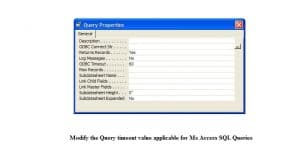 MS Access အပလီကေးရှင်းအပြင် မကြာခဏ မေးမြန်းချက်များကို အသုံးပြုနေစဉ် SQL Serverသင် query ရလဒ်များကို မရရှိနိုင်မီ သင့်မေးမြန်းမှု အချိန်ကုန်သွားနိုင်သည့် သာဓကများရှိပါသည်။ အပလီကေးရှင်းများ၏ အသုံးပြုသူအများအပြားသည် အပလီကေးရှင်းနှစ်ခုစလုံးတွင် မေးမြန်းမှုအချိန်များကို ပြုပြင်ပြောင်းလဲနိုင်ခြေကို သတိမပြုမိကြပါ။ အပလီကေးရှင်းနှစ်ခုစလုံးသည် ဒေတာများပါဝင်ရန် ၎င်းတို့၏စွမ်းဆောင်ရည်တွင် အလွန်ကွာခြားသော်လည်း၊ မေးမြန်းမှုအချိန်များကို ပြုပြင်ပြောင်းလဲရန်အတွက် အလားတူလုပ်ထုံးလုပ်နည်းမျိုးကို အသုံးပြုပါသည်။ ပြုပြင်ပြောင်းလဲနိုင်သော မေးခွန်းသုံးမျိုးရှိသည်။
ယခင်ရှိပြီးသားမေးခွန်း
MS Access နှင့် SQL View အတွင်းရှိ Query Design Interface (View) SQL Server စက္ကန့် 60 ကဲ့သို့ default timeout value ဖြင့် ကြိုတင်တည်ဆောက်ထားသော မေးခွန်းအနည်းငယ်ပါရှိသည်။ ဤတန်ဖိုးကို အောက်ပါအဆင့်များမှတစ်ဆင့် ပြောင်းလဲနိုင်သည်-
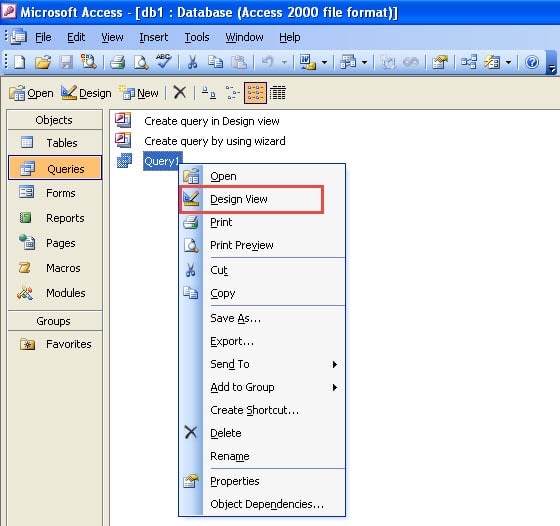
- သင်မေးမြန်းချက်ကို ထည့်သွင်းလိုသော ဒေတာဘေ့စ်ကိုဖွင့်ပါ၊ ၎င်းအတွက် မူရင်းအချိန်ကုန်တန်ဖိုးကို ပြောင်းလဲလိုသော မေးခွန်းကို ရွေးပါ၊ နှင့် drop down မှ ဒီဇိုင်းမြင်ကွင်းကို ရွေးပါ။
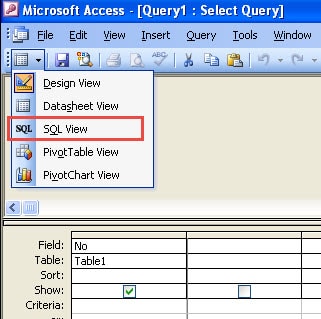
- Design View Window မှ View Icon ကိုရွေးချယ်ပြီး drop down menu ရှိ SQL View ကိုနှိပ်ပါ။

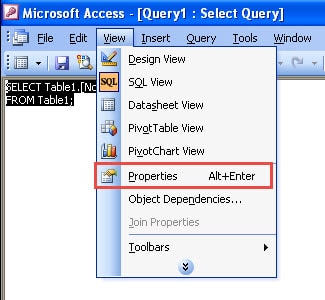
- SQL View Window မှ Menu Bar မှ View ကိုရွေးချယ်ပြီး drop down menu ရှိ Properties ကိုနှိပ်ပါ။

- Query Properties Window တွင်၊ ODBC Timeout အကွက်အတွက် အချိန်တန်ဖိုးအသစ်ကို ရွေးချယ်ပါ။ အကယ်၍ သင်သည် တန်ဖိုးကို 0 အဖြစ်ပြုလုပ်ပါက၊ မေးမြန်းမှုအားလုံး အချိန်ကုန်မည်မဟုတ်ပါ။

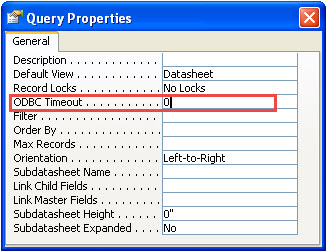
- ထို့နောက် အင်တာဖေ့စ်ဝင်းဒိုးကို ပိတ်ပြီး အချိန်ကုန်တန်ဖိုးအသစ်ကို သိမ်းဆည်းခြင်းဖြင့် အဆုံးသတ်ပါ။
VBA ကုဒ်တွင် လွှမ်းခြုံထားသော SQL Queries အကြမ်း
တစ်ခုတည်းသော query တစ်ခုအတွက် သို့မဟုတ် queries အများအပြားအတွက် query timeout ကို VBA ကုဒ်ရှိ အခြားသော SQL queries အစုအဝေးအတွက်၊ သင်သည် Code Editor ကို အသုံးပြုသင့်သည်။ ၎င်းတွင် ဒေတာဘေ့စ်အရာဝတ္ထု ADO နှင့် DAO အမျိုးအစား နှစ်မျိုးပါ၀င်သည်၊ ဤနှစ်ခုစလုံးသည် VBA ကုဒ်ရှိ SQL မေးမြန်းမှုများအတွက် အချိန်ကုန်တန်ဖိုးများကို ပြင်ဆင်ရန် တိကျသောကုဒ်ကို အသုံးပြုပါသည်။
Query Timeout Value သည် Registry တွင် ရှိနေသည်။
registry တွင်ပါရှိသော query timeout value ကိုပြောင်းလဲရန်အတွက် ဤအဆင့်များကို လိုက်နာပါ-
- Registry Editor ကိုဖွင့်ပါ။ Start > Run – command box မှာ 'Regedit' လို့ရိုက်ထည့်ပါ။

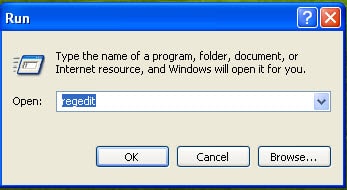
- Registry Editor ကိုဖွင့်ပါ။ ODBC အတွက် မှတ်ပုံတင်စာရင်းသွင်းမှုကို ရှာဖွေပါ။ ထုတ်ဝေမှုအားလုံးတွင် ၎င်း၏တည်နေရာ ကွဲပြားပါမည်။

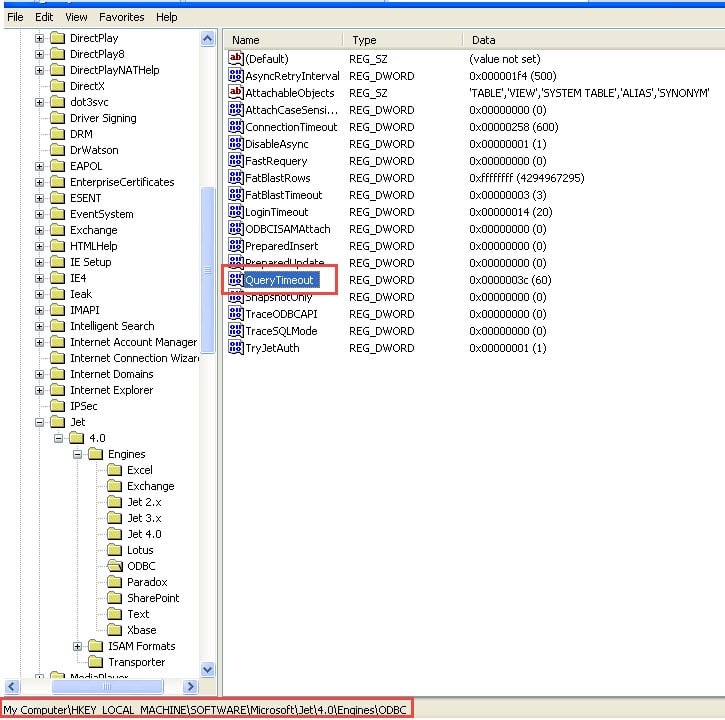
- Query Timeout ကိုမွမ်းမံပြင်ဆင်ရန်အတွက် Query Timeout entry ကို ရွေးပါ။ entry ကို နှစ်ချက်နှိပ်ပြီး သင်သတ်မှတ်လိုသော Decimal တန်ဖိုးကို ရိုက်ထည့်ပါ။

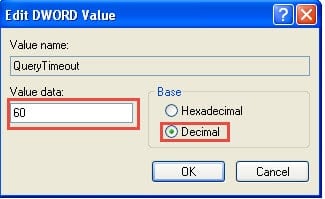
- OK ကိုနှိပ်ပြီး Registry Editor ကိုပိတ်ခြင်းဖြင့် အသစ်ထည့်သွင်းထားသော အချိန်ကုန်တန်ဖိုးကို သိမ်းဆည်းပါ။
ဖွင့်ထားသော Access ဒေတာဘေ့စ်တွင် query timeout ကိုပြောင်းလဲပါက၊ သင်သည် ဒေတာဘေ့စ်ကိုပိတ်ပြီး query timeout ကိုမပြုပြင်မီ ၎င်းကို ထပ်မံဖွင့်ရန် အရေးကြီးကြောင်း သတိရပါ။
MS Access နှင့် MS နှစ်မျိုးလုံးတွင် Query timeout ကို ပြောင်းလဲခြင်း၏ ဤပြဋ္ဌာန်းချက် SQL Server အလွန်အသုံးဝင်သောတစ်ခုဖြစ်သည်။ ၎င်းသည် စတင်လိုက်သည်နှင့် မကြာမီ ရလဒ်များကို မရယူနိုင်မီတွင်ပင် အသုံးပြုသူအား မေးမြန်းမှုအချိန်ကို တင်းမာစေမည်မဟုတ်ပေ။ ခေတ္တအချိန်ကုန်သွားခြင်းကြောင့် မေးမြန်းမှုများ မလုပ်ဆောင်ပါက၊ အသုံးပြုသူများသည် ၎င်းတို့နှင့် ဆက်ဆံနေသည်ဟု သံသယရှိနိုင်ပါသည်။ mdb ပျက်စီးနေသည်။ ဖိုင်ပြဿနာသည် လုံးဝကွဲပြားနိုင်သော်လည်း၊ ဒေတာဘေ့စ်အက်ပလီကေးရှင်းများအတွက် query timeout value ကို တိုးမြှင့်ခြင်းဖြင့်၊ အသုံးပြုသူတစ်ဦးသည် query time out ကိုကြောက်ရွံ့ခြင်း သို့မဟုတ် database ကျန်းမာရေးအတွက် အလွန်အမင်းစိုးရိမ်ခြင်းမရှိဘဲ ပိုမိုဖြေလျှော့သည့်ပုံစံဖြင့် queries ကိုထည့်သွင်းနိုင်သည်။
စာရေးသူနိဒါန်း:
Vivian Stevens သည် ဒေတာပြန်လည်ရယူရေးဆိုင်ရာ ကျွမ်းကျင်သူဖြစ်သည်။ DataNumen, Inc. အပါအဝင် ဒေတာပြန်လည်ရယူရေးနည်းပညာများတွင် ကမ္ဘာ့ခေါင်းဆောင်ဖြစ်သည်။ mdf ဒေတာဘေ့စ်ပျက်စီးမှုကိုပြုပြင်ပါ။ နှင့် excel recovery software ထုတ်ကုန်များ။ ပိုမိုသိရှိလိုပါကသွားရောက်ကြည့်ရှု www ။datanumen.com