
အကြောင်းအရာမပါဘဲ အီးမေးလ်ကို လက်ခံရရှိခြင်း သို့မဟုတ် ဘာသာရပ်သည် ၎င်း၏အကြောင်းအရာကို တိကျစွာ မဖော်ပြနိုင်ပါက၊ ၎င်းကို သင့်စိတ်ကြိုက် ပြောင်းလဲနိုင်ပါသည်။ အကြောင်းအရာအပြင် Outlook သည်လည်း သင့်အား မက်ဆေ့ချ်ကိုယ်ထည်ကို ပြောင်းလဲနိုင်သည်။
နောက်ပိုင်းတွင် အဆင်ပြေစေရန်အတွက်၊ ကျွန်ုပ်၏နားလည်သဘောပေါက်မှုများနှင့်အညီ လက်ခံရရှိထားသောအီးမေးလ်များ၏အကြောင်းအရာကို ပြောင်းလဲလိုပါသည်။ ထို့အပြင်၊ ရှည်လျားသောလက်မှတ်ကဲ့သို့သော အသုံးမဝင်သော စာလုံးအမြောက်အများပါရှိသော အချို့သောအီးမေးလ်များကို လက်ခံရရှိသောကြောင့် ကျွန်ုပ်၏လိုအပ်သောအကြောင်းအရာများကိုသာချန်ထားရန် မက်ဆေ့ချ်ကိုယ်ထည်ကို ပြောင်းလဲလေ့ရှိသည်။ အောက်ပါတို့သည် လက်ခံရရှိထားသောအီးမေးလ်များ၏ အကြောင်းအရာနှင့် စာကိုယ်အား ပြင်ဆင်ရန် ခိုင်မာသောအဆင့်များဖြစ်သည်။
လက်ခံရရှိသောအီးမေးလ်များ၏အကြောင်းအရာကိုမွမ်းမံပါ။
ဘာသာရပ်လိုင်းသည် သော့ခတ်ထားပုံရသည်ဟူသောအချက်ကြောင့် လူများစွာက ၎င်းကို ပြောင်းလဲ၍မရဟု ထင်ကြသည်။ အမှန်အားဖြင့်၊ အီးမေးလ်အကြောင်းအရာကို တည်းဖြတ်ရာတွင် လွယ်ကူစွာ အောင်မြင်နိုင်သည်။ ဤသည်မှာ သင့်အတွက် အမြန်လမ်းညွှန်တစ်ခုဖြစ်သည်။
- အစပိုင်းမှာ Outlook ပရိုဂရမ်ကိုဖွင့်ပြီး ပစ်မှတ်အီးမေးလ်ကို ရှာပါ။
- ထို့နောက် Reading Pane တွင်အစား ၎င်း၏ကိုယ်ပိုင်ဝင်းဒိုးတွင်ပြသရန် အီးမေးလ်ကို နှစ်ချက်နှိပ်ပါ။
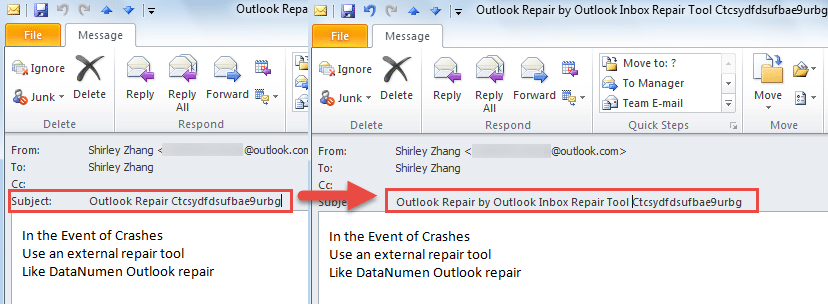
- ထို့နောက်သင် mouse ကို subject line တွင် နေရာချထားရန် လိုအပ်သည်။ ၎င်းကိုနှိပ်ပါ။
- နောက်ဆုံးတွင် subject line တွင် cursor ကိုတွေ့ရပါမည်။ ယခု သင်အလိုဆန္ဒအရ စာလုံးများကို ဖျက်ခြင်း၊ ထည့်ခြင်း သို့မဟုတ် ပြောင်းလဲခြင်းဖြစ်စေ အကြောင်းအရာကို တိုက်ရိုက်တည်းဖြတ်နိုင်သည်။
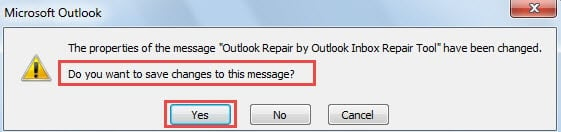
- ဝင်းဒိုးမှ ထွက်သွားသောအခါ၊ အပြောင်းအလဲများကို သိမ်းဆည်းလိုသလားဟု မေးသည့် အမှာစာတစ်ခု ရရှိပါလိမ့်မည်။ ဟုတ်ပါတယ် "Yes" ကိုရွေးပါ။

မှတ်စု: သင် Outlook 2016 ဗားရှင်းကို အသုံးပြုနေသည်ဆိုပါစို့၊ ၎င်းသည် အနည်းငယ်ကွဲပြားနိုင်သည်။ ၎င်း၏ဖွင့်ထားသောဝင်းဒိုးတွင်ရှိသေးသည်၊ မက်ဆေ့ချ်ခေါင်းစီးကိုချဲ့ထွင်မည့်အကြောင်းအရာမျဉ်းအဆုံးရှိ အောက်မြှားကိုနှိပ်သင့်သည်။ နောက်ပိုင်းတွင် အထက်ပါနည်းအတိုင်း ဘာသာရပ်ကို တည်းဖြတ်ရန် သင့်အား ခွင့်ပြုထားသည်။
လက်ခံရရှိသောအီးမေးလ်များကို ပြင်ဆင်ပါ။
Outlook သည် အသုံးပြုသူများအား ၎င်းတို့၏လက်ခံရရှိထားသောအီးမေးလ်များကို ပြန်လည်တည်းဖြတ်ရန် ခွင့်ပြုသည့်အတွက် တစ်စုံတစ်ဦးမှ အံ့သြဖွယ်ခံစားရပေမည်။ အရင်က မဖြစ်နိုင်ဘူးလို့ ထင်ကောင်းထင်နိုင်ပါတယ်။ ယခု အောက်ပါအဆင့်များကို လိုက်နာပါ။
- အစပြုရန်အတွက်၊ ဖွင့်လှစ်ထားသောဝင်းဒိုးတွင်ဖွင့်ရန် ပစ်မှတ်အီးမေးလ်ကို နှစ်ချက်နှိပ်ပါ။
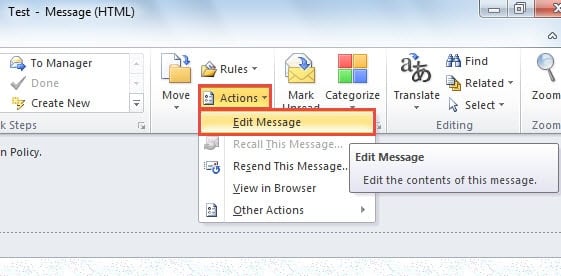
- ထို့နောက် “Message” တက်ဘ်အောက်ရှိ “ရွှေ့ရန်” အုပ်စုတွင် “လုပ်ဆောင်ချက်” ခလုတ်ကို ရှာပါ။
- ၎င်း၏ drop down list မှနောက်တစ်ခု၊ "Edit Message" option ကိုရွေးချယ်ပါ။

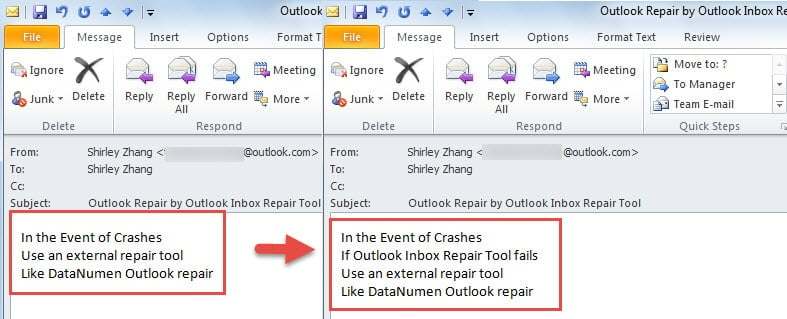
- ထို့နောက် မက်ဆေ့ချ်ကိုယ်ထည်ကို အလိုအလျောက် ပြောင်းလဲနိုင်သည်။

- ဖွင့်ထားသည့်အရာကို တည်းဖြတ်ပြီး ပိတ်ပြီးနောက်၊ တူညီသောအချက်ပြမှုကို သင်ရရှိလိမ့်မည်၊ Juts က “Yes” ကိုနှိပ်ပါ။
ပျက်စီးနေသော Outlook ဖိုင်မှဒေတာကိုရယူပါ။
ပါဝါပါ၀င်သော အင်္ဂါရပ်များကြောင့် Outlook သည် အခြားအီးမေးလ်ကလိုင်းယင့်များထက် သာလွန်နေပါသည်။ သို့သော်လည်း Outlook သည် သုံးစွဲသူများနှင့် လုပ်ဆောင်ချက်များစွာကို ပံ့ပိုးပေးသော်လည်း မကြာခဏ အမှားအယွင်းများနှင့် ရံဖန်ရံခါ ပျက်စီးမှုများမှလည်း မလွတ်မြောက်နိုင်ပါ။ ထို့ကြောင့်၊ ပုံမှန်အသုံးပြုသူသည် ရုတ်ခြည်းဖြစ်ပျက်မှုအမျိုးမျိုးနှင့် လိုက်လျောညီထွေဖြစ်ပြီး Outlook အကျင့်ပျက်ခြစားမှုကိစ္စများတွင် ဒေတာပြန်ရယူနည်းကို ၎င်းတို့အား သိသင့်သည်။ ပထမဦးစွာ Outlook backups ကိုအသုံးပြုပါ။ ဒုတိယအနေနဲ့၊ Scanpst.exe ကိုအပန်းဖြေပါ။ အထက်ဖော်ပြပါ နည်းလမ်းနှစ်ခုသည် အကျိုးသက်ရောက်မှုကို မဖန်တီးနိုင်ပါက လုံလောက်သော အစွမ်းထက်သော ပြင်ပကိရိယာကို ရယူပါ။ DataNumen Outlook Repair. ၎င်းသည် PST ဖိုင်ကိုစကင်န်ဖတ်နိုင်သည်။ Outlook ကိုပြန်လည်ရယူပါ။ ဒေတာကို အလွန်လွယ်ကူစွာ။
စာရေးသူနိဒါန်း:
Shirley Zhang သည် ဒေတာပြန်လည်ရယူရေးဆိုင်ရာ ကျွမ်းကျင်သူဖြစ်သည်။ DataNumen, Inc. အပါအဝင် ဒေတာပြန်လည်ရယူရေးနည်းပညာများတွင် ကမ္ဘာ့ခေါင်းဆောင်ဖြစ်သည်။ sql ပြန်လည်နာလန်ထူ နှင့် outlook ပြုပြင်ရေး software ထုတ်ကုန်များ။ ပိုမိုသိရှိလိုပါကသွားရောက်ကြည့်ရှု www ။datanumen.com