
အားလုံးသိကြသည့်အတိုင်း ဟိုက်ပါလင့်ခ်ပါသော စာသားသည် မျဉ်းကြောင်းဖြင့် အပြာရောင်ဖြစ်သွားပါမည်။ သင့်စာတိုကို ပိုမိုဆွဲဆောင်မှုရှိစေရန် ဤဆောင်းပါးတွင် မူရင်း ဟိုက်ပါလင့်ခ်ပုံစံကို မည်သို့ပြောင်းလဲရမည်ကို ပြောပြပါမည်။
တစ်ကြိမ်တွင်၊ ဟိုက်ပါလင့်ခ်များအားလုံးသည် အထူးဖောင့်နှင့် မျဉ်းကြောင်းများမပါဘဲ ခရမ်းရောင်အရောင်ဖြင့် ထုတ်ကုန်ဝန်ဆောင်မှုပေးသူထံမှ အီးမေးလ်တစ်စောင် လက်ခံရရှိပါသည်။ အတော်လေးစိတ်ဝင်စားဖို့ကောင်းပုံရသည်။ အမှန်တော့၊ Outlook နှင့် Word ကို ဆယ်စုနှစ်များစွာကြာအောင် အသုံးပြုပြီး အပြာရောင်နှင့် မျဉ်းကြောင်းများဖြင့်သာ မူရင်း ဟိုက်ပါလင့်ခ်ပုံစံကို ကျွန်ုပ် အလွန်ငြီးငွေ့ပါသည်။ ပြောင်းလဲဖို့လည်း မျှော်လင့်ပါတယ်။
အီးမေးလ်တစ်ခုရေးသောအခါ ဟိုက်ပါလင့်ခ်ပုံစံကို ပြောင်းလဲရန် အဆင့်များ
- စတင်ရန်၊ Outlook ပရိုဂရမ်ကိုဖွင့်ပြီး မက်ဆေ့ခ်ျအသစ်တစ်ခုဖန်တီးရန် "အီးမေးလ်အသစ်" ကိုနှိပ်ပါ။
- ထို့နောက် မက်ဆေ့ချ်ဝင်းဒိုးအသစ်တွင် သီးခြားစကားလုံးများ သို့မဟုတ် စာကြောင်းများကို ရိုက်ထည့်ပါ။ ဥပမာအားဖြင့်၊ မက်ဆေ့ချ်ကိုယ်ထည်တွင် “Google” ဟု ရိုက်ထည့်ပါ။ စာလုံးငါးလုံးကို ရွေးပါ။ ၎င်းကို right click နှိပ်ပြီး context menu မှ "Hyperlink" ကိုရွေးချယ်ပါ။
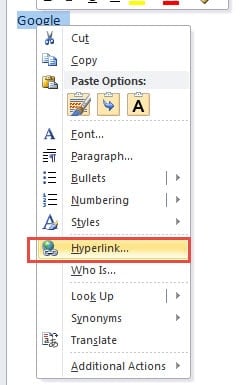
- နောက်ဆက်တွဲ dialog box တွင်၊ သင်သည် google website ကို address bar တွင် paste လုပ်နိုင်ပါသည်။ ဟိုက်ပါလင့်ခ်ကို သိမ်းရန် "OK" ကိုနှိပ်ပါ။ ပုံသေ ဟိုက်ပါလင့်ခ်ပုံစံကို အပြာရောင်နှင့် မျဉ်းကြောင်းများဖြင့် မြင်တွေ့နိုင်သည်။
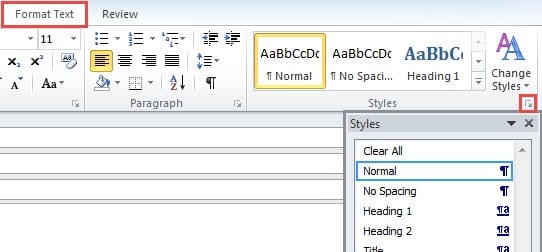
- ထို့နောက် “Format Text” tab သို့ပြောင်းပြီး “Styles” ribbon ကိုရှာပါ။ စတိုင်နှင့် ဖော်မတ်ချခြင်း အကန့်ကို ထွက်ပေါ်လာစေမည့် ညာဘက်အောက်ထောင့်ရှိ တိုးချဲ့အိုင်ကွန်ကို နှိပ်ပါ။

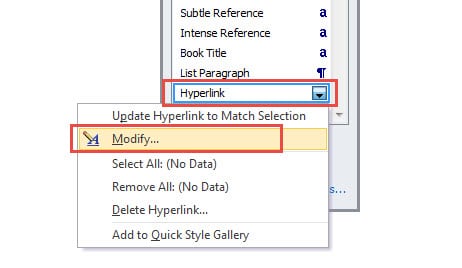
- ဤအကန့်တွင်၊ "Hyperlink" option ကိုတွေ့နိုင်သည်။ ၎င်းကို ညာကလစ်နှိပ်ပြီး ညာဘက်ကလစ် မီနူးမှ “Modify” ကို ရွေးချယ်ပါ။

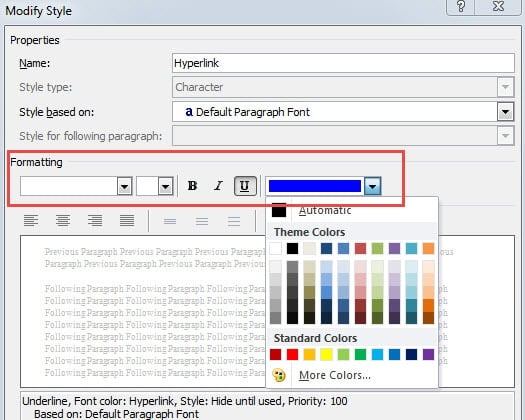
- နောက်ပိုင်းတွင် ဖောင့်များ၊ ဖောင့်အရွယ်အစား၊ အကျိုးသက်ရောက်မှုများနှင့် အရောင်မခွဲခြားဘဲ ဟိုက်ပါလင့်ခ်ပုံစံကို ပြောင်းလဲနိုင်သည့် ဒိုင်ယာလော့ဂ်ဘောက်စ်အသစ်တစ်ခု ပေါ်လာပါမည်။ ဥပမာအားဖြင့်၊ သင်သည် မျဉ်းကြောင်းများကို ဖယ်ရှားနိုင်ပြီး မူရင်းအပြာရောင်ကို ပြောင်းလဲနိုင်သည်။

- ဤဟိုက်ပါလင့်ခ်ပုံစံအသစ်သည် လက်ရှိအီးမေးလ်များနှင့်သာမက နောက်ပိုင်းတွင် အီးမေးလ်အသစ်များအားလုံးနှင့် သက်ဆိုင်မည်ဟု သင်မျှော်လင့်ပါက၊ သင်သည် “ဤပုံစံပလိတ်ကိုအခြေခံ၍ စာရွက်စာတမ်းအသစ်များ” ရွေးချယ်မှုကို ရွေးချယ်သင့်သည်။

- နောက်ဆုံးတွင် သတိပေးထားသည့်ပုံစံများကို သိမ်းဆည်းရန် "OK" ကိုနှိပ်ပါ။ ဒိုင်ယာလော့ဂ်၏အပေါ်ဘက်ညာဘက်ထောင့်ရှိ X အိုင်ကွန်ကိုနှိပ်ခြင်းဖြင့် စတိုင်အကန့်မှ ထွက်ပါ။ မက်ဆေ့ချ်ဝင်းဒိုးအသစ်သို့ ပြန်သွားသောအခါ၊ ဟိုက်ပါလင့်ခ်ဖြင့် “Google” ကို စတိုင်အသစ်ဖြင့် မြင်တွေ့နိုင်သည်။

ပျက်စီးနေသော Outlook ဖိုင်မှ အဖိုးတန်ဒေတာကို တူးပါ။
Microsoft Office Suite ရဲ့ တစ်စိတ်တစ်ပိုင်းအနေနဲ့ Outlook ဟာ Word ကို default message editor အနေနဲ့ အသုံးပြုပါတယ်။ ဒါကြောင့် email တွေရေးတဲ့အခါ Word ကိုသုံးပြီး message body ကို တည်းဖြတ်ပါတယ်။ ဒါက Outlook နဲ့ Word အကြား အဓိကချိတ်ဆက်မှုပါ။ Word document ဟာ အလွယ်တကူ ပျက်စီးသွားနိုင်သလိုပဲ Outlook file ဟာလည်း ပျက်စီးလွယ်ပါတယ်။ ဒါကြောင့် အဆင့်မြင့်မှာ ဆိုးရွားတဲ့ဖြစ်ရပ်အတွက် ပြင်ဆင်ဖို့ လိုအပ်ပါတယ်။ ပုံမှန် backup တစ်ခုလုပ်ပြီး အစွမ်းထက်တဲ့ repair tool တစ်ခု ဆောင်ထားပါ။ ဥပမာ - DataNumen Outlook Repairအထူးပြုထားတဲ့၊ Outlook ပြန်လည်ရယူခြင်း။.
စာရေးသူနိဒါန်း:
Shirley Zhang သည် ဒေတာပြန်လည်ရယူရေးဆိုင်ရာ ကျွမ်းကျင်သူဖြစ်သည်။ DataNumen, Inc. အပါအဝင် ဒေတာပြန်လည်ရယူရေးနည်းပညာများတွင် ကမ္ဘာ့ခေါင်းဆောင်ဖြစ်သည်။ sql ပြန်လည်နာလန်ထူ နှင့် outlook ပြုပြင်ရေး software ထုတ်ကုန်များ။ ပိုမိုသိရှိလိုပါကသွားရောက်ကြည့်ရှု www ။datanumen.com