
ဤဆောင်းပါးတွင် ကျွန်ုပ်တို့သည် အချိန်တိုအတွင်း MS Access ရှိ Pivot ဇယားများကို ဖန်တီးရာတွင် ပါ၀င်သည့်အဆင့်များကို ကြည့်ရှုသည်။
MS Excel တွင်ဇယားဆွဲခြင်းအင်္ဂါရပ်ကိုသင်သတိထားပြီးဖြစ်နိုင်သော်လည်း MS Access သည်လည်းကောင်းမွန်သောဇယားကွက်အင်္ဂါရပ်တစ်ခုနှင့်အတူပါ၀င်ပါသည်။ ဤနှစ်ခုလုံး၏အခြေခံများသည် အတော်လေးတူညီပြီး Access တွင် တောက်ပသောဇယားဆွဲကိရိယာအချို့ရှိသည်။ အပြန်အလှန်အကျိုးသက်ရောက်မှုခွဲခြမ်းစိတ်ဖြာမှုပြုလုပ်လိုသောအခါတွင် သင်သည် Pivot Charts လိုအပ်သည်။ Pivot Chart သည် Pivot Table အတွင်းရှိ အချက်အလက်များ၏ ဂရပ်ဖစ်ကိုယ်စားပြုမှုတစ်ခုဖြစ်သည်။ Access တွင် ဖန်တီးနိုင်သော ဇယား နှစ်မျိုးရှိသည်။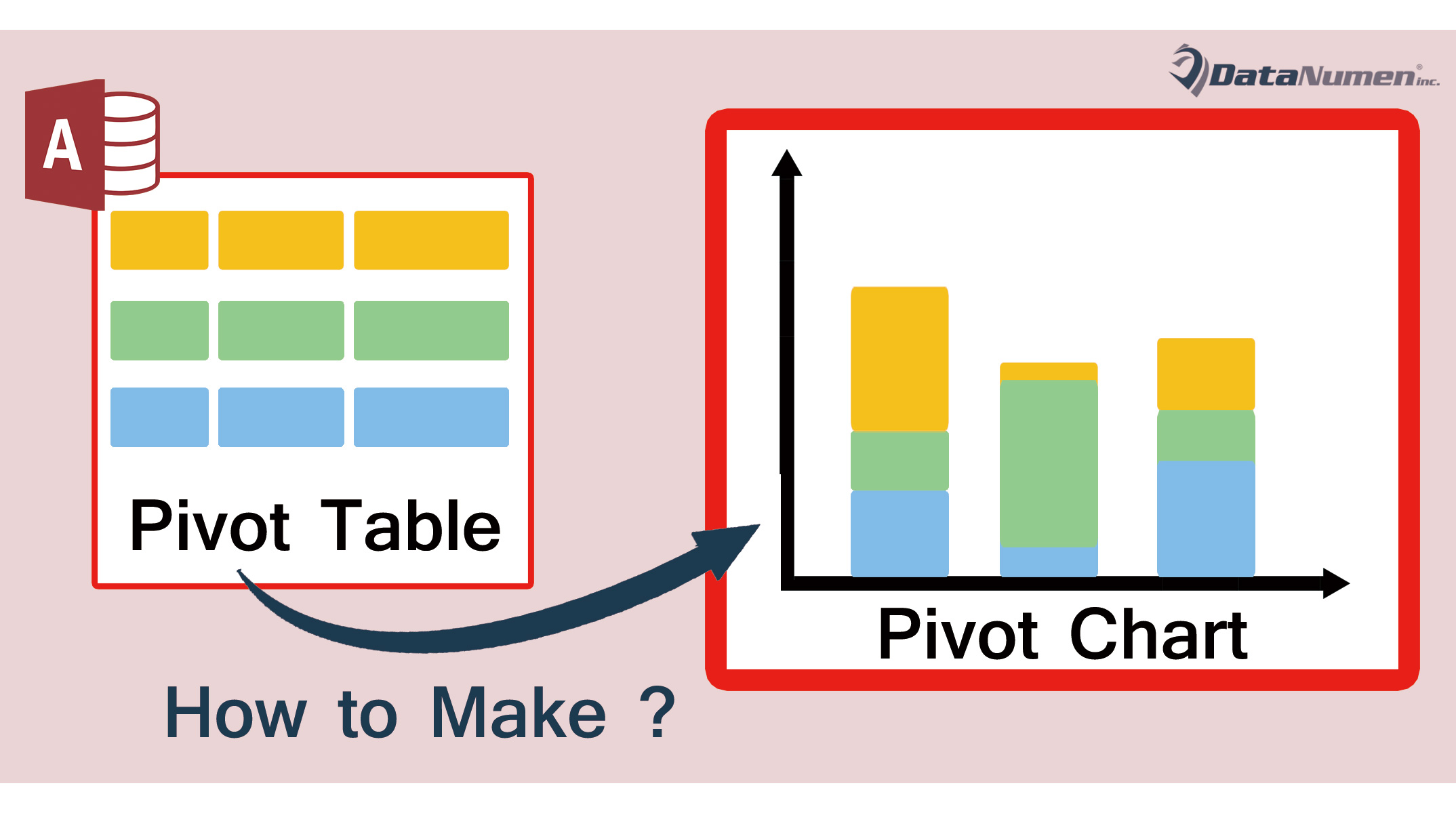
Pivot Chart ဖန်တီးရန် အဆင့်များ
 Pivot ဇယားများနှင့် pivot ဇယားများသည် တစ်ခုနှင့်တစ်ခုအပေါ်တွင် မူတည်ပါသည်။ သင့်တွင် ဆုံချက်ဇယားတစ်ခုရှိပါက၊ သင့်တွင် ဆုံချက်ဇယားကို အလိုအလျောက်ရရှိမည်ဖြစ်ပြီး အပြန်အလှန်အားဖြင့် အထောက်အကူဖြစ်စေမည်ဖြစ်သည်။ မဏ္ဍိုင်ဇယားတစ်ခုဖန်တီးရန်၊ သင့်စခရင်ပေါ်ရှိ ဆုံချက်ဇယားကိုဖွင့်ပြီး View၊ Pivot Chart သို့သွား၍ ဆက်စပ်ဇယားကို သင်တွေ့လိမ့်မည်။ ဆုံချက်ဇယားများတွင် ပြုလုပ်ထားသော အပြောင်းအလဲများသည် သက်ဆိုင်ရာဇယားသို့ အလိုအလျောက် ပြောင်းလဲမှုများ ယူဆောင်လာမည်ဖြစ်သည်။
- သင်၏ဒေတာကိုဖန်တီးပြီးသည်နှင့် သင်သည် 'View' သို့သွားပြီး Pivot Chart ကိုနှိပ်ပါ။ ထို့နောက် သင်မြင်လိုသော အမျိုးအစားကွက်လပ်များကို ဇယားကွက်များပေါ်တွင် ချနိုင်စေမည့် ကွက်လပ်တစ်ခုကို သင်တွေ့ရပါမည်။ ဤအကွက်များကို ဇယားကွက်များရှိ မတူညီသောနေရာများသို့ သင်ဆွဲယူနိုင်သည်။
- ဇယားကို စီစဉ်ပြီးပါက၊ ဇယားတွင် သင့်လိုအပ်ချက်အရ ညာဘက်ကလစ်အကူအညီဖြင့် ၎င်း၏ 'x' နှင့် 'y' ဝင်ရိုးများသို့ ခေါင်းစဉ်များထည့်နိုင်သည်။
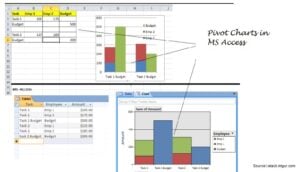 Pivot ဇယားများနှင့် pivot ဇယားများသည် တစ်ခုနှင့်တစ်ခုအပေါ်တွင် မူတည်ပါသည်။ သင့်တွင် ဆုံချက်ဇယားတစ်ခုရှိပါက၊ သင့်တွင် ဆုံချက်ဇယားကို အလိုအလျောက်ရရှိမည်ဖြစ်ပြီး အပြန်အလှန်အားဖြင့် အထောက်အကူဖြစ်စေမည်ဖြစ်သည်။ မဏ္ဍိုင်ဇယားတစ်ခုဖန်တီးရန်၊ သင့်စခရင်ပေါ်ရှိ ဆုံချက်ဇယားကိုဖွင့်ပြီး View၊ Pivot Chart သို့သွား၍ ဆက်စပ်ဇယားကို သင်တွေ့လိမ့်မည်။ ဆုံချက်ဇယားများတွင် ပြုလုပ်ထားသော အပြောင်းအလဲများသည် သက်ဆိုင်ရာဇယားသို့ အလိုအလျောက် ပြောင်းလဲမှုများ ယူဆောင်လာမည်ဖြစ်သည်။
Pivot Table တစ်ခုစီအတွက်၊ သက်ဆိုင်သည့် Pivot Chart တစ်ခုသာ ရှိပါသည်။
Form တစ်ခုတွင် Charts ပြုလုပ်ရန် အဆင့်များ
ဇယားကွက်ဖန်တီးခြင်း၏ နောက်ထပ်နည်းလမ်းမှာ ဖောင်တစ်ခုပေါ်တွင်ဖြစ်သည်။ ၎င်းသည် သင့်အား လက်ရှိမှတ်တမ်းမှ အချက်အလက်များကို ပြသပေးမည်ဖြစ်သည်။
- Access Forms တွင် Chart ဖန်တီးရန်၊ သင်သည် ဇယားပုံစံကို ဦးစွာပြုလုပ်ပါ။ ဤအတွက် 'ပုံစံဖန်တီးရန်' ရွေးချယ်မှုကို အသုံးပြုပါ။
- 'ဒီဇိုင်းမြင်ကွင်း' သို့သွားပါ၊ ထို့နောက် 'ပုံစံဒီဇိုင်းမြင်ကွင်း' ရွေးစရာကို နှိပ်ပါ။ ထိုနေရာတွင် ကိုက်ညီရန် ဇယားအတွက် ဖောင်ကို ချဲ့ပါ။ 'ထည့်သွင်း' ပြီးနောက် 'ဇယား' သို့သွားပါ။ ဖောင်ပုံစံတွင် ဇယားကွက်ကို ဆွဲယူပါ။ ယခု 'next' ကိုနှိပ်ပါ။
- ဇယားတွင် သင်မြင်လိုသော ကွက်လပ်များကို ရွေးပါ။ ထို့နောက် 'next' ကိုနှိပ်ပါ။ ကားချပ်အမျိုးအစားကိုရွေးချယ်ပြီး 'နောက်တစ်ခု' ကိုနှိပ်ပါ။
- ဘယ်ဘက်ခြမ်းရှိ သေတ္တာ၏အပြင်ဘက်သို့ရွှေ့ခြင်းဖြင့်ဇယား၏အစိတ်အပိုင်းများကိုစီစဉ်ပါ။
- ဇယားတွင် သင်မြင်လိုသော အမျိုးအစားတိုင်းအတွက် အဆင့်များကို ပြန်လုပ်ပါ။ ထို့နောက် 'OK' ကိုနှိပ်ပါ။ ဖောင်အတွက် နာမည်တစ်ခုကို ရွေးပြီး 'Finish' ကို နှိပ်ပါ။
ထို့နောက် 'ဖောင်ပုံစံဒီဇိုင်း' တွင် ဇယားကို သင်တွေ့လိမ့်မည်။
ထို့ကြောင့် Pivot Charts သည် ဒေတာအချက်အလက်များကို ကိုယ်စားပြုသည့် ဆွဲဆောင်မှုရှိပြီး ဆွဲဆောင်မှုရှိသော နည်းလမ်းတစ်ခုဖြစ်ကြောင်း ကျွန်ုပ်တို့မြင်သည်။ ၎င်းသည် သင့်အား ဒေတာများကို ပိုမိုရိုးရှင်းသောနည်းဖြင့် ဖတ်ရှုနားလည်ရန် အတော်လေးလွယ်ကူစေသည်။ Access ဒေတာဘေ့စ်တွင် သိမ်းဆည်းထားသည့် ဒေတာဒြပ်စင်များအားလုံးကဲ့သို့ပင်၊ Pivot ဇယားများသည် Access အကျင့်ပျက်ခြစားမှုဖြစ်စဉ်များကို ခံနိုင်ရည်ရှိနိုင်သည်။ သင်၏ Access ဒေတာကို အချိန်တိုင်း လက်လှမ်းမီနိုင်စေရန်၊ အားကောင်းသည့်အရာတစ်ခုတွင် ရင်းနှီးမြှုပ်နှံရန် စဉ်းစားပါ။ ဝင်ရောက်ပြုပြင်ခြင်း။ ကိရိယာတခုဖြစ်တယ်။
စာရေးသူနိဒါန်း:
Vivian Stevens သည် ဒေတာပြန်လည်ရယူရေးဆိုင်ရာ ကျွမ်းကျင်သူဖြစ်သည်။ DataNumen, Inc. အပါအဝင် ဒေတာပြန်လည်ရယူရေးနည်းပညာများတွင် ကမ္ဘာ့ခေါင်းဆောင်ဖြစ်သည်။ mdf ကိုပြင်ပါ။ နှင့် excel recovery software ထုတ်ကုန်များ။ ပိုမိုသိရှိလိုပါကသွားရောက်ကြည့်ရှု www ။datanumen.com