
သင်၏ Outlook ဒေတာဖိုင်ကို ကျစ်လစ်လိုပါက၊ ယေဘုယျအားဖြင့်၊ သင်သည် Outlook ရှိ “Compact Now” အင်္ဂါရပ်ကို အသုံးပြုရန် ရွေးချယ်မည်ဖြစ်သည်။ ဒါပေမယ့် အားနည်းချက်တွေရှိတယ်။ ထို့ကြောင့်၊ ဤဆောင်းပါးတွင်၊ VBA မှတစ်ဆင့် ပိုမိုခိုင်မာသောကျစ်လစ်သိပ်သည်းသော PST ကိရိယာတစ်ခုပြုလုပ်ရန် သင်ပေးပါမည်။
ကျွန်ုပ်တို့အားလုံးသိကြသည့်အတိုင်း၊ ဖိုင်ပိုကြီးလာသည်နှင့်အမျှ Outlook ဖိုင်သည် အမှားအယွင်းများနှင့် အကျင့်ပျက်ခြစားမှုများကို ခံနိုင်ရည်ရှိမည်ဖြစ်သည်။ ထို့ကြောင့်၊ ၎င်းကို သေးငယ်သောအရွယ်အစားဖြင့် ထိန်းသိမ်းထားရန် သင်၏ Outlook ဖိုင်၏ အရွယ်အစားကို များစွာအာရုံစိုက်သင့်သည်။ အသုံးမဝင်သော အရာများနှင့် အဟောင်းများကို ဖယ်ရှားခြင်းအပြင်၊ သင်သည် ၎င်း၏ အရွယ်အစားကို လျှော့ချရန်အတွက် Outlook ဒေတာဖိုင်ကို သေးငယ်အောင်လည်း လုပ်ဆောင်နိုင်သည်။
Inbuilt "Compact Now" အင်္ဂါရပ်အကြောင်း
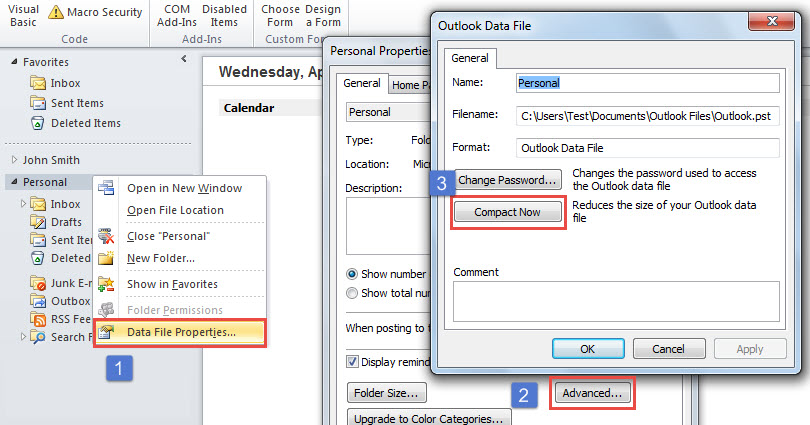
Outlook သည် မူရင်း “Compact Now” အင်္ဂါရပ်နှင့် ပါလာသည်ကို သင်တွေ့ရှိခဲ့ပေမည်။ သင်၏ Outlook ပရိုဂရမ်ကို စတင်ပြီးနောက်၊ မေးလ်လမ်းညွှန်မှုအကန့်တွင်၊ သင်ကျစ်လစ်လိုသော Outlook ဒေတာဖိုင်ကို Right Click နှိပ်နိုင်ပါသည်။ ထို့နောက် ဆက်စပ်မီနူးမှ “ဒေတာဖိုင် ပိုင်ဆိုင်မှု” ကို ရွေးပါ။ နောက်ဆက်တွဲ dialog box တွင်၊ "Advanced" ခလုတ်ကိုနှိပ်ပါ။ နောက်ပိုင်းတွင် သင်သည် "Compact Now" ကို ရှာတွေ့နိုင်မည်ဖြစ်သည်။ ဤကဲ့သို့သောအင်္ဂါရပ်သည်အသုံးဝင်သော်လည်း၎င်းတွင်အားနည်းချက်များစွာရှိသည်။
ကြီးမားသောအားနည်းချက်မှာ အရင်းအမြစ် Outlook ဒေတာဖိုင်သည် အလွန်ကြီးမားပါက၊ compression လုပ်ငန်းစဉ်ကို ပြီးမြောက်ရန် အချိန်အတော်ကြာမည်ဖြစ်သည်။ ထို့အပြင်၊ အရင်းအမြစ် Outlook ဒေတာဖိုင်ကို အချိန်အတော်ကြာ အသုံးပြုထားရမည်ဖြစ်ပြီး၊ ထို့ကြောင့် ၎င်းတွင် ဝှက်ထားသော အမှားများစွာ ပါဝင်နိုင်သည်။ "Compact Now" လုပ်ဆောင်ချက်သည် ဤအတွင်းပိုင်းအမှားများကို ဖယ်ရှားရန် မကူညီနိုင်ပါ။
ဤ inbuilt utility နှင့် နှိုင်းယှဉ်ပါက အောက်ပါအတိုင်း ပြုလုပ်ရန် သင်ပေးမည့် ကျစ်လစ်သိပ်သည်းသော PST tool သည် ဤအားနည်းချက်များ မရှိပါ။ အရင်းအမြစ်ဖိုင်သည် ကြီးမားနေသော်လည်း ၎င်းသည် ပိုမိုမြန်ဆန်စွာ လုပ်ဆောင်နိုင်သည်။ ကဲ ဆက်ဖတ်ကြည့်ပါဦး။ ကျွန်ုပ်တို့သည် အသေးစိတ်အဆင့်များနှင့် VBA ကုဒ်များကို ပြသပါမည်။
Outlook ဖိုင်အတွက် အခမဲ့ Compact PST Tool တစ်ခု ပြုလုပ်ပါ။
- ပထမဦးစွာ၊ ပင်မ Outlook ဝင်းဒိုးရှိ “Alt + F11” ခလုတ်များကို နှိပ်ပါ။
- ထို့နောက် သင်အသုံးမပြုသော module တစ်ခုကိုဖွင့်နိုင်သည် သို့မဟုတ် module အသစ်တစ်ခုထည့်သွင်းနိုင်သည်။
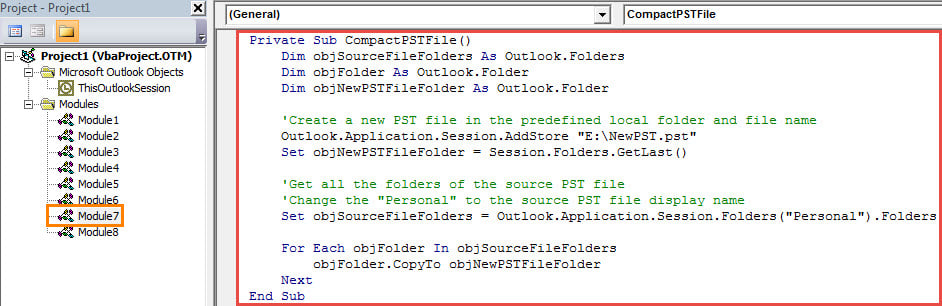
- ထို့နောက် အောက်ပါ VBA ကုဒ်များကို ဤ module ထဲသို့ ကူးယူပြီး ကူးထည့်ပါ။
Private Sub CompactPSTFile()
    Dim objSourceFileFolders As Outlook.Folders
    Dim objFolder As Outlook.Folder
    Dim objNewPSTFileFolder As Outlook.Folder

    'Create a new PST file in the predefined local folder and file name
    Outlook.Application.Session.AddStore "E:\NewPST.pst"
    Set objNewPSTFileFolder = Session.Folders.GetLast()

    'Get all the folders of the source PST file
    'Change the "Personal" to the source PST file display name
    Set objSourceFileFolders = Outlook.Application.Session.Folders("Personal").Folders

    For Each objFolder In objSourceFileFolders
        objFolder.CopyTo objNewPSTFileFolder
    Next
End Sub
- ၎င်းနောက်၊ သင်သည်သင်၏ Outlook မက်ခရိုလုံခြုံရေးအဆင့်ကိုနိမ့်ရန်သတ်မှတ်သင့်သည်။
- နောက်ဆုံးတွင် သင်သည် “Run” အိုင်ကွန်ကို နှိပ်ခြင်းဖြင့် သို့မဟုတ် မက်ခရိုဝင်းဒိုးရှိ F5 ခလုတ်ကို နှိပ်ခြင်းဖြင့် သင်လုပ်ရိုးလုပ်စဉ်ခွဲကို အစပျိုးနိုင်သည်။
- တစ်ချိန်တည်းတွင်၊ အရင်းအမြစ် Outlook ဖိုင်မှချုံ့ထားသည့် လမ်းညွှန်မှုအကန့်တွင် Outlook ဒေတာဖိုင်အသစ်တစ်ခု ပေါ်လာလိမ့်မည်။
Miserable PST Data Corruption ကို ရှောင်ပါ။
ဤဆောင်းပါး၏အစတွင် ကျွန်တော်ပြောခဲ့သည့်အတိုင်း Outlook PST ဖိုင်သည် ကြီးလွန်းသောအခါတွင် အကျင့်ပျက်ခြစားမှု ဖြစ်နိုင်သည်။ ထို့ကြောင့် ၎င်းကို သေးငယ်သော အရွယ်အစားဖြင့် ထိန်းသိမ်းခြင်းမှလွဲ၍ သင်သည် ၎င်းကို ပုံမှန် Backup ပြုလုပ်ရန် လိုအပ်ပါသည်။ ဤနည်းအားဖြင့်၊ ဖိုင်သည် အမှားအယွင်းများ သို့မဟုတ် အကျင့်ပျက်ခြစားမှုများ ကြုံတွေ့နေရသော်လည်း သင်သည် အလွယ်တကူ ပြန်ရနိုင်သေးသည်။ အကျင့်ပျက် PST backups မှဒေတာ။ အရမ်းအဆင်ပြေပါလိမ့်မယ်။
စာရေးသူနိဒါန်း:
Shirley Zhang သည် ဒေတာပြန်လည်ရယူရေးဆိုင်ရာ ကျွမ်းကျင်သူဖြစ်သည်။ DataNumen, Inc. အပါအဝင် ဒေတာပြန်လည်ရယူရေးနည်းပညာများတွင် ကမ္ဘာ့ခေါင်းဆောင်ဖြစ်သည်။ mdf ပျက်စီးနေသည်။ နှင့် outlook ပြုပြင်ရေး software ထုတ်ကုန်များ။ ပိုမိုသိရှိလိုပါကသွားရောက်ကြည့်ရှု www ။datanumen.com