
Excel သည် မတူညီသော အချက်အလက်များ၏ အချက်အလက်များကို ခွဲခြမ်းစိတ်ဖြာရန် ကူညီပေးနိုင်ပါသည်။ သို့သော် မတူညီသော အလုပ်စာအုပ်များတွင် ဒေတာများသည် ကျွန်ုပ်တို့၏ လုပ်ငန်းစွမ်းဆောင်ရည်ကို လျော့ကျစေမည်ဖြစ်သည်။ ဒါကြောင့် ဒီနေ့မှာတော့ worksheet နှစ်ခုကြား ချိတ်ဆက်နည်းကို မိတ်ဆက်ပေးလိုက်ပါတယ်။
သင့်လုပ်ငန်းကို အပြီးသတ်ရန် Excel ကိုအသုံးပြုရန် လိုအပ်ပါက၊ သင့်ကွန်ပျူတာတွင် မတူညီသော အလုပ်စာအုပ်များစွာရှိမည်မှာ သေချာပါသည်။ တခါတရံတွင် မတူညီသော workbook နှစ်ခုတွင် data ကို နှိုင်းယှဉ်ရန် လိုအပ်သည်။ သို့သော်လည်း ဖိုင်နှစ်ခုကြားတွင် ပြောင်းရန် အနည်းငယ် အဆင်မပြေပါ။ ထို့ကြောင့် သင်သည် workbook နှစ်ခုကြားတွင် ချိတ်ဆက်မှုများ ပြုလုပ်နိုင်သည်။
Connections လုပ်ပါ
ယခုတွင်၊ သင်သည်သင်၏အမှန်တကယ်အလုပ်စာအုပ်အတိုင်းချိတ်ဆက်မှုကိုဖန်တီးနိုင်သည်အဆင့်များကိုလိုက်နာနိုင်သည်။
- ဖိုင်ကိုဖွင့်ပါ။
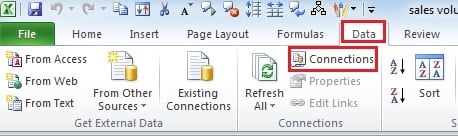
- "ဒေတာ" ၏ tab တွင် "ချိတ်ဆက်မှုများ" ခလုတ်ကိုနှိပ်ပါ။ ပြီးလျှင် window အသစ်တစ်ခုပေါ်လာပါမည်။
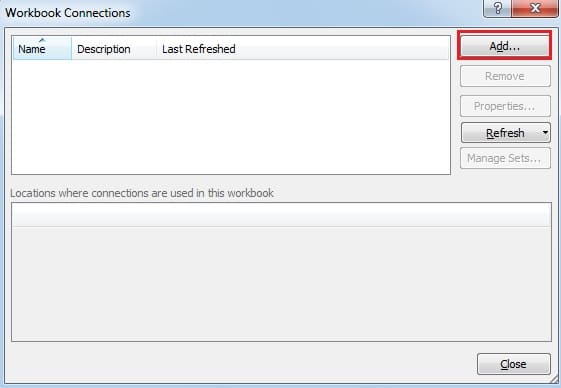
- ဝင်းဒိုးအသစ်တွင် "Add" ကိုနှိပ်ပါ။
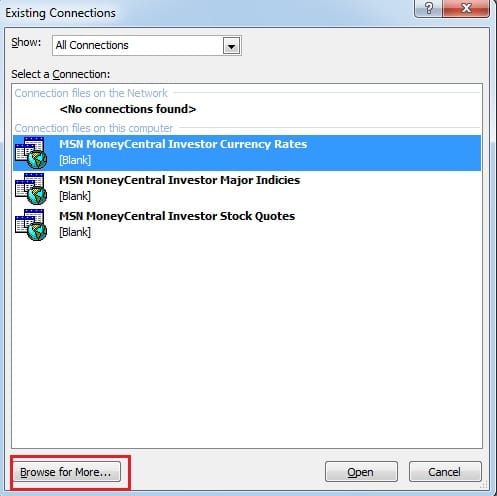
- ထို့နောက် ဝင်းဒိုးအသစ်တစ်ခု ပေါ်လာလိမ့်မည်။ ဝင်းဒိုးရှိ "ပိုမိုရှာဖွေရန်" ရွေးစရာကို နှိပ်ပါ။

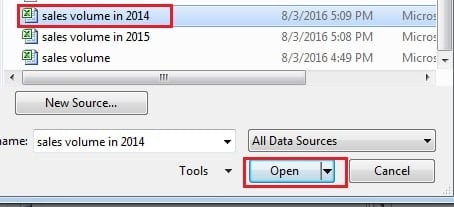
- ဝင်းဒိုးအသစ်တွင်၊ ချိတ်ဆက်မှုများပြုလုပ်ရန် လိုအပ်သော target workbook ကို ရွေးချယ်ပါ။

- ပြီးလျှင် “Open” ကိုနှိပ်ပါ။
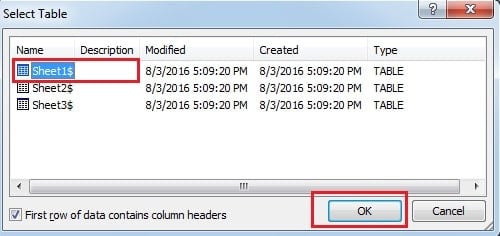
- ထို့နောက် နောက်ထပ် window တစ်ခုကို သင်တွေ့ရပါမည်။ ဤ window တွင် target worksheet ကို ရွေးချယ်ရန် လိုအပ်ပါသည်။

- ပြီးလျှင် “OK” ကိုနှိပ်ပါ။
- ယခု၊ သင်သည် “Workbook Connections” window ကို ပိတ်နိုင်သည်။
အခြားအလုပ်စာအုပ်တွင် ဒေတာတင်သွင်းပါ။
ယခု သင် workbooks နှစ်ခုကြားတွင် ချိတ်ဆက်မှုများ ပြုလုပ်ထားပြီး၊ သင်သည် သင်၏ workbook သို့ အချက်အလက်များကို တင်သွင်းနိုင်ပါသည်။
- သင်ဒေတာထည့်လိုသော ဆဲလ်အလွတ်တစ်ခုခုကို ရွေးပါ။
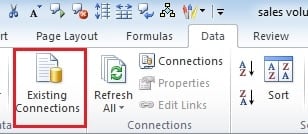
- “ဒေတာ” တက်ဘ်ရှိ “လက်ရှိချိတ်ဆက်မှုများ” ခလုတ်ကို နှိပ်ပါ။

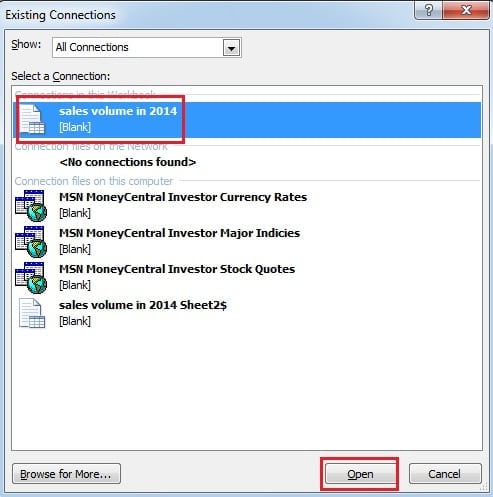
- ထို့နောက် ဝင်းဒိုးအသစ်တွင် သင်ချိတ်ဆက်ထားသည့်ဖိုင်ကို ရွေးပါ။

- ပြီးလျှင် “Open” ကိုနှိပ်ပါ။
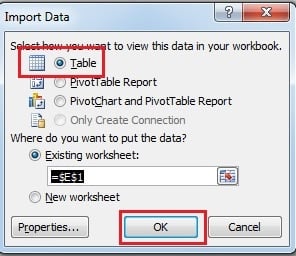
- “ဒေတာတင်သွင်းခြင်း” ဝင်းဒိုးတွင်၊ သင်ကြည့်ရှုလိုသည့် အမျိုးအစားကို ရွေးချယ်ပါ။ ဤတွင်ကျွန်ုပ်တို့သည် "Table" ကိုရွေးချယ်ပါ။

- ထို့နောက် "OK" ကိုနှိပ်ပါ။ အဲဒီနောက်မှာတော့ သင့်အလုပ်စာရွက်မှာ ဇယားအသစ်တစ်ခုပေါ်လာတာကို တွေ့ရပါလိမ့်မယ်။

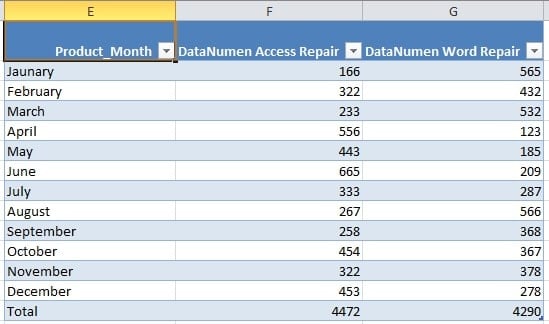
ထို့ကြောင့်၊ ယခု သင်သည် မတူညီသော ကာလနှစ်ခုတွင် ဒေတာကို နှိုင်းယှဉ်နိုင်သည်။
ချိတ်ဆက်မှုများကို ဖျက်ပါ။
အနာဂတ်တွင် သင်သည် ချိတ်ဆက်မှုများကို အသုံးပြုရန် မလိုအပ်တော့ပါ။ ထို့ကြောင့် သင်သည် ချိတ်ဆက်မှုများကို ဖျက်နိုင်သည်။
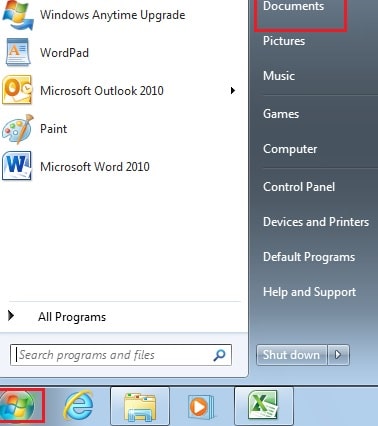
- သင့်ကွန်ပျူတာရှိ "Start" ကိုနှိပ်ပါ။
- ထို့နောက် "Document" ကိုနှိပ်ပါ။

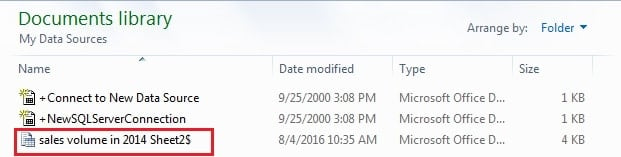
- ဝင်းဒိုးအသစ်တွင်၊ “My Data Source” ဖိုင်ကိုဖွင့်ပါ။

- ထို့နောက် သင်၏ချိတ်ဆက်မှုများကို ဖျက်ပါ။
Excel File Corruption အတွက် ကုထုံး
Excel ကိုအသုံးပြုခြင်းလုပ်ငန်းစဉ်တွင်၊ သင်သည် တစ်ခါတစ်ရံတွင် ကံမကောင်းစွာဖြင့် Excel ဖိုင်ပျက်စီးခြင်းနှင့် တွေ့ကြုံရလိမ့်မည်။ မည်သည့်အတိုင်းအတာကိုမျှ မလုပ်ပါက၊ သင့်ဒေတာများ အဆုံးတွင် ဆုံးရှုံးသွားမည်ဖြစ်သည်။ ဒါကြောင့် သင့်ဖိုင်တွေကို ကုစားပြီး ကယ်တင်သင့်ပါတယ်။ ထို့အပြင်၊ ပြင်ပကိရိယာတန်ဆာပလာသည် သင်၏အကူအညီဖြစ်နိုင်သည်။ ဖြစ်နိုင်ပါသည် Excel ကိုပြင်ပါ။ အချိန်တိုအတွင်း ဖိုင်များနှင့် သင်၏ဒေတာကို လုံခြုံစေကြောင်း သေချာပါစေ။
စာရေးသူနိဒါန်း:
Anna Ma သည် ဒေတာပြန်လည်ရယူရေးဆိုင်ရာ ကျွမ်းကျင်သူဖြစ်သည်။ DataNumen, Inc. အပါအဝင် ဒေတာပြန်လည်ရယူရေးနည်းပညာများတွင် ကမ္ဘာ့ခေါင်းဆောင်ဖြစ်သည်။ စကားလုံးပြန်လည်ရယူခြင်း။ နှင့် outlook ပြုပြင်ရေး software ထုတ်ကုန်များ။ ပိုမိုသိရှိလိုပါကသွားရောက်ကြည့်ရှု www ။datanumen.com