
Excel တွင်၊ သင်သည် မတူညီသောတန်ဖိုးများဖြင့် ဆဲလ်များကို အမှတ်အသားပြုရန် အိုင်ကွန်အစုံများကို အသုံးပြုနိုင်သည်။ ဤဆောင်းပါးတွင်၊ ဤအင်္ဂါရပ်ကို Excel တွင်မည်သို့အသုံးပြုရမည်အကြောင်းပြောဆိုပါမည်။
အိုင်ကွန်အစုံများသည် Excel တွင် အလွန်အသုံးဝင်သော အင်္ဂါရပ်တစ်ခုဖြစ်သည်။ ၎င်းသည် conditional formatting ၏သေးငယ်သောအင်္ဂါရပ်တစ်ခုလည်းဖြစ်သည်။ ယခု သင်သည် အလုပ်စာရွက်ရှိ အရောင်းပမာဏအတွက် ဆဲလ်များကို အမှတ်အသားပြုရန် လိုအပ်သည်ဆိုပါစို့။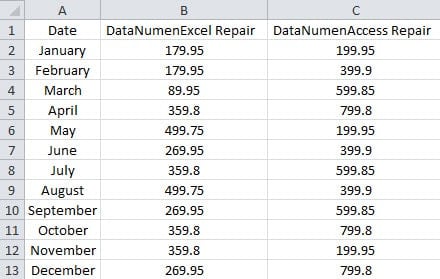
ဆဲလ်များကို အဆင့်သတ်မှတ်မည့်အစား၊ ယခု သင်သည် အိုင်ကွန်အစုံများဖြင့် ဆဲလ်များရှိ မတူညီသောတန်ဖိုးများကို အမှတ်အသားပြုရန် မတူညီသောအိုင်ကွန်များကို အသုံးပြုနိုင်သည်၊ ထို့ကြောင့် ဤတန်ဖိုးများကို ပိုမိုနားလည်သဘောပေါက်စေရန် အောက်ပါအတိုင်း ပြုလုပ်နိုင်သည်-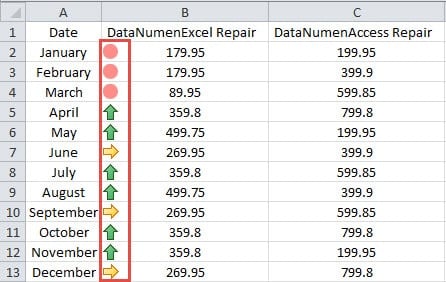
ယခု ၎င်းသည် မည်သို့အလုပ်လုပ်သည်ကိုကြည့်ရန် အောက်ပါအဆင့်များကို လိုက်နာပါ။
အိုင်ကွန်အစုံများထည့်ပါ။
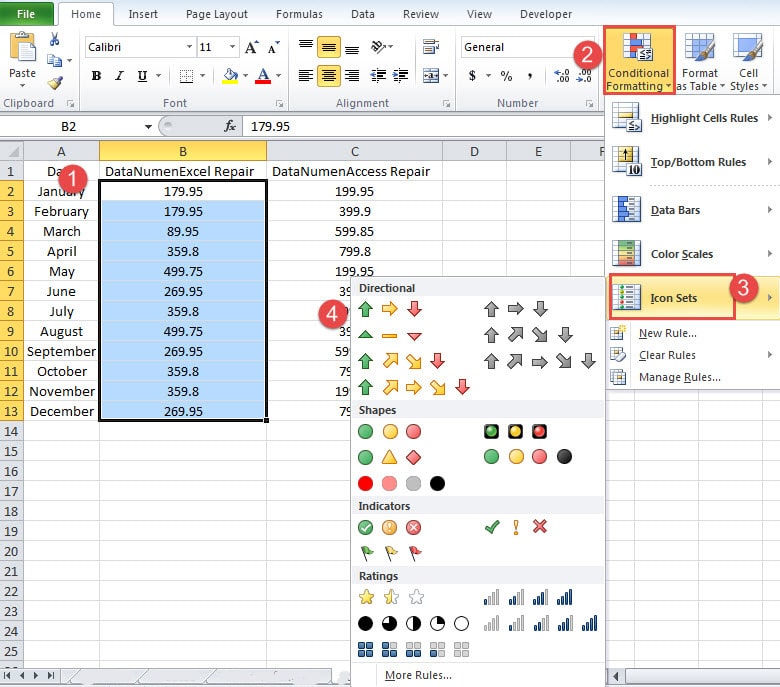
- worksheet မှာ target range ကို ရွေးပါ။ ဒီမှာ column B ကို ဥပမာအနေနဲ့ ရွေးပါမယ်။
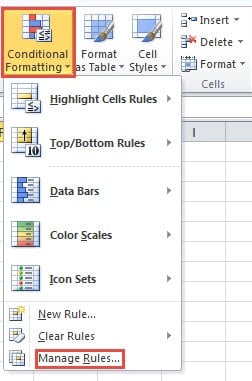
- ထို့နောက် toolbar ရှိ “Conditional Formatting” ခလုတ်ကို နှိပ်ပါ။
- drop-down menu တွင်၊ ရွေးချယ်စရာ “Icon Sets” တွင် သင့် cursor ကိုရွှေ့ပါ။
- ထို့နောက် မီနူးတွင်၊ သင်နှစ်သက်သည့် ပုံစံတစ်ခုကို ရွေးချယ်ပါ။ ဤနေရာတွင် ကျွန်ုပ်တို့သည် စာရင်းရှိ အိုင်ကွန်သုံးခုပါသည့် ဦးတည်ချက်စတိုင်ကို ရွေးချယ်သည်။

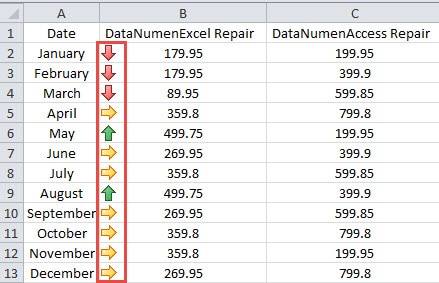
ထို့ကြောင့်၊ သင်ရွေးချယ်ထားသော အကွာအဝေးတွင် အိုင်ကွန်အစုံများ ပေါ်လာပါမည်။
အိုင်ကွန်အစုံများကို မွမ်းမံပါ။
Excel ရှိ အိုင်ကွန်အစုံ၏ ပုံသေပုံစံသည် ဒေတာကို အလိုအလျောက် အဆင့်သတ်မှတ်ပေးမည်ဖြစ်သည်။ ပထမအဆင့်တွင် နံပါတ် “359.8” ကို အဆင့်သတ်မှတ်ရန် လိုအပ်သည်ဆိုပါစို့၊ သင်သည် ဤတာဝန်ကို ပြီးမြောက်စေနိုင်သည်။ ယခု သင်သည် အောက်ပါအဆင့်များကို လိုက်နာပြီး ဤမွမ်းမံနည်းကို လေ့လာနိုင်ပါသည်။
- ဖဲကြိုးရှိ “အခြေအနေအလိုက် ဖော်မတ်ချခြင်း” ခလုတ်ကို နှိပ်ပါ။
- ပြီးလျှင် “Manage Rules” ကိုနှိပ်ပါ။

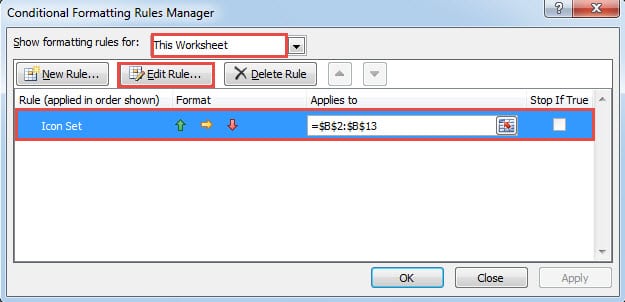
- “Conditional Formatting Rules Manager” ၏ဝင်းဒိုးတွင်၊ “ဖော်မတ်ချခြင်းဆိုင်ရာ စည်းမျဉ်းများကိုပြသပါ” တွင် “ဤအလုပ်စာအုပ်” ကို ရွေးပါ။
- ယခု သင်ပြင်ဆင်လိုသော ပစ်မှတ်စည်းမျဉ်းကို နှိပ်ပါ။
- ထို့နောက် window အတွင်းရှိ "တည်းဖြတ်ရန်" ခလုတ်ကိုနှိပ်ပါ။

- “Edit Formatting Rule” ဝင်းဒိုးတွင်၊ အမျိုးအစားကို “နံပါတ်” သို့ ပြောင်းပါ။
- ထို့နောက် သက်ဆိုင်ရာ စာသားအကွက်နှစ်ခုတွင် တန်ဖိုးကို ထည့်သွင်းပါ။
- ဦးတည်ချက်အိုင်ကွန်ကို အခြားအိုင်ကွန်များအဖြစ်သို့ ပြောင်းလဲလိုပါက၊ သင်သည် မြှားလေးကို နှိပ်ပြီး စာရင်းထဲမှ တစ်ခုကို ရွေးချယ်နိုင်သည်။
ထို့အပြင်၊ အထက်ဖော်ပြပါ ဆက်တင်သုံးခုမှလွဲ၍ သင့်လိုအပ်ချက်အရ ဤဝင်းဒိုးတွင် အခြားသောပြောင်းလဲမှုများကိုလည်း ပြုလုပ်နိုင်ပါသည်။ ဥပမာအားဖြင့်၊ သင်သည် စည်းကမ်းအမျိုးအစား၊ ဖော်မတ်စတိုင်နှင့် အခြားအရာများကို ပြောင်းလဲနိုင်သည်။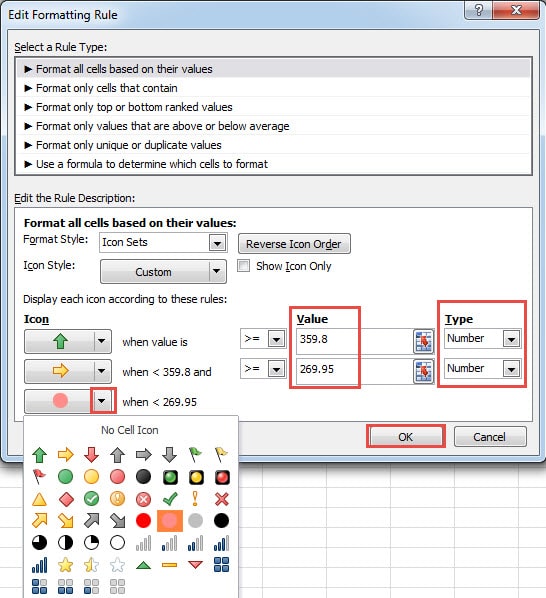
- သင်ဆက်တင်ကိုပြီးဆုံးပြီးနောက်၊ ဝင်းဒိုးရှိ "OK" ခလုတ်ကိုနှိပ်ပါ။
- ထို့နောက် သင်သည် “Conditional Formatting Rules Manager” ဒိုင်ယာလော့ခ်သို့ ပြန်သွားပါမည်။ ဤနေရာတွင် window တွင် "OK" ကိုနှိပ်ပါ။

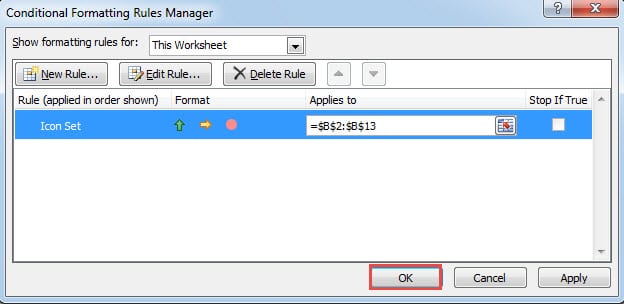
ထို့ကြောင့်၊ ဆက်တင်အသစ်ကို အပိုင်းအခြားအတွင်း ချက်ချင်းအသုံးပြုပါမည်။ နံပါတ် “359.8” သည်လည်း ပထမအဆင့်တွင် ရှိနေသည်ကို သင်တွေ့မြင်နိုင်ပါသည်။ နောက်ဆုံးအဆင့်၏အိုင်ကွန်သည် ပန်းရောင်အဝိုင်းဖြစ်သည်။
အထက်ဖော်ပြပါ အဆင့်များအတိုင်း အိုင်ကွန်အစုံများကို ဆက်တင်ခြင်းသည် အလွန်လွယ်ကူကြောင်း သင်တွေ့မြင်နိုင်ပါသည်။ ထို့အပြင် သင်သည် ဤအင်္ဂါရပ်ကို သင့်ကိုယ်ပိုင် worksheet တွင်လည်း အသုံးပြုနိုင်သည်။
လူတိုင်းလက်ထဲတွင် Excel Recovery Tool လိုအပ်ပါသည်။
Excel သည် ကျွန်ုပ်တို့အတွက် များစွာ အထောက်အကူ ပြုသော်လည်း ၎င်းတွင် ချို့ယွင်းချက်များ ရှိပါသေးသည်။ ထို့ကြောင့်၊ တစ်ခါတစ်ရံတွင် Excel အကျင့်ပျက်ခြစားမှုများနှင့်တွေ့လိမ့်မည်။ ဒီလို မတော်တဆမှုမျိုး ကြုံလာတဲ့အခါ သင်အများကြီး ဒုက္ခရောက်မှာ သေချာပါတယ်။ ထို့ကြောင့် သင်ပြင်ဆင်နိုင်သည်။ Excel ပြုပြင်ခြင်း။ ကိရိယာတစ်ခု။ ဤကိရိယာသည် Excel ရှိ အမှားအားလုံးနီးပါးကို ပြုပြင်ပေးနိုင်သည်။
စာရေးသူနိဒါန်း:
Anna Ma သည် ဒေတာပြန်လည်ရယူရေးဆိုင်ရာ ကျွမ်းကျင်သူဖြစ်သည်။ DataNumen, Inc. အပါအဝင် ဒေတာပြန်လည်ရယူရေးနည်းပညာများတွင် ကမ္ဘာ့ခေါင်းဆောင်ဖြစ်သည်။ စကားလုံးပြန်လည်ရယူခြင်း။ နှင့် outlook ပြုပြင်ရေး software ထုတ်ကုန်များ။ ပိုမိုသိရှိလိုပါကသွားရောက်ကြည့်ရှု www ။datanumen.com