
ဆွဲဆောင်မှုမရှိသော ရိုးရိုးလင့်ခ်အစား အသက်ဝင်သော ဝဘ်စာမျက်နှာပါရှိသော အီးမေးလ်တစ်စောင် ပေးပို့လိုပါသလား။ ဤဆောင်းပါးတွင် ဝဘ်စာမျက်နှာတစ်ခုကို Outlook အီးမေးလ်ထဲသို့ ထည့်သွင်းနည်းကို သင်ပေးပါမည်။
မကြာခဏဆိုသလို၊ ကျွန်ုပ်တို့သည် ဝဘ်ဆိုဒ်တစ်ခုနှင့်ဆိုင်သော အချက်အလက်များကို အီးမေးလ်ဖြင့် ပေးပို့ရန် လိုအပ်သောအခါ၊ ကျွန်ုပ်တို့သည် အီးမေးလ်တွင် ဟိုက်ပါလင့်ခ်ကို မြှုပ်နှံရန် အသုံးပြုကြသည်။ ပျင်းစရာကောင်းသော ဇာတ်ကောင်များစွာဖြင့် ဖွဲ့စည်းထားသည့် လင့်ခ်တစ်ခုနှင့် ဆန့်ကျင်ဘက်အနေနှင့် ရောင်စုံရုပ်ပုံများ လွှမ်းခြုံထားသည့် ဝဘ်စာမျက်နှာသည် ပိုမိုဆွဲဆောင်မှုရှိလာမည်ဖြစ်သည်။ အသေးစိပ်လုပ်ဆောင်မှုများကို လေ့လာရန် ယခုဆက်လက်ဖတ်ရှုပါ။
Outlook 2010 တွင် ဝဘ်စာမျက်နှာတစ်ခုကို အီးမေးလ်စာစာကိုယ်ထဲသို့ ထည့်သွင်းပါ။
- အစပိုင်းတွင် Outlook ကိုဖွင့်ပြီး အီးမေးလ်အသစ်ဖန်တီးပါ။
- မက်ဆေ့ချ်အသစ် ဝင်းဒိုးသို့ရောက်ပြီးနောက်၊ "Insert" tab သို့ပြောင်းပြီး "Attach File" ခလုတ်ကို နှိပ်ပါ။
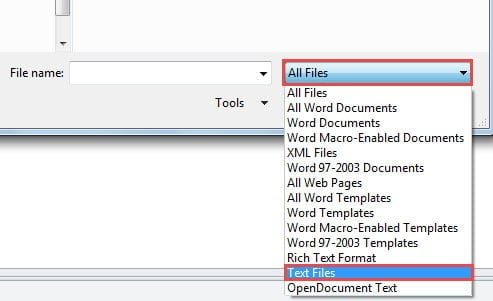
- ထို့နောက် "Insert File" ၏ဝင်းဒိုးအသစ်တစ်ခုပေါ်လာလိမ့်မည်။ သင်သည် “All Files” ခလုတ်ကိုနှိပ်ပြီး ၎င်း၏ drop down list မှ “Text Files” ကို ရွေးချယ်သင့်သည်။
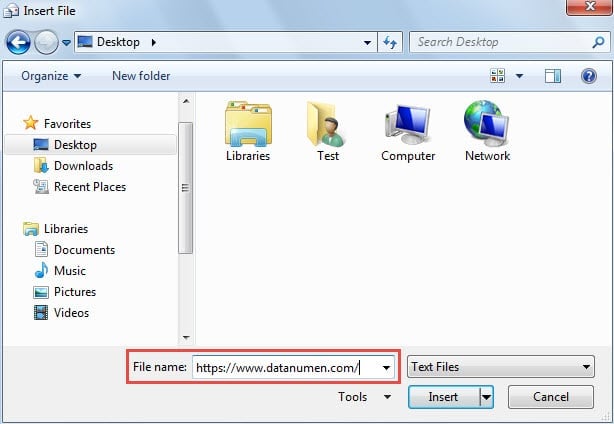
- ထို့နောက် သင်သည် “File” အမည်အကွက်တွင် URL ကို ထည့်သွင်းနိုင်သည်။ သင်ကိုယ်တိုင် စာရိုက်နိုင်သည် သို့မဟုတ် တိုက်ရိုက်ကူးယူပြီး ကူးထည့်နိုင်သည်။

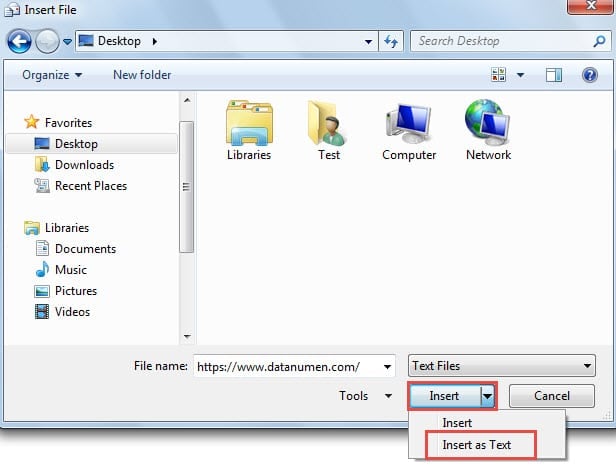
- ထို့နောက် "Inset" ခလုတ်၏အောက်မြှားကိုနှိပ်ရန်လိုအပ်သည်။ drop-down list မှ “Insert as Text” ကို ရွေးပါ။

- နောက်ပိုင်းတွင် သင်သည် ပုံမှန်စတိုင်ကို အသုံးပြုရန် ရှိ၊ မရှိ မေးမြန်းသည့် Outlook prompt ကို ရရှိမည်ဖြစ်သည်။ သင်၏ဆန္ဒနှင့်လိုအပ်ချက်အရ "Yes" သို့မဟုတ် "No" ကိုရွေးချယ်နိုင်သည်။

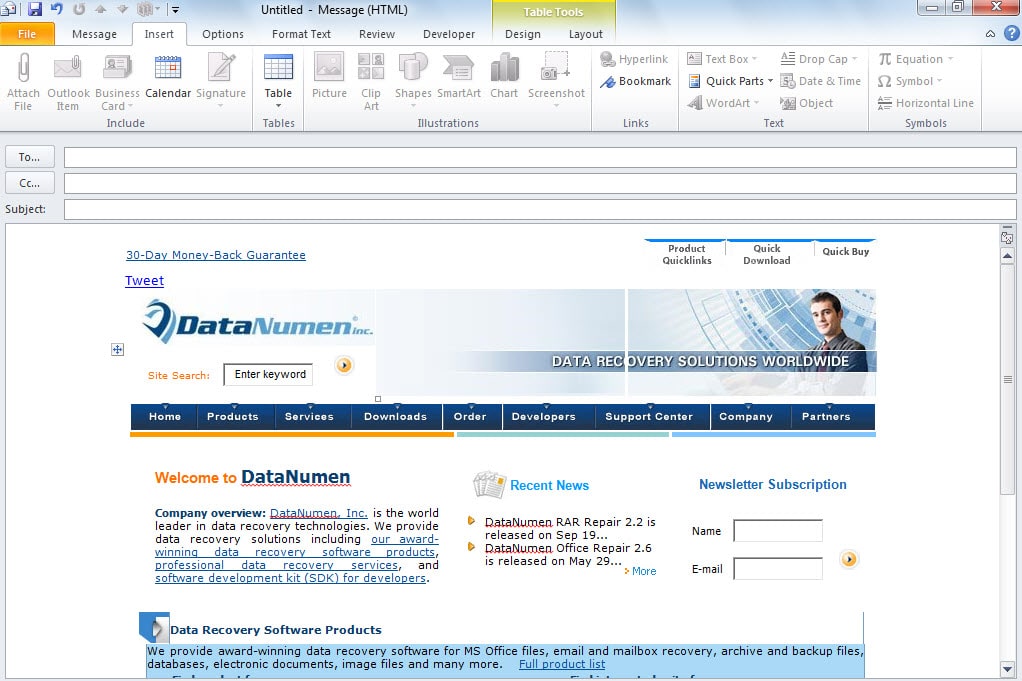
- နောက်ဆုံးတွင် သင်သည် ယခင် Message အသစ်ဝင်းဒိုးသို့ ပြန်သွားပါလိမ့်မည်။ ဝဘ်စာမျက်နှာကို မက်ဆေ့ချ်ကိုယ်ထည်ထဲသို့ အောင်မြင်စွာ ထည့်သွင်းထားသည်ကို သင်တွေ့လိမ့်မည်။


မှတ်စုများ: အထက်ဖော်ပြပါအဆင့်များကို သင်လုပ်ဆောင်နေချိန်တွင်၊ Outlook သည် လွဲမှားစွာပြုမူနိုင်ပြီး တုံ့ပြန်မှုပင်မရှိပေ။ ဒါပေမယ့် သင် Outlook ကို ခဏလောက် ထားခဲ့နိုင်ပါတယ်။ မိနစ်အတော်ကြာပြီးနောက်၊ ၎င်းသည် သူ့အလိုလို ပြန်လည်ကောင်းမွန်လာပြီး ဝဘ်စာမျက်နှာကို ထည့်သွင်းရာတွင် အောင်မြင်မည်ဖြစ်သည်။
Outlook 2007 တွင် ဝဘ်စာမျက်နှာတစ်ခုကို အီးမေးလ်စာစာကိုယ်ထဲသို့ ထည့်သွင်းပါ။
Outlook 2010 နှင့်မတူဘဲ၊ Outlook 2007 တွင် ဝဘ်စာမျက်နှာတစ်ခုကို မက်ဆေ့ချ်ကိုယ်ထည်ထဲသို့ ထည့်သွင်းခြင်းသည် များစွာရိုးရှင်းပြီး အဆင်ပြေပါသည်။
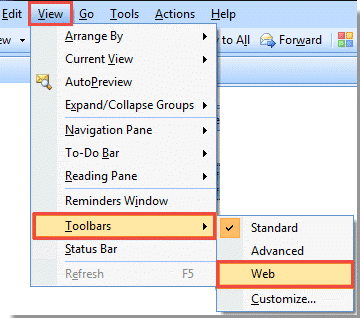
- Outlook ပင်မဝင်းဒိုးထဲသို့ ဝင်ရောက်ပြီးနောက် ဝဘ်ရှာဖွေခြင်းအင်္ဂါရပ်ကို ဖွင့်ရန် “View” > “Toolbars” > “Web” ကိုနှိပ်ပါ။

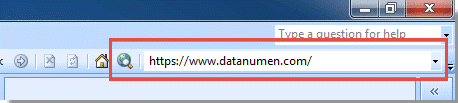
- ထို့နောက် ဝဘ်ဆိုဒ်ရှာဖွေရေးအကွက်တွင် ဝဘ်ဆိုဒ်ကို ကူးထည့်နိုင်သည်။ ဝဘ်စာမျက်နှာကိုဖွင့်ရန် “Enter” ခလုတ်ကိုနှိပ်ပါ။

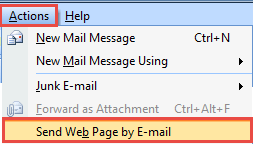
- ဝဘ်စာမျက်နှာ ပေါ်လာသောအခါ၊ “လုပ်ဆောင်ချက်များ” > “ဝဘ်စာမျက်နှာကို အီးမေးလ်ဖြင့် ပေးပို့ပါ” ကိုနှိပ်ပါ။

- နောက်ပိုင်းတွင် ဝဘ်စာမျက်နှာသည် ၎င်း၏ မက်ဆေ့ချ်ကိုယ်ထည်တွင် ရှိနေသည့် အီးမေးလ်ဝင်းဒိုးအသစ်တစ်ခု ပေါ်လာမည်ဖြစ်သည်။
သင့် Outlook ကို ခြိမ်းခြောက်မှုများအတွက် သတိပေးချက်ထားပါ။
Outlook သည် အဂတိလိုက်စားမှု ကျရောက်နိုင်ခြေရှိသည်။ သင်၏ Outlook ကို ကာကွယ်ရန်အတွက်၊ အသွင်ယူထားသော အီးမေးလ်မှ ပေါက်ဖွားလာသော ဗိုင်းရပ်စ်များကဲ့သို့သော ဖြစ်ပေါ်လာနိုင်သည့် အန္တရာယ်အားလုံးကို သတိထားနေရန် လိုအပ်ပါသည်။ ထို့အပြင်၊ သင်သည်လည်းထိပ်တန်းလိုင်းတစ်ခုလိုအပ်သည်။ Outlook ပြန်လည်ရယူခြင်း။ တူးလ်၊ DataNumen Outlook Repairပြင်းထန်စွာပျက်စီးနေသော Outlook ဖိုင်မှပင် အမြင့်ဆုံးတရားဝင်ဒေတာကို ထုတ်ယူရန် ကူညီပေးသည်။
စာရေးသူနိဒါန်း:
Shirley Zhang သည် ဒေတာပြန်လည်ရယူရေးဆိုင်ရာ ကျွမ်းကျင်သူဖြစ်သည်။ DataNumen, Inc. အပါအဝင် ဒေတာပြန်လည်ရယူရေးနည်းပညာများတွင် ကမ္ဘာ့ခေါင်းဆောင်ဖြစ်သည်။ sql ပြန်လည်နာလန်ထူ နှင့် outlook ပြုပြင်ရေး software ထုတ်ကုန်များ။ ပိုမိုသိရှိလိုပါကသွားရောက်ကြည့်ရှု www ။datanumen.com