
အဖွင့်အီးမေးလ် ပူးတွဲပါဖိုင်များကို မပိတ်ဘဲ Outlook မှ ထွက်ပါက ပူးတွဲပါဖိုင် ကက်ရှ်ကို အလိုအလျောက် ဖန်တီးမည်ဖြစ်သည်။ ပူးတွဲပါဖိုင်တွဲကက်ရှ်ကို တပ်ဆင်ခြင်းသည် Outlook စွမ်းဆောင်ရည်ကို ကျိန်းသေ ဆိုးရွားစေသည်။ ဤဆောင်းပါးတွင် ကက်ရှ်ကို ရှာဖွေပြီး ရှင်းလင်းနည်းကို ပြောပြပါမည်။
အီးမေးလ် ပူးတွဲပါဖိုင်များကို ကြိုတင်သိမ်းဆည်းမည့်အစား Outlook တွင် ကျွန်ုပ်ဖွင့်လိုပါသည်။ ပူးတွဲပါဖိုင်ကို ဖတ်သည့်အခါ တစ်ခါတစ်ရံတွင်၊ ကျွန်ုပ်သည် Outlook ကို မတော်တဆ ပိတ်မိနိုင်သည်။ တကယ်တော့ အရင်တုန်းက၊ ဖိုင်တစ်ခုကို ပူးတွဲဖို့ ကြိုးစားတဲ့အခါ အမှားတစ်ခု မကြုံမချင်း ပူးတွဲဖိုင်တွဲကို သတိမထားမိဘူး။ ထိုအချိန်မှစ၍ ကျွန်ုပ်သည် ပုံမှန်အချိန်များတွင် ကက်ရှ်ကို အမြဲရှင်းလင်းသည်။ ကက်ရှ်ကို ဘယ်လိုရှာပြီး ရှင်းလင်းရမလဲဆိုတာ သိဖို့ အခုပဲ ဆက်ဖတ်ကြည့်လိုက်ပါ။
Outlook ရှိ Attachment Cache ကိုရှင်းလင်းပါ။
- အစပိုင်းမှာ Outlook ကိုပိတ်ပြီး “Start Menu” ကိုသွားသင့်ပါတယ်။
- ရှာဖွေရေးအကွက်တွင်၊ regedit ကိုရိုက်ထည့်ပြီး Registry Editor သို့ဝင်ရောက်ရန် "Enter" ကိုနှိပ်ပါ။

- ထို့နောက် Registry Editor တွင် အောက်ပါသော့များကို အစီအစဥ်အတိုင်း ရှာဖွေရန်လိုအပ်သည်။ “HKEY_CURRENT_USER” > “Software” > “Microsoft” > “Office” > “14.0” > “Outlook” > “Security”။
မှတ်စု: Outlook 2007 သည် 12.0; Outlook 2010 သည် 14.0; Outlook 2013 သည် 15.0; Outlook 2016 သည် 16.0 ဖြစ်သည်။
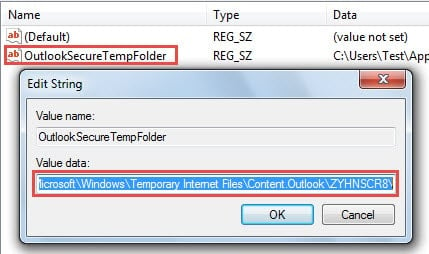
- "Security" သော့ကို သင်ရွေးချယ်ပြီးနောက်၊ ပစ္စည်းကိုရှာရန် ညာဘက်အကန့်သို့ လှည့်နိုင်သည် - "OutlookSecureTempFolder” ၎င်းကိုဖွင့်ရန် ဤတန်ဖိုးကို နှစ်ချက်နှိပ်ပါ။ ပေါ်ထွက်လာသော ဒိုင်ယာလော့ဂ်အသစ်တွင်၊ "တန်ဖိုးဒေတာ" အကွက်တွင် "Ctrl + C" ကိုနှိပ်ခြင်းဖြင့် ဖိုင်တွဲလမ်းကြောင်းကို ကူးယူရန် လိုအပ်သည်။

- ထို့နောက် "OK" ကိုနှိပ်ပြီး Registry Editor interface မှထွက်ပါ။
- ထို့နောက် “Start Menu” သို့ပြန်သွားပြီး “Computer” option ကိုရွေးပါ။
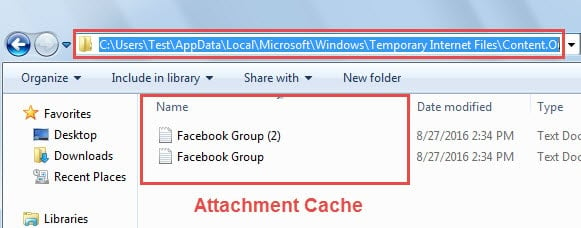
- နောက်ဆုံးပေါ်လာသောဝင်းဒိုးတွင်၊ ကူးယူထားသောဖိုင်တွဲလမ်းကြောင်းကို လိပ်စာဘားသို့ “Ctrl+V” ဖြတ်လမ်းဖြင့် ကူးထည့်ပါ။ ပြီးလျှင် “Enter” ခလုတ်ကို နှိပ်ပါ။
- နောက်မျက်နှာပြင်မှာ ပူးတွဲပါဖိုင် cache ကို သိမ်းဆည်းဖို့ ယာယီဖိုင်တွဲဆီ ခုန်သွားပါလိမ့်မယ်။

- ယခု သင်သည် ဤဖိုင်တွဲရှိ ဖိုင်အားလုံးကို “Ctrl+A” ခလုတ်ဖြင့် ရိုးရှင်းစွာ ရွေးချယ်နိုင်ပြီး ၎င်းတို့ကို လုံးဝဖျက်ရန် “Delete” ခလုတ်ကို နှိပ်ပါ။
- နောက်ဆုံးတွင် လက်ရှိယာယီဖိုင်တွဲကို တိုက်ရိုက်ပိတ်နိုင်သည်။
ရက်တွေကြာလာတာနဲ့အမျှ တိုးများလာတဲ့ ကက်ရှ်တွေကို ထုတ်ပေးနိုင်တယ်ဆိုတဲ့ ပူးတွဲပါဖိုင်တွဲကက်ရှ်ကို အသုံးပြုသူ အနည်းငယ်နီးပါး သတိထားမိပါတယ်။ ဤကိစ္စတွင်၊ Outlook သည် နှေးကွေးစေရုံသာမက သင် ပူးတွဲပါဖိုင်များကို ပူးတွဲပါ သို့မဟုတ် ဖွင့်သည့်အခါတွင်လည်း အမျိုးမျိုးသော အမှားအယွင်းများကို ထုတ်ပေးပါသည်။ ထို့ကြောင့် attachment cache ကိုပုံမှန်ရှင်းလင်းရန်အလွန်အကြံပြုထားသည်။
ပူးတွဲပါဖိုင်များကို Outlook မှ ပုံမှန်ဖယ်ရှားပါ။
ပူးတွဲပါဖိုင် cache ကိုရှင်းလင်းခြင်းအပြင်၊ သင်၏ PST ဖိုင်အရွယ်အစားကိုလျှော့ချနိုင်သည့် ပုံမှန်အချိန်အတောအတွင်း Outlook မှ ပူးတွဲပါဖိုင်များကို ဖယ်ရှားရန် လိုအပ်သည်။ သင်၏ PST ဖိုင်သည် အရွယ်အစားကြီးလာသည်နှင့် အမျှ ၎င်းသည် အလွယ်တကူ အခိုးခံရမည်ကို သတိပြုသင့်သည်။ ပိုဆိုးသောအခြေအနေများတွင်၊ သင်သည် Outlook ဒေတာကို သေချာစွာ ဆုံးရှုံးလိမ့်မည်။ ထိုအချိန်တွင်၊ ScanPST သည် သင့်အား ကူညီနိုင်မည်မဟုတ်ကြောင်း သင်တွေ့ရှိလိမ့်မည်။ သင်ကဲ့သို့သောအခြားတတိယပါတီကိရိယာကိုအသုံးပြုရန်လိုအပ်သည်။ DataNumen Outlook Repairရန် PST ပြုပြင်ခြင်း။ ပျက်စီးနေသော PST ဖိုင်မှ အများဆုံးဒေတာကို ထုတ်ယူပါ။
စာရေးသူနိဒါန်း:
Shirley Zhang သည် ဒေတာပြန်လည်ရယူရေးဆိုင်ရာ ကျွမ်းကျင်သူဖြစ်သည်။ DataNumen, Inc. အပါအဝင် ဒေတာပြန်လည်ရယူရေးနည်းပညာများတွင် ကမ္ဘာ့ခေါင်းဆောင်ဖြစ်သည်။ sql ပြန်လည်နာလန်ထူ နှင့် outlook ပြုပြင်ရေး software ထုတ်ကုန်များ။ ပိုမိုသိရှိလိုပါကသွားရောက်ကြည့်ရှု www ။datanumen.com