
ဤဆောင်းပါးတွင် SalesForce နှင့် Access ဇယားများကို တင်သွင်းခြင်းနှင့် ချိတ်ဆက်ခြင်းနှင့်ပတ်သက်၍ တူညီသောအောင်မြင်မှုလုပ်ငန်းစဉ်တစ်ခုလုံးကို ရှင်းပြခြင်းနှင့်အတူ ကျွန်ုပ်တို့သည် ဤဆောင်းပါးတွင် မီးမောင်းထိုးပြခဲ့ပါသည်။
Access ဒေတာဘေ့စ်များကို အသုံးပြုသောအခါတွင် သင်သည် ဒေတာထည့်သွင်းနိုင်သည့် နည်းလမ်းများစွာရှိပြီး ၎င်းတို့ထဲမှတစ်ခုမှာ SalesForce မှ ဒေတာတင်သွင်းခြင်းဖြင့် ဖြစ်သည်။ SalesForce သည် လုပ်ငန်းများအတွက် အဓိကအားဖြင့် အသုံးပြုသော Customer Relationship Management (CRM) အတွက် cloud အခြေခံဖြေရှင်းချက်တစ်ခုဖြစ်သည်။ တင်သွင်းခြင်းလုပ်ငန်းစဉ်ကို သင်မစတင်မီ၊ သင်သည် SalesForce မှ MS Access သို့ ဒေတာတင်သွင်းသည့်အခါ၊ အပလီကေးရှင်းနှစ်ခုလုံးရှိ ဒေတာများကို တစ်ပြိုင်တည်းလုပ်ဆောင်မည်မဟုတ်ကြောင်း နားလည်ထားရန်လိုအပ်ပါသည်။ ယင်းအစား MS Access သည် တူညီသော အသုံးပြုမှု ကော်ပီကို ဖန်တီးသည်။ အပလီကေးရှင်းနှစ်ခုကို ချိတ်ဆက်လိုက်သောအခါတွင် MS Access မှ ဖန်တီးထားသော နှစ်လမ်းချိတ်ဆက်ချိတ်ဆက်မှုမှတစ်ဆင့် နှစ်ခုစလုံးရှိ ဒေတာများကို ထပ်တူပြုပါသည်။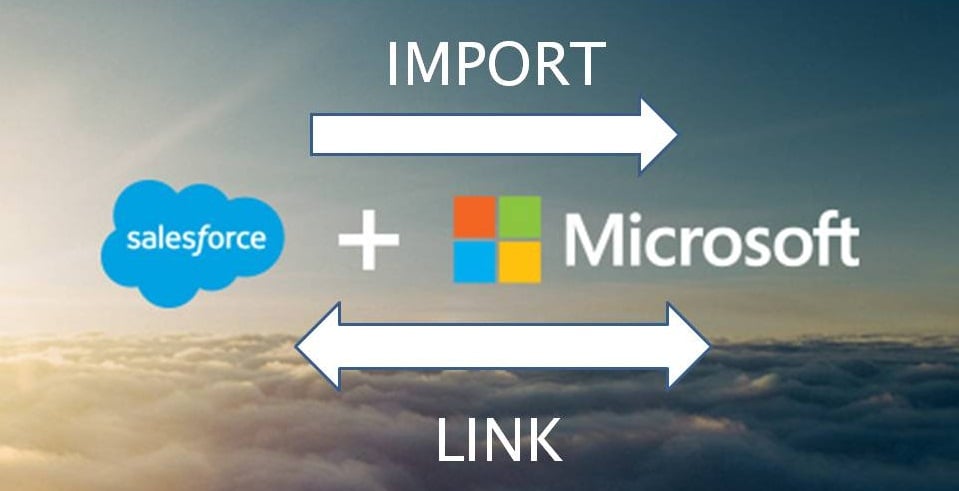
ဤတင်သွင်းခြင်းလုပ်ငန်းစဉ်သည် MS Office 365 Enterprise Edition တွင်သာ ဖြစ်နိုင်ကြောင်း သတိပြုသင့်သည်။ ၎င်းကိုသင်ဝင်ရောက်ခွင့်ရှိပါက၊ တင်သွင်းခြင်း သို့မဟုတ် ချိတ်ဆက်ခြင်းလုပ်ငန်းစဉ်အတွက် ပေးထားသောအဆင့်များကို လိုက်နာသင့်သည်။
စတင်ခြင်းအဆင့်
- 'ပြင်ပဒေတာ' သို့သွားပါ၊ 'ဒေတာအရင်းအမြစ်အသစ်' ကိုရွေးချယ်ပါ၊ 'အွန်လိုင်းဝန်ဆောင်မှုများမှ' ကိုနှိပ်ပါ၊ ထို့နောက် 'အရောင်းအ၀ယ်မှ' ကိုရွေးချယ်ပါ။
- SalesForce ကိုရွေးချယ်ပြီးနောက်၊ အောက်ပါလုပ်ဆောင်ချက်များထဲမှ တစ်ခုခုကို လုပ်ဆောင်ပါ။
တင်သွင်းခြင်းအတွက် – 'လက်ရှိဒေတာဘေ့စ်ရှိ ဇယားအသစ်တစ်ခုသို့ အရင်းအမြစ်ဒေတာကို တင်သွင်းပါ' ကိုနှိပ်ပါ။
ချိတ်ဆက်ခြင်းအတွက် – 'လင့်ခ်ချိတ်ထားသောဇယားကို ဖန်တီးခြင်းဖြင့် 'ဒေတာရင်းမြစ်ကို ချိတ်ဆက်ပါ' ကိုနှိပ်ပါ။
- 'Ok' ကိုနှိပ်ပါ
Salesforce သို့ချိတ်ဆက်နေသည်။
 MS Access တွင် 'Connect to SalesForce' dialog box ပေါ်လာသောအခါ၊ ပေးထားသော ရွေးစရာများထဲမှ တစ်ခုခုကို လုပ်ဆောင်ပါ။
- သက်ဆိုင်ရာ အကွက်များတွင် အသုံးပြုသူအမည်နှင့် စကားဝှက်ကို ထည့်ပါ။
- 'Security Token' Box ကိုဖြည့်ပါ။
- 'Additional Connection String Parameters' တွင် သင်သည် အခြားရွေးချယ်နိုင်သော ချိတ်ဆက်မှုဘောင်များကို ထည့်နိုင်သည်။
တင်သွင်းခြင်း သို့မဟုတ် ချိတ်ဆက်ခြင်းအတွက် ဇယားများကို ရွေးချယ်ခြင်း။
- ပေါ်လာသည့် 'Link Tables သို့မဟုတ် Import Objects' dialog box မှ၊ သင်တင်သွင်းလိုသော သို့မဟုတ် လင့်ခ်ချိတ်လိုသော ဇယားတစ်ခုစီကို ရွေးပြီး 'Ok' ကို ရွေးပါ။
- ပေးထားသောလင့်ခ်တွင် 'စကားဝှက်ကို သိမ်းဆည်းရန်' ဆန္ဒရှိမရှိ ဆုံးဖြတ်ပါ။
- 'လုံခြုံရေး' ရွေးချယ်မှုကို သင်ရွေးချယ်ပါက၊ ဒေတာဘေ့စ်ကို သင်ဝင်ရောက်သည့်အခါတိုင်း အထောက်အထားများကို ပြန်လည်ထည့်သွင်းရန် မလိုအပ်ပါ။ သို့သော်၊ ဤအင်္ဂါရပ်ကို အသုံးပြုသည့်အခါ၊ ၎င်းသည် သင့်ဒေတာဘေ့စ်အတွက် ကုဒ်မထားသော စကားဝှက်ကို သိမ်းဆည်းမည်ကိုလည်း သင်သိထားရန် လိုအပ်ပါသည်။ ထို့ကြောင့် ရင်းမြစ်အကြောင်းအရာများကို ဝင်ရောက်ကြည့်ရှုသူတိုင်းသည် သုံးစွဲသူအမည်နှင့် စကားဝှက်တို့ကို သုံးစွဲနိုင်မည်ဖြစ်ကြောင်း သိထားကြသည်။ ဤအင်္ဂါရပ်ကိုအသုံးပြုပါက လုံခြုံသောနေရာတွင် Access ရှိရန် အကြံပြုလိုပါသည်။
နောက်ဆုံးအဆင့်
- ဤတင်သွင်းမှုအဆင့်များကို 'SalesForce Database' ဒိုင်ယာလော့ဂ်တွင် သိမ်းဆည်းနိုင်ပါသည်။ ဤအဆင့်များကို သိမ်းဆည်းပြီးနောက်၊ ဤလုပ်ဆောင်ချက်ကို ပုံမှန်အလိုအလျောက်လုပ်ဆောင်ပေးမည့် Outlook တွင် အလုပ်တစ်ခုကို သင်ဖန်တီးနိုင်သည်။
- တင်သွင်းခြင်း သို့မဟုတ် ချိတ်ဆက်ခြင်း လုပ်ဆောင်ချက်ပြီးမြောက်သောအခါ၊ SalesForce Table ၏အမည်နှင့် ဆင်တူသော Navigation Pane အတွင်းရှိ ဇယားများကို သင်တွေ့ရပါမည်။ ဒါတွေကို အမြဲတမ်း နာမည်ပြောင်းလို့ရတယ်။
- Access သည် တင်သွင်းမှုလုပ်ငန်းစဉ်တစ်ခုတွင် ဇယားများကို ထပ်မရေးဘဲ၊ ၎င်းသည် ရှိပြီးသားဇယားတစ်ခုရှိ SalesForce မှဒေတာကို တိုက်ရိုက်ထည့်သွင်းရန် ခွင့်မပြုပါ။ ဒေတာကို ထပ်ထည့်ရန်၊ တူညီသောဇယားများမှ ဒေတာတင်သွင်းခြင်းပြီးသည်နှင့် နောက်ဆက်တွဲမေးခွန်းကို ဖန်တီးရန် လိုအပ်ပါမည်။
- ချိတ်ဆက်ခြင်းလုပ်ငန်းစဉ်တွင်၊ MS Access ရှိကော်လံများကို SalesForce ဇယားတွင်တူညီပါက ၎င်းတို့ကိုသာ ဆက်လက်ဖတ်ရှုပါမည်။ ထို့ကြောင့်၊ ချိတ်ဆက်ထားသောဇယားများတွင် အပြောင်းအလဲများပြုလုပ်ရန်၊ သင်သည် ၎င်းကို SalesForce ကိုယ်တိုင်လုပ်ဆောင်ရမည်ဖြစ်သည်။ သင်၏ Access tables တွင် ထိုပြောင်းလဲမှုများကို မြင်ရန် ၎င်းတို့ကို အပ်ဒိတ်လုပ်ရုံသာဖြစ်သည်။
ဒေတာလွှဲပြောင်းမှု လုပ်ငန်းစဉ်အတွင်း၊ သင်သည် ဒေတာ ဖောက်ပြန်မှု အခြေအနေနှင့် ကြုံတွေ့ရနိုင်သည့် အခွင့်အလမ်းများ ရှိနိုင်ပါသည်။ ထိုသို့သော စိန်ခေါ်မှုကာလများအတွင်း ဒေတာဆုံးရှုံးမှုကို ရှောင်ရှားရန်၊ အားကောင်းသည့်အရာတစ်ခုတွင် ရင်းနှီးမြှုပ်နှံပါ။ ဝင်ရောက်ပျက်စီးခြင်း။ ပြုပြင်ရေးကိရိယာ။
စာရေးသူနိဒါန်း:
Vivian Stevens သည် ဒေတာပြန်လည်ရယူရေးဆိုင်ရာ ကျွမ်းကျင်သူဖြစ်သည်။ DataNumen, Inc. အပါအဝင် ဒေတာပြန်လည်ရယူရေးနည်းပညာများတွင် ကမ္ဘာ့ခေါင်းဆောင်ဖြစ်သည်။ အကျင့်ပျက် mdf နှင့် excel recovery software ထုတ်ကုန်များ။ ပိုမိုသိရှိလိုပါကသွားရောက်ကြည့်ရှု www ။datanumen.com