
အချို့သောအသုံးပြုသူများသည် မက်ဆေ့ချ်စာရင်းတွင် အနီရောင်အလံငယ်ဖြင့် အမှတ်အသားပြုခြင်းအစား အထူးဖောင့်တွင် အလံပြထားသည့်အရာများကို ပြသလိုပါသည်။ ရိုးရိုးသားသားပြောရရင် ဒါက တော်တော်လွယ်ပါတယ်။ အခု ဒီဆောင်းပါးမှာ အဆင့်တစ်ဆင့်ပြီးတစ်ဆင့် အောင်မြင်အောင် သင်ပေးပါလိမ့်မယ်။
Outlook တွင် အကြောင်းအရာတစ်ခုကို သင်အလံပြသောအခါ၊ ဤအရာအတွက် သတ်မှတ်ထားသော အနီရောင်အလံတစ်ခု ရှိသည်။ တခြားဘာမှဖြစ်လာမှာမဟုတ်ဘူး။ အလံပြထားသည့်အရာအတွက် နောက်ပိုင်းတွင် ဖြစ်ပျက်လာမည့်အရာမှာ ရက်လွန်သွားသောအခါ ၎င်း၏ဖောင့်သည် အနီရောင်ဖြစ်လာမည်ဖြစ်သည်။ သို့သော်၊ အသုံးပြုသူအများစုသည် အကြောင်းအရာတစ်ခုကို အလံပြပြီးသည်နှင့် အကြောင်းအရာ၏ဖောင့်ကို ပြောင်းလဲနိုင်မည်ဟု မျှော်လင့်ပါသည်။ တကယ်တော့ ဒါကို သဘောပေါက်ဖို့က အရမ်းလွယ်ပါတယ်။ သို့တိုင်၊ အချို့သော အသစ်များသည် ယင်းကို မည်သို့ပြုလုပ်ရမည်ကို မသိကြပါ။ ဒီတော့ ဒီမှာတော့ အသေးစိတ် အဆင့်တွေကို မိတ်ဆက်ပေးလိုက်ပါတယ်။
Message List တွင် အလံတင်ထားသော အရာများ ၏ ဖောင့်ကို ပြောင်းပါ။
- အစပိုင်းမှာတော့ ပုံမှန်အတိုင်း Outlook program ကို စတင်လိုက်ပါ။
- ထို့နောက် ကျွန်ုပ်၏ ဥပမာအတွက် “Inbox” ကဲ့သို့သော Outlook ဖိုင်တွဲကို ဖွင့်ပါ။
- ထို့နောက် “View Settings” ခလုတ်ကိုနှိပ်ပြီး “View” tab သို့ပြောင်းပါ။
- ထို့နောက် “အဆင့်မြင့်ကြည့်ရှုမှု ဆက်တင်များ” ဒိုင်ယာလော့အကွက်အသစ်တွင် “အခြေအနေအလိုက် ဖော်မတ်ချခြင်း” ခလုတ်ကို နှိပ်ပါ။
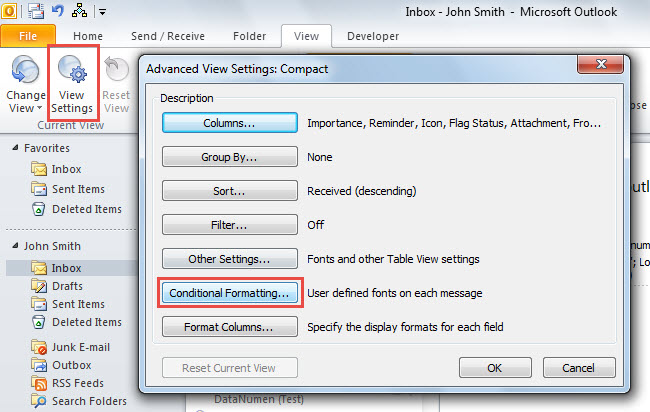
- ထို့နောက် "Add" ခလုတ်ကိုနှိပ်ပါ။
- ထို့နောက်၊ ဤအခြေအနေအရ ဖော်မတ်ချခြင်းစည်းမျဉ်းအသစ်အတွက် အမည်တစ်ခုကို သတ်မှတ်ပါ။
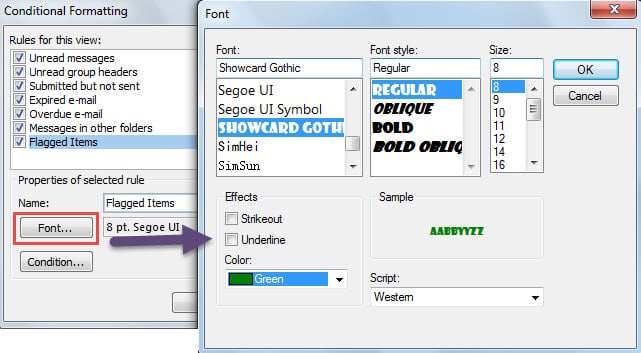
- ထို့နောက် "Font" ခလုတ်ကိုနှိပ်ပါ။
- ထို့နောက် ပေါ်လာသော ဒိုင်ယာလော့ခ်ဘောက်စ်တွင် ဖောင့်ကို သင်နှစ်သက်သလို ပြောင်းပြီး “OK” ကို နှိပ်ပါ။

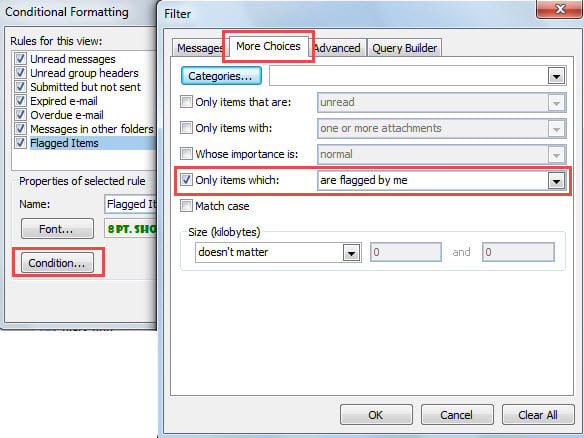
- ထို့နောက် "အခြေအနေ" ခလုတ်ကိုနှိပ်ပါ၊ ၎င်းသည် "စစ်ထုတ်ခြင်း" ဒိုင်ယာလော့ဂ်ဘောက်စ်ကိုပေါ်လာလိမ့်မည်။
- ဤဒိုင်ယာလော့ဂ်အသစ်တွင်၊ "နောက်ထပ်ရွေးချယ်မှုများ" တက်ဘ်သို့လှည့်ပါ။
- ထို့နောက်၊ "Only items which" option ကိုစစ်ဆေးပြီး "ကျွန်ုပ်မှအလံပြထားသည်" ကိုရွေးချယ်ပါ။

- ၎င်းနောက်၊ ဤအခြေအနေအရ ဖော်မတ်ချခြင်းစည်းမျဉ်းကို သိမ်းဆည်းရန် “OK” စီးရီးတစ်ခုကို နှိပ်ပါ။
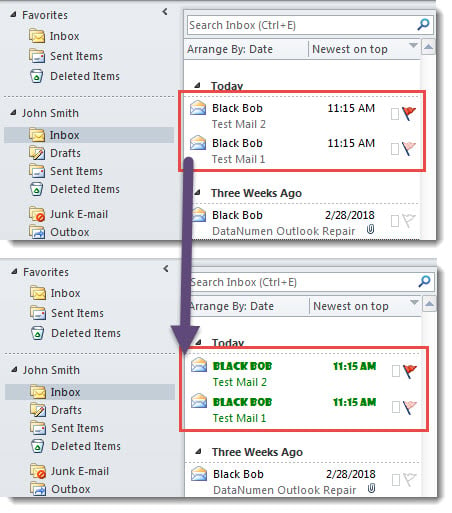
- နောက်ဆုံးတွင်၊ သင်သည် မေးလ်စာရင်းသို့ ပြန်သွားသောအခါ၊ အလံတင်ထားသော မေးလ်အားလုံးကို အောက်ပါပုံကဲ့သို့ သီးခြားဖောင့်ဖြင့် ပြသထားကြောင်း သင်တွေ့မြင်နိုင်ပါသည်။

သင်၏ PST ကိုပုံမှန်အရန်ကူးပါ။
အလံပြထားသည့်အရာများ သို့မဟုတ် အခြားပစ္စည်းများကို ဆုံးရှုံးရန် ဝန်လေးနေရပါမည်။ သို့သော် လက်တွေ့တွင်၊ Outlook PST ဖိုင်သည် အားနည်းချက်ရှိသည်။ တစ်နည်းဆိုရသော် တစ်နေ့တွင် သင်၏တန်ဖိုးရှိသော PST ဖိုင်သည် ရုတ်တရက် ပါဝါပြတ်တောက်ခြင်း စသည်တို့ကဲ့သို့သော ပြဿနာသေးသေးလေးကြောင့် အလွယ်တကူ ပျက်စီးသွားနိုင်သည်။ ထို့ကြောင့်၊ နာကျင်စရာကောင်းသော Outlook ဒေတာ ဆုံးရှုံးမှုကို ရှောင်ရှားရန် သင်သည် လုပ်ဆောင်ချက်အချို့ကို လုပ်ဆောင်ခြင်းက ပိုကောင်းပါသည်။ ဥပမာအားဖြင့်၊ တသမတ်တည်းနှင့် အပ်ဒိတ်လုပ်ထားသော Outlook ဒေတာ အရန်ကူးခြင်းသည် သေချာပေါက် လိုအပ်သော ကိစ္စဖြစ်သည်။ ထို့အပြင် Outlook နှင့်ပါ ၀ င်သည်။ inbox ပြုပြင်ရေးကိရိယာ၊ ကဲ့သို့သော ပြင်ပတစ်ခုကို ပြင်ဆင်ရသေးသည်။ DataNumen Outlook Repair. ဤနည်းအားဖြင့် သင်သည် ပျက်စီးနေသော Outlook ဒေတာ ဆုံးရှုံးမှုမှ ထိရောက်စွာ လွတ်မြောက်နိုင်သည်။
စာရေးသူနိဒါန်း:
Shirley Zhang သည် ဒေတာပြန်လည်ရယူရေးဆိုင်ရာ ကျွမ်းကျင်သူဖြစ်သည်။ DataNumen, Inc. အပါအဝင် ဒေတာပြန်လည်ရယူရေးနည်းပညာများတွင် ကမ္ဘာ့ခေါင်းဆောင်ဖြစ်သည်။ ပြုပြင် SQL Server နှင့် outlook ပြုပြင်ရေး software ထုတ်ကုန်များ။ ပိုမိုသိရှိလိုပါကသွားရောက်ကြည့်ရှု www ။datanumen.com