
တိကျသောဒိုမိန်းတစ်ခုရှိ အီးမေးလ်လိပ်စာများရှိသည့် ပေးပို့သူများထံမှ ပူးတွဲပါဖိုင်များအားလုံးကို Outlook က အလိုအလျောက် သိမ်းဆည်းခွင့်ပြုလိုပါက၊ ဤဆောင်းပါးကို ဖတ်နိုင်ပါသည်။ ဤတွင်ကျွန်ုပ်တို့သည်သင့်အားအမြန်နည်းလမ်းကိုမိတ်ဆက်ပေးပါမည်။
သင့်ကုမ္ပဏီရှိ ဝန်ထမ်းအားလုံးသည် တူညီသောဒိုမိန်းတွင်ရှိသော အီးမေးလ်လိပ်စာများကို အသုံးပြုကြပေမည်။ သင်တစ်ဦးနှင့်တစ်ဦး ပူးတွဲပါဖိုင်များ အသီးသီးပါရှိသော အီးမေးလ်များကို မကြာခဏ ပေးပို့သောကြောင့် Outlook သည် ထိုအီးမေးလ်များမှ ပူးတွဲပါဖိုင်များကို အလိုအလျောက် သိမ်းဆည်းလိုပေမည်။ ဤကိစ္စတွင်၊ Outlook သည် အီးမေးလ်ပေးပို့သူဒိုမိန်းကို အလိုအလျောက်စစ်ဆေးရန်နှင့် ပူးတွဲပါဖိုင်များကို အလိုအလျောက်သိမ်းဆည်းရန် တောင်းဆိုမည်ဖြစ်သည်။ ယခု၊ အောက်ပါတို့၌၊ ကျွန်ုပ်တို့သည် ၎င်းအား လွယ်ကူစွာ နားလည်နိုင်သော VBA ကုဒ်အပိုင်းအစကို မျှဝေပါမည်။
သတ်မှတ်ထားသော Domain တွင် ပေးပို့သူများထံမှ ပူးတွဲပါဖိုင်အားလုံးကို အလိုအလျောက် သိမ်းဆည်းပါ။
- ပထမဦးစွာ၊ "" အရ Outlook VBA တည်းဖြတ်သူကိုဖွင့်ပါ။သင်၏ Outlook တွင် VBA ကုဒ်ကိုမည်သို့ဖွင့်မည်နည်း။"။
- ထို့နောက် အသုံးမပြုသော module တစ်ခုတွင် အောက်ပါကုဒ်ကို ထည့်ပါ။
Public WithEvents objInboxItems As Outlook.Items

Private Sub Application_Startup()
   Set objInboxItems = Session.GetDefaultFolder(olFolderInbox).Items
End Sub

Private Sub objInboxItems_ItemAdd(ByVal Item As Object)
   Dim objMail As Outlook.MailItem
   Dim strSenderAddress As String
   Dim strSenderDomain As String
   Dim objAttachment As Attachment
   Dim strFolderPath As String
   Dim strFileName As String

   If Item.Class = olMail Then
      Set objMail = Item

      'Get sender domain
      strSenderAddress = objMail.SenderEmailAddress
      strSenderDomain = Right(strSenderAddress, Len(strSenderAddress) - InStr(strSenderAddress, "@"))

      'Change to the specific domain as per your needs
      If strSenderDomain = "datanumen.net" Then
         If objMail.Attachments.Count > 0 Then
            For Each objAttachment In objMail.Attachments
                'Change the folder path where you want to save attachments
                strFolderPath = "E:\Attachments\"
                strFileName = objMail.Subject & " " & Chr(45) & " " & objAttachment.FileName
                objAttachment.SaveAsFile strFolderPath & strFileName
            Next
         End If
      End If
   End If
End Sub
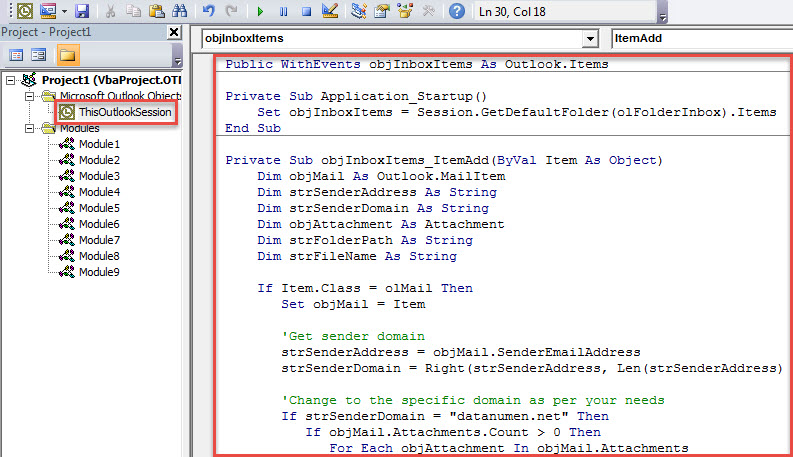
- ထို့နောက် ဤ macro ကို အသက်သွင်းရန် Outlook ကို restart လုပ်ပါ။
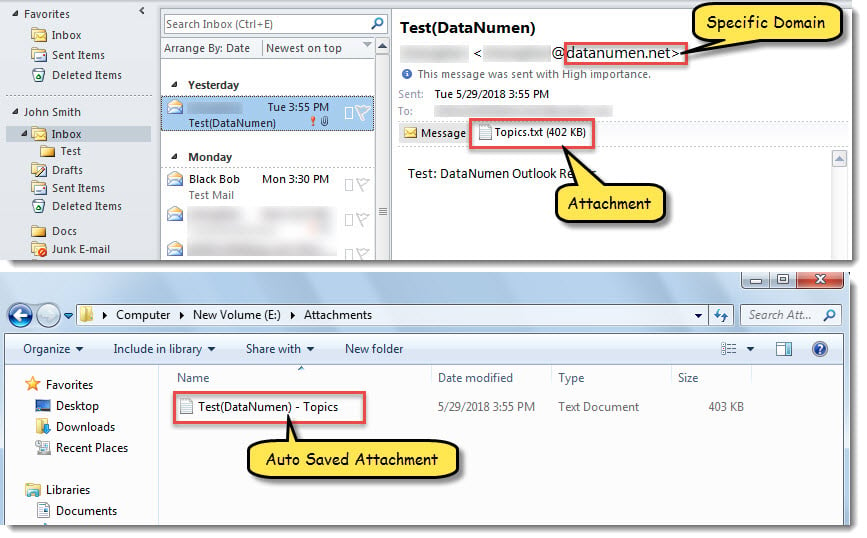
- ထိုအချိန်မှစ၍၊ သင့်ဝင်စာပုံးထဲသို့ ဝင်လာသည့်အီးမေးလ်တစ်ခုဝင်လာတိုင်း၊ Outlook သည် ပေးပို့သူဒိုမိန်းကို အလိုအလျောက်စစ်ဆေးမည်ဖြစ်သည်။ ကြိုတင်သတ်မှတ်ထားသော ဒိုမိန်းနှင့် တူညီပါက ၎င်းတွင် ပူးတွဲပါဖိုင်များ ပါရှိနေပါက၊ Outlook သည် ပူးတွဲပါဖိုင်များကို သီးခြားဒေသခံဖိုင်တွဲသို့ အလိုအလျောက် သိမ်းဆည်းမည်ဖြစ်သည်။

အမည်မသိဒိုမိန်းများတွင် ပေးပို့သူများထံမှ ပူးတွဲပါဖိုင်များကို ဘယ်တော့မှ မဖွင့်ပါနှင့်
အမည်မသိဒိုမိန်းများရှိ ပူးတွဲပါဖိုင်များကို အလွယ်တကူယုံကြည်ပြီး ဒေါင်းလုဒ်မလုပ်ရန် အကြံပြုလိုပါသည်။ အဘယ်ကြောင့်ဆိုသော် ၎င်းတို့သည် malware သို့မဟုတ် virus များပါ၀င်လာသောကြောင့်ဖြစ်သည်။ ၎င်းတို့ကို သင်ဖွင့်လိုက်သည်နှင့်၊ Outlook ဖိုင်ကို တိုက်ခိုက်နိုင်သည်။ တစ်နည်းဆိုရသော် သင်သည် Outlook ဖိုင် ဖောက်ပြန်ခြင်း ခံရနိုင်သည်။ အဲဒီတုန်းကတောင် scanpst မင်းကို မကူညီနိုင်ဘူး။ သင်၏တစ်ခုတည်းသောအပန်းဖြေစခန်းသည် ပိုမိုအားကောင်းသည့်ကိရိယာ သို့မဟုတ် အထူးပြု PST ပြန်လည်ရယူရေးဝန်ဆောင်မှုတစ်ခုဖြစ်သည်။
စာရေးသူနိဒါန်း:
Shirley Zhang သည် ဒေတာပြန်လည်ရယူရေးဆိုင်ရာ ကျွမ်းကျင်သူဖြစ်သည်။ DataNumen, Inc. အပါအဝင် ဒေတာပြန်လည်ရယူရေးနည်းပညာများတွင် ကမ္ဘာ့ခေါင်းဆောင်ဖြစ်သည်။ အကျင့်ပျက် mdf နှင့် outlook ပြုပြင်ရေး software ထုတ်ကုန်များ။ ပိုမိုသိရှိလိုပါကသွားရောက်ကြည့်ရှု www ။datanumen.com