
Task ဖိုင်တွဲများတွင် ပြီးမြောက်သော လုပ်ဆောင်စရာများကို သင်မြင်ရန် ဝန်လေးနေနိုင်ပါသည်။ ထို့ကြောင့်၊ ဤဆောင်းပါးသည် သင့်အား Outlook မှ ပြီးဆုံးသွားသော လုပ်ဆောင်စရာများကို အလိုအလျောက် ဝှက်ထားနိုင်ပုံကို သင်ပေးပါမည်။
Outlook Task folder ရဲ့ default view မှာ ပြီးသွားတဲ့ task တွေကို hide မလုပ်ပါဘူး။ ဒါကြောင့် Task folder တွေမှာ ပြီးသွားတဲ့ task တွေအများကြီး အမြဲရှိနေပါတယ်။ ပြီးသွားတဲ့ task တွေက အတိုင်းအတာတစ်ခုအထိ အသုံးမဝင်တော့တဲ့အတွက် Outlook ကို auto hide လုပ်ဖို့ configure လုပ်နိုင်ပါတယ်။ item တွေကို ပြသဖို့ ဒါမှမဟုတ် မပြသဖို့ အဆင်ပြေဆုံးနည်းလမ်းကတော့ view filter တွေ သတ်မှတ်ဖို့ပါပဲ။ အခု အောက်ပါတို့မှာ ပြီးသွားတဲ့ task တွေကို hide လုပ်ဖို့ ဒီလို view filter တစ်ခု ဘယ်လိုဖန်တီးရမလဲဆိုတာ အဆင့်ဆင့် သင်ကြားပေးပါမယ်။
ပြီးမြောက်သော လုပ်ဆောင်စရာများကို အလိုအလျောက် ဖျောက်ပါ။
- အစပြုရန်အတွက်၊ ပုံမှန်အတိုင်း Outlook ကိုဖွင့်ပါ။
- ထို့နောက် "Tasks" လမ်းကြောင်းပြကွက်သို့ ဝင်ရောက်ပါ။
- ထို့နောက် အလုပ်ဖိုင်တွဲကိုဖွင့်ပါ။
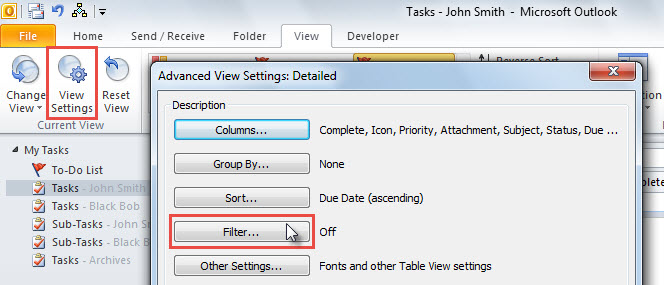
- ထို့နောက် "View" tab သို့ပြောင်းပြီး "View Settings" ခလုတ်ကိုနှိပ်ပါ။
- နောက်ဆက်တွဲ “Advanced View Settings” dialog box တွင်၊ “Filter” ခလုတ်ကို နှိပ်ပါ။

- ထို့နောက်၊ သင်သည် "Filter" dialog box သို့ရောက်လိမ့်မည်။
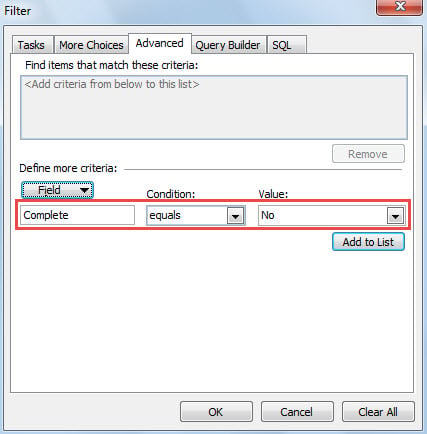
- ၎င်းတွင် "အဆင့်မြင့်" တက်ဘ်သို့ပြောင်းပါ။
- ထို့နောက် “Field” ခလုတ်ကိုနှိပ်ပြီး “All Task fields” > “Complete” ကိုရွေးချယ်ပါ။
- နောက်ပိုင်းတွင်၊ "အခြေအနေ" သည် "ညီမျှသည်" နှင့် "တန်ဖိုး" သည် "မရှိ" ဖြစ်ကြောင်းသေချာပါစေ။

- ထို့နောက်၊ ဤကြည့်ရှုမှု filter ကိုထည့်ရန် "စာရင်းသို့ထည့်ရန်" ခလုတ်ကိုနှိပ်ပါ။
- နောက်ဆုံးအနေဖြင့်၊ ဤ filter ကိုသိမ်းဆည်းရန် "OK" စီးရီးတစ်ခုကိုနှိပ်ပါ။
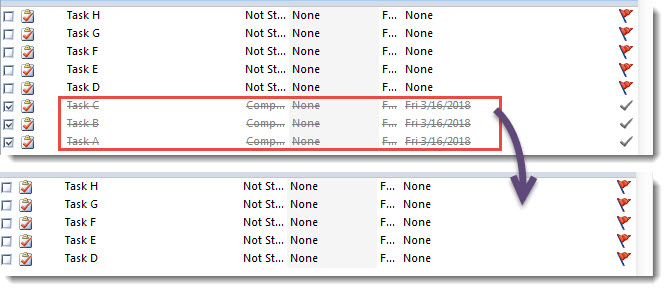
- Task list သို့ ပြန်သွားပြီးနောက်၊ ပြီးမြောက်သော လုပ်ဆောင်စရာများအားလုံးကို ဖျောက်ထားသည်ကို သင်တွေ့မြင်နိုင်ပါသည်။

မှတ်စု: သင်သည် အခြား Task ဖိုင်တွဲတွင် ပြီးခဲ့သော လုပ်ဆောင်စရာများကို အလိုအလျောက် ဝှက်ထားလိုပါက၊ အောက်ပါအဆင့်များကို လိုက်နာခြင်းဖြင့် အခြားဖိုင်တွဲများသို့ မြင်ကွင်းကို အသုံးချနိုင်သည်။
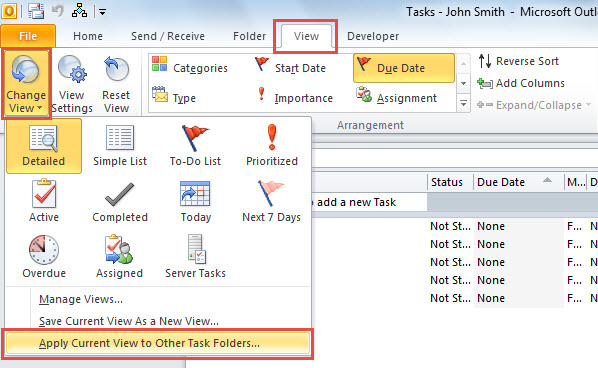
- ပထမဦးစွာ "View" tab တွင် "Change View" ခလုတ်ကိုနှိပ်ပါ။
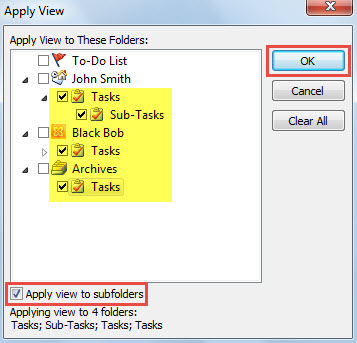
- ထို့နောက် “လက်ရှိကြည့်ရှုမှုကို အခြားအလုပ်ဖိုင်တွဲများသို့ အသုံးချပါ” ကိုရွေးချယ်ပါ။

- ပေါ်လာသော ဒိုင်ယာလော့ဘောက်စ်တွင်၊ အခြား Task ဖိုင်တွဲများကို ရွေးချယ်ပြီး “ဖိုင်တွဲခွဲများသို့ မြင်ကွင်းကို အသုံးချပါ” ကို ဖွင့်ပါ။

- နောက်ဆုံးတွင်၊ "View Copy" ကိုအသက်သွင်းရန် "OK" ကိုနှိပ်ပါ။
လုပ်ငန်းစဉ် စိတ်ဆင်းရဲစရာ Outlook ဒေတာ ဆုံးရှုံးမှု
Outlook ဒေတာပျက်စီးခြင်း သို့မဟုတ် ပျောက်ဆုံးခြင်းတို့ကို ကြုံတွေ့ဖူးပါသလား။ ၎င်းသည် Outlook အသုံးပြုသူများ မကြုံတွေ့လိုသော အဆိုးရွားဆုံးဖြစ်ရပ်များထဲမှ တစ်ခုဖြစ်သည်။ သို့သော်၊ အမှန်တကယ်တွင် ဤပြဿနာသည် ဆော့ဖ်ဝဲချို့ယွင်းချက်များ၊ ဟာ့ဒ်ဝဲပြဿနာများ၊ လူ့အမှားများ၊ ရုတ်တရက်လျှပ်စစ်ဓာတ်အားပြတ်တောက်ခြင်း စသည်တို့ကဲ့သို့သော အချက်များစွာကြောင့် အချိန်မရွေးဖြစ်ပွားနိုင်သည်။ ထို့ကြောင့် Outlook ကို နောင်တွင်ကြာရှည်စွာအသုံးပြုလိုပါက ပြင်ပဒေတာလုံခြုံရေးဆော့ဖ်ဝဲတစ်ခုကို ရှာဖွေသင့်သည်။ PST ပြုပြင်ခြင်း။ တူးလ်၊ DataNumen Outlook Repair. ၎င်းသည် သင့်အား နာကျင်ဖွယ်ကောင်းသော Outlook ဒေတာဆုံးရှုံးမှုကို လွယ်ကူသက်သာစွာ ဖယ်ရှားရန် ကူညီပေးနိုင်ပါသည်။
စာရေးသူနိဒါန်း:
Shirley Zhang သည် ဒေတာပြန်လည်ရယူရေးဆိုင်ရာ ကျွမ်းကျင်သူဖြစ်သည်။ DataNumen, Inc. အပါအဝင် ဒေတာပြန်လည်ရယူရေးနည်းပညာများတွင် ကမ္ဘာ့ခေါင်းဆောင်ဖြစ်သည်။ sql အကျင့်ပျက်ခြစားမှု နှင့် outlook ပြုပြင်ရေး software ထုတ်ကုန်များ။ ပိုမိုသိရှိလိုပါကသွားရောက်ကြည့်ရှု www ။datanumen.com