
သင်၏ Outlook သည် သတ်မှတ်ထားသော နေ့ရက်များမှ ပေးပို့သူထံမှ အီးမေးလ်များကို အလိုအလျောက် ဖျက်နိုင်စေရန်၊ ဤဆောင်းပါးကို ဖတ်နိုင်ပါသည်။ ဤနေရာတွင် VBA ကုဒ်ကိုရယူရန် အသေးစိတ်အဆင့်များကို သင့်အားပြသပါမည်။
အီးမေးလ်များကို အလိုအလျောက်ဖျက်ခြင်းနှင့်ပတ်သက်လာလျှင် "AutoArchive" အင်္ဂါရပ်ကို ဦးစွာစဉ်းစားမိပေမည်။ သို့ရာတွင်၊ အီးမေးလ်များကို အလိုအလျောက် သိမ်းဆည်းသည့်အခါတွင် သီးခြားပေးပို့သူများကို စစ်ထုတ်၍မရပါ။ ထို့ကြောင့်၊ ဥပမာ၊ x ရက်ပြီးနောက် သတ်မှတ်ထားသော ပေးပို့သူထံမှ အီးမေးလ်များကို အလိုအလျောက် ဖျက်လိုပါက၊ အောက်ပါကဲ့သို့ အခြားနည်းလမ်းကို အသုံးပြုသင့်ပါသည်။
X ရက်ပြီးနောက် သတ်မှတ်ထားသော ပေးပို့သူထံမှ အီးမေးလ်များကို အလိုအလျောက် ဖျက်ပါ။
- အစပိုင်းမှာ Outlook application ကိုစတင်ပါ။
- ထို့နောက် "" အရ Outlook VBA တည်းဖြတ်သူကို အစပျိုးပါ။သင်၏ Outlook တွင် VBA ကုဒ်ကိုမည်သို့ဖွင့်မည်နည်း။"။
- ထို့နောက်၊ အောက်ပါ VBA ကုဒ်ကို “ThisOutlookSession” ပရောဂျက်သို့ ကူးယူပါ။
Public WithEvents objInboxItems As Outlook.Items

Private Sub Application_Startup()
    Set objInboxItems = Outlook.Application.Session.GetDefaultFolder(olFolderInbox).Items

    Call DeleteEmailsFromSpecificSenderAfterXDays
End Sub

Private Sub objInboxItems_ItemAdd(ByVal Item As Object)
    Dim objMail As Outlook.MailItem

    If TypeOf Item Is MailItem Then
       Set objMail = Item

       'From the specific sender
       If objMail.SenderEmailAddress = "bob_black@datanumen.com" Then
          'Set expiry time - after 5 days
          objMail.ExpiryTime = objMail.ReceivedTime + 4
          objMail.Save
       End If
    End If
End Sub

Private Sub DeleteEmailsFromSpecificSenderAfterXDays()
    Dim strFilter As String
    Dim objExpiredItems As Outlook.Items
    Dim objExpiredMail As Outlook.MailItem

    strFilter = "[ExpiryTime] <= " & Chr(34) & Now & Chr(34)

    'Get all expired items
    Set objExpiredItems = objInboxItems.Restrict(strFilter)

    For i = objExpiredItems.Count To 1 Step -1
        If objExpiredItems(i).Class = olMail Then
           Set objExpiredMail = objExpiredItems(i)

           'Auto delete expired emails from the specific sender
           If objExpiredMail.SenderEmailAddress = "bob_black@datanumen.com" Then
              objExpiredMail.Delete
           End If
        End If
    Next
End Sub
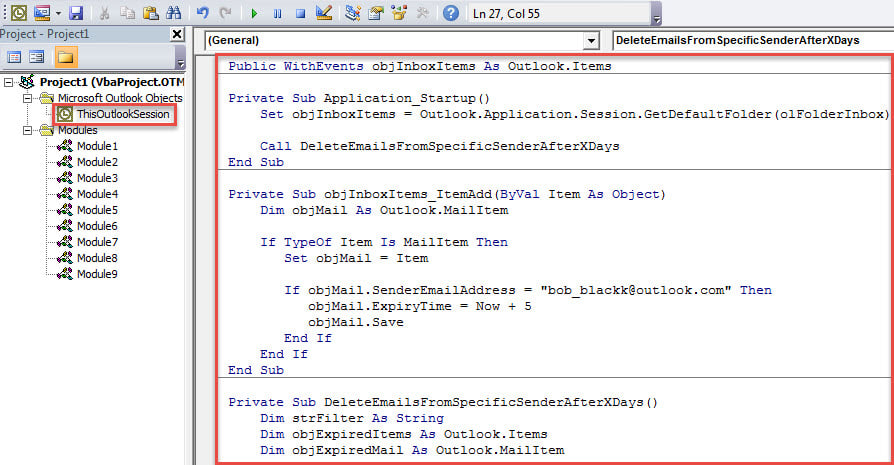
- ထို့နောက် ဤ macro ကို အသက်သွင်းရန် Outlook ကို restart လုပ်ပါ။
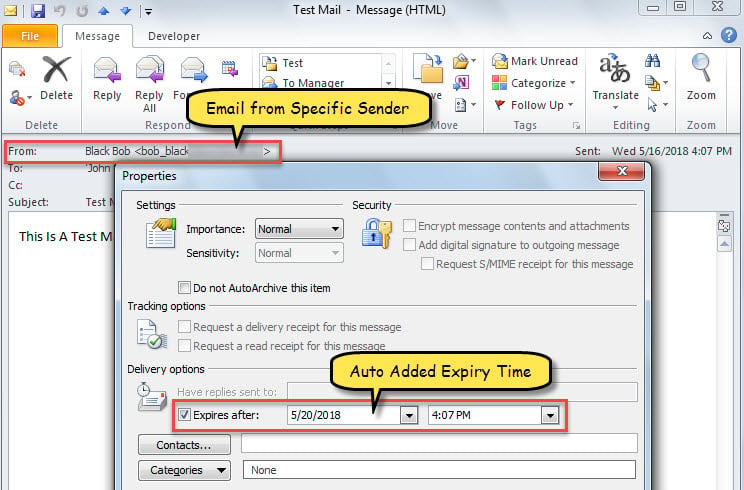
- ထိုအချိန်မှစ၍ သတ်မှတ်ထားသော ပေးပို့သူထံမှ အီးမေးလ်အသစ်တစ်ခု Inbox အတွင်းသို့ ရောက်ရှိသည့်အခါတိုင်း၊ ၎င်းကို လက်ခံရရှိပြီးနောက် သတ်မှတ်ထားသော သက်တမ်းကုန်ဆုံးချိန်နှင့် သတ်မှတ်ပေးမည်ဖြစ်သည်။

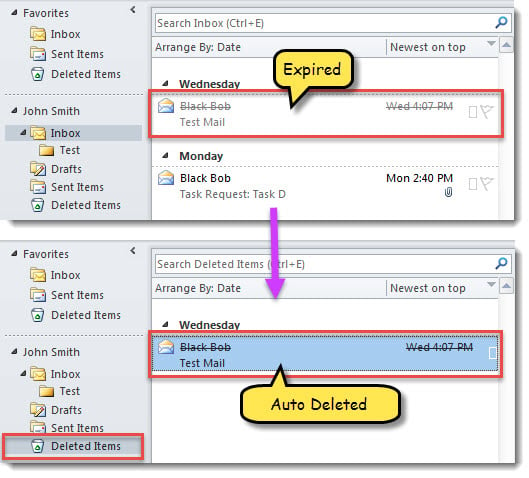
- ထို့နောက် Outlook ကိုစတင်တိုင်း Outlook သည် သတ်မှတ်ထားသောပေးပို့သူထံမှ သက်တမ်းကုန်ဆုံးသွားသော မေးလ်များကို အလိုအလျောက်စစ်ဆေးပြီး ဖျက်ပစ်ပါလိမ့်မည်။

အကျင့်ပျက်ခြစားပြီးနောက် Outlook Data ကိုပြန်ယူပါ။
Outlook တွင် အမှားအယွင်းများနှင့် ပြဿနာမျိုးစုံကို သင်ကြုံတွေ့ဖူးပေမည်။ ဒါဆိုရင် သင် Outlook အကျင့်ပျက်ခြစားမှုကို ရင်ဆိုင်ဖူးပါသလား။ ဥပမာအားဖြင့်၊ သင်သည် Outlook ကို မကြာခဏ မမှန်မကန် ထွက်ပါက၊ သင်၏ PST ဖိုင်သည် ပျက်စီးသွားတတ်သည်။ ယေဘုယျအားဖြင့်၊ ထိုသို့သောအခြေအနေမျိုးတွင်၊ သင်သည် အရန်သိမ်းဆည်းမှုများမှ Outlook ဒေတာကို ထုတ်ယူရန် ရွေးချယ်နိုင်သည်။ ဒါမှမဟုတ် သုံးလို့ရတယ်။ inbox ပြုပြင်ရေးကိရိယာ သို့မဟုတ် ယုံကြည်စိတ်ချရသော ပြင်ပကိရိယာတစ်ခု၊ DataNumen Outlook Repair.
စာရေးသူနိဒါန်း:
Shirley Zhang သည် ဒေတာပြန်လည်ရယူရေးဆိုင်ရာ ကျွမ်းကျင်သူဖြစ်သည်။ DataNumen, Inc. အပါအဝင် ဒေတာပြန်လည်ရယူရေးနည်းပညာများတွင် ကမ္ဘာ့ခေါင်းဆောင်ဖြစ်သည်။ sql ပြန်လည်ရယူပါ။ နှင့် outlook ပြုပြင်ရေး software ထုတ်ကုန်များ။ ပိုမိုသိရှိလိုပါကသွားရောက်ကြည့်ရှု www ။datanumen.com