
ပူးတွဲပါဖိုင်တွေကို ဖွင့်ပြီး သိမ်းဆည်းဖို့ ကြိုးစားတဲ့အခါ “Cannot Create File” ဆိုတဲ့ အမှား မကြာခဏ ဖြစ်ပေါ်လေ့ရှိပါတယ်။ အခြေအနေအများစုမှာ tempt folder ပြည့်နေလို့ ဖြစ်ပေါ်လာတာပါ။ ဒီအမှားကို ဖြေရှင်းဖို့ တိကျတဲ့ အဆင့်တွေကို ဖော်ပြပေးလိုက်ပါတယ်။
ပုံမှန်အတိုင်း၊ ကျွန်ုပ်သည် အီးမေးလ် ပူးတွဲပါဖိုင်များကို စက်တွင်းသို့ သိမ်းဆည်းပြီးနောက် ၎င်းကို ဖွင့်ရန် လိုလားပါသည်။ သို့သော် တစ်ကြိမ်တွင်၊ ပူးတွဲပါဖိုင်များကို သိမ်းဆည်းရန် ကြိုးစားသောအခါတွင် အမှားအယွင်း မက်ဆေ့ချ်များ - "ဖိုင်ကို ဖန်တီး၍မရပါ" အကယ်၍ သင်သည် အလားတူပြဿနာမျိုးကြုံရပါက၊ အောက်ပါအဆင့်များအတိုင်း ဖြေရှင်းနိုင်ပါသည်။
Windows Registry ကီးကို ပြင်ဆင်ပါ။
- အစပိုင်းမှာ Outlook ကိုပိတ်ပြီး Start Menu ကိုသွားပါ။
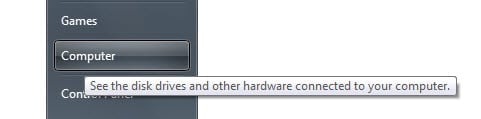
- ထို့နောက် “Computer” option ကိုနှိပ်ပြီး “Disk (C :)” သို့ဝင်ရောက်ပါ။
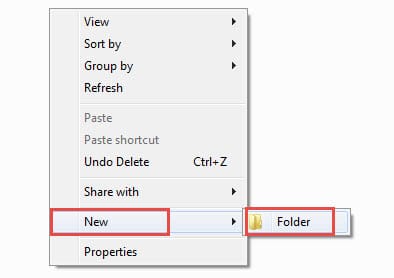
- ဤဒစ်အောက်တွင် သင်သည် ညာဘက်ကလစ်နှိပ်ခြင်းမီနူးမှ ရွေးချယ်ခြင်းဖြင့် ဖိုင်တွဲအသစ်တစ်ခုကို ဖန်တီးရန် လိုအပ်သည်။ ပြီးလျှင် ဤဖိုဒါကို “Temp1” ဟု အမည်ပေးလိုက်ပါ။
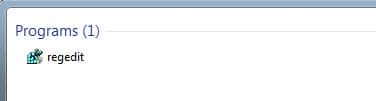
- Start Menu ကို ပြန်သွားပါ။ Registry Editor ကို ဖွင့်ဖို့ search field မှာ “Regedit” လို့ ရိုက်ထည့်ပြီး “Enter” နှိပ်ပါ။

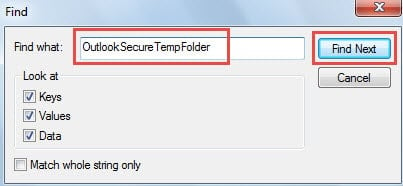
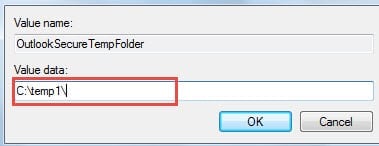
- ထို့နောက် အောက်ပါသော့များကို သင်ရှာဖွေရန် လိုအပ်သည်- “HKEY_CURRENT_USER” > “Software” > “Microsoft” > “Office” > “14.0” > “Outlook” > “Security”။ ညာဘက်အကန့်တွင် “OutlookSecureTempFolder” တန်ဖိုးကို ရှာပါ။
- တနည်းအားဖြင့် သင်သည် "တည်းဖြတ်ရန်" ခလုတ်ကို နှိပ်ပြီး drop down list မှ "Find" option ကို ရွေးနိုင်သည်။ ဒိုင်ယာလော့ဂ်ဘောက်စ်အသစ်တွင်၊ ၎င်းကို လျင်မြန်စွာရှာဖွေရန် "OutlookSecureTempFolder" ကို ရိုက်ထည့်နိုင်ပါသည်။

- တန်ဖိုးကိုရှာပြီးနောက်၊ ၎င်းကိုနှစ်ချက်နှိပ်ပါ။ နောက်ပိုင်းတွင် ပေါ်လာသော ဒိုင်ယာလော့ဂ်ဘောက်စ်တွင်၊ တန်ဖိုးဒေတာအကွက်တွင် “C:\temp1\” ဟု ရိုက်ထည့်သင့်သည်။

- Registry Editor မှထွက်ရန် ပြောင်းလဲမှုများကို သိမ်းဆည်းရန် “OK” ကိုနှိပ်ပါ။
- နောက်ဆုံးအနေနဲ့ သင့်ကွန်ပျူတာကို restart လုပ်ပါ။
အထက်ဖော်ပြပါအဆင့်များကို သင်ပြီးသရွေ့၊ ပူးတွဲပါဖိုင်များကို ဖွင့်ပြီး သိမ်းဆည်းနိုင်စေရန် အခွင့်အလမ်းများစွာရှိပါသည်။ အကယ်၍ ပူးတွဲပါဖိုင်များကို မဝင်ရောက်နိုင်ပါက ပူးတွဲပါဖိုင်များသည် ဗိုင်းရပ်စ် သို့မဟုတ် အချို့သော Spyware များကိုပင် သယ်ဆောင်ထားခြင်းရှိမရှိကို သင်စဉ်းစားသင့်သည်။ ထို့နောက် PST ဖိုင်တစ်ခုလုံးကို စကင်န်ဖတ်ရန် သင်၏ antivirus software ကိုဖွင့်သင့်သည်။
အမှားများကိုစစ်ဆေးရန် Scanpst.exe ကိုဖွင့်ပါ။
အချို့သော ဗိုင်းရပ်စ်များကို တွေ့ရှိပါက၊ ၎င်းတို့ကို ဖွင့်ပြီး မသိမ်းဆည်းသင့်ပါ။ မဟုတ်ပါက၊ အီးမေးလ်မက်ဆေ့ချ်ကိုယ်တိုင် ယိုယွင်းနေသလား၊ သို့မဟုတ် အချို့သော မထင်မှတ်ထားသော အမှားအယွင်းများပင် ဖြစ်ပေါ်နေကြောင်း သင်စဉ်းစားသင့်သည်။ ဤကိစ္စတွင်၊ သင်သည် ဖိုင်၏သမာဓိကို စစ်ဆေးရန် Scanpst.exe ကို အသုံးပြုခြင်းက ပိုကောင်းသည်။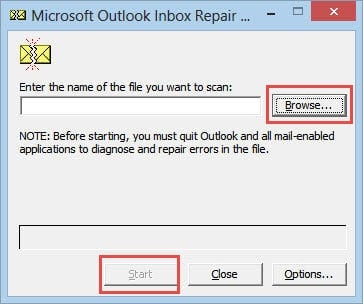
Outlook မှာ inbox ပြုပြင်ရေးကိရိယာ Scanpst.exe ပါဝင်ပြီး အသုံးပြုသူတွေအတွက် အလွန်အကျိုးရှိပါတယ်။ Windows Explorer မှာ “Scanpst” လို့ ရှာဖွေနိုင်ပါတယ်။ ချက်ချင်းပေါ်လာပါလိမ့်မယ်။ ဖွင့်ပြီး “Browse” ကို နှိပ်ခြင်းဖြင့် ပစ်မှတ် PST ဖိုင်ကို ရွေးချယ်ပါ။ နောက်ဆုံးမှာ “Start” ကို နှိပ်ပြီး အမှားတွေကို စစ်ဆေးပြီး ပြင်ဆင်နိုင်ပါတယ်။
အခြားယုံကြည်စိတ်ချရသော ပြုပြင်ရေးကိရိယာ၏ အကူအညီကို ရယူပါ။
သို့သော် မကြာခဏ အခြေအနေများတွင် အကျင့်ပျက်ခြစားမှုသည် Scanpst.exe ၏ စွမ်းဆောင်ရည်ထက် ကျော်လွန်နေပါက၊ “The Inbox Repair Tool does not remember the file xxxx.pst…” ဆိုသည့် အချက်ကို လက်ခံရရှိမည်ဖြစ်သည်။ ပြီးရင် တခြား tool တွေလိုမျိုး ပြန်ပြောင်းသင့်တယ်။ DataNumen Outlook RepairPST ဖိုင်ကို ပြုပြင်ရာတွင် ကျွမ်းကျင်သည်။ ၎င်းသည် မည်သည့်အခက်အခဲမှမရှိဘဲ သင်၏မြတ်နိုးတန်ဖိုးထားသော Outlook ဒေတာကို လုံးဝပြန်ယူလာနိုင်သည်။
စာရေးသူနိဒါန်း:
Shirley Zhang သည် ဒေတာပြန်လည်ရယူရေးဆိုင်ရာ ကျွမ်းကျင်သူဖြစ်သည်။ DataNumen, Inc. အပါအဝင် ဒေတာပြန်လည်ရယူရေးနည်းပညာများတွင် ကမ္ဘာ့ခေါင်းဆောင်ဖြစ်သည်။ sql ပြန်လည်နာလန်ထူ နှင့် outlook ပြုပြင်ရေး software ထုတ်ကုန်များ။ ပိုမိုသိရှိလိုပါကသွားရောက်ကြည့်ရှု www ။datanumen.com