
ဤဆောင်းပါးတွင် Outlook အီးမေးလ်မက်ဆေ့ချ်တွင် ထပ်တလဲလဲဖြစ်နေသော နောက်ခံပုံများ၏ ထူးခြားသောကိစ္စရပ်နှင့် ပတ်သက်သည့်အချက်ကို ဤဆောင်းပါးတွင် ကြည့်ပါ။
MS Outlook သည် သုံးစွဲသူအား ၎င်းတို့၏ မက်ဆေ့ချ်ကို နှစ်သက်စေရန်နှင့် လက်ခံသူအတွက် အာရုံစိုက်စေရန် အီးမေးလ်စာတွင် နောက်ခံပုံ သို့မဟုတ် ပုံတစ်ပုံကို ထည့်သွင်းရန် ရွေးချယ်ခွင့်နှင့် လွတ်လပ်ခွင့်ကို ပေးသည်။ ဒါဆိုရင် ပြဿနာက ဘယ်မှာလဲ။ ကောင်းပြီ၊ Outlook အသုံးပြုသူများစွာ ကြုံတွေ့ရသည့် ပြဿနာမှာ ၎င်းတို့၏ အီးမေးလ် မက်ဆေ့ချ်တွင် နောက်ခံပုံတစ်ခု ထည့်ခြင်းဖြင့် ၎င်းသည် အရှည်နှင့် မက်ဆေ့ချ်၏ အကျယ်ကို ထပ်ခါထပ်ခါ ထပ်ခါထပ်ခါ ဖြစ်နေကြောင်း တွေ့ရှိရသည်။ သေချာတာကတော့ သုံးစွဲသူတွေအတွက် စိတ်အနှောက်အယှက်ဖြစ်စေပါတယ်။ ဒါဆို ဒီပြဿနာကို ဖြေရှင်းဖို့ နည်းလမ်းရှိပါသလား။ ဟုတ်ပါသည်၊ ကျွမ်းကျင်သူများသည် အီးမေးလ်များတွင် ၎င်းတို့ ထပ်တလဲလဲ ဖြစ်နေသော နောက်ခံပုံများ၏ ဤပြဿနာကို ဖြေရှင်းရန် နည်းလမ်းများကို ကျွမ်းကျင်သူများက ရှာဖွေတွေ့ရှိထားသည်။ ဤဆောင်းပါးတွင်၊ သင်၏ Outlook အီးမေးလ်များတွင် ဤထပ်တလဲလဲ နောက်ခံပုံများကို တားဆီးရန် အမြန်အကြံပြုချက်အချို့ကို သင်လေ့လာနိုင်မည်ဖြစ်သည်။
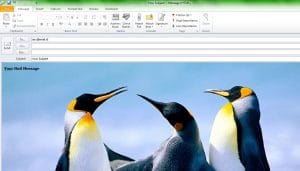
အီးမေးလ်မက်ဆေ့ချ်တွင် ထပ်ခါတလဲလဲ ထည့်သွင်းထားသော နောက်ခံပုံများ ပြဿနာအတွက် ကျွမ်းကျင်သူများက တင်ပြရခြင်း၏ အဓိကအကြောင်းရင်းမှာ မက်ဆေ့ချ်ဝင်းဒိုးသည် ပိုကျယ်သည် သို့မဟုတ် ပိုမြင့်သည် သို့မဟုတ် နှစ်ခုလုံးထည့်သွင်းထားသည့် နောက်ခံပုံနှင့် နှိုင်းယှဉ်ပါက ၎င်းသည် ဖြစ်ပေါ်လာခြင်းဖြစ်သည်။ တစ်နည်းဆိုရသော် မက်ဆေ့ချ်ဝင်းဒိုး၏ အရွယ်အစားနှင့် နောက်ခံပုံသည် ကွဲပြားသောအခါတွင် ထည့်သွင်းထားသောပုံသည် desktop နောက်ခံပုံကဲ့သို့ မက်ဆေ့ချ်ဝင်းဒိုးတွင် ဖြည့်စွက်ရန် သို့မဟုတ် ဆန့်ထွက်တတ်သည်။ သို့သော် သတင်းကောင်းမှာ MS Outlook တွင် ထပ်ခါတလဲလဲ မပြုလုပ်ဘဲ ပုံတစ်ပုံကို နောက်ခံပုံအဖြစ် ထည့်သွင်းရန် နည်းလမ်းရှိသည်မှာ သေချာပါသည်။
တကယ်လို့များ မင်းက အလုပ်စလုပ်တယ်။ Outlook 2007 သို့မဟုတ် 2010 ဗားရှင်းများဆိုလျှင် သင် ဦးစွာ ရွေးချယ်ရန် လိုအပ်ပါသည်။ Tab ထည့်ပါ နှင့်ကို select ပုံခလုတ် ပြီးလျှင် သင်နှစ်သက်သော ပုံ သို့မဟုတ် ပုံထည့်ပါ။ ပုံထည့်ပြီးသည်နှင့် ထိုပုံပေါ်တွင် right click နှိပ်ပြီး ဖော်ပြထားသည့် option ကို ရွေးပါ။ Text Wrapping->စာသားနောက်ကွယ် ပြီးတော့ မက်ဆေ့ချ်ထဲက နောက်ခံပုံတွေကို ထပ်တလဲလဲလုပ်ရတဲ့ ပြဿနာက ချက်ချင်းပြေလည်သွားလိမ့်မယ်။
အခြားတစ်ဖက်တွင်, အဘို့ Outlook နဲ့ 2003 အခြားဗားရှင်းအဟောင်းအသုံးပြုသူများ၊ အဆင့်သည် MS Word ကို ၎င်းတို့၏အီးမေးလ်တည်းဖြတ်သူအဖြစ် ပထမဆုံးသတ်မှတ်ရန်ဖြစ်သည်။ အဲဒါပြီးရင်တော့ သင်သွားရမှာ Tools Tab ကို နှင့်အပေါ်ကိုကလစ်နှိပ်ပါ Options ကို နှင့်ရွေးပါ မေးလ်ပုံစံ. ၎င်းကို ပြီးသည်နှင့် သင်အလိုရှိသော ပုံကို နှိပ်၍ ထည့်သွင်းရန် လိုအပ်မည်ဖြစ်သည်။ Option ကိုထည့်သွင်းပါ။ ၎င်းကို ရွေးပြီး နောက်တွင် ရုပ်ပုံရွေးချယ်မှု ထို့နောက် File Option မှ. ရုပ်ပုံ သို့မဟုတ် ရုပ်ပုံထည့်သွင်းခြင်း ပြီးသွားသောအခါ၊ ထိုပုံကို ညာဖက်ကလစ်နှိပ်ပြီး ၎င်းကို ရွေးချယ်ပါ။ ဖော်မတ် ရုပ်ပုံ ရွေးချယ်မှု နှင့်ရှေးခယျြ အပြင်အဆင် တဘ်. နောက်ဆုံးအနေနဲ့ သတ်မှတ်လိုက်ပါ။ ထုပ်ပိုးမှုပုံစံ as စာသားနောက်ကွယ် သင်နှစ်သက်ရာ email မက်ဆေ့ခ်ျတွင် ပုံတစ်ပုံကို မှန်ကန်စွာ ကိုက်ညီစေရန်။
တနည်းအားဖြင့် သင်သည် နောက်ခံပုံများကို ထပ်တလဲလဲမဖြစ်အောင် အဆိုပါကိုသွားခြင်းဖြင့် Windows Mail တွင် မက်ဆေ့ချ်ကိုပင် ဖန်တီးနိုင်သည်။ အရင်းအမြစ် Tab ထို့နောက်တည်နေရာကိုရှာဖွေပါ။ “ ” Tag. ထို့နောက် ထည့်သွင်းပါ။ 'style+"background-repeat:no-repeat;" ပြီးနောက် “ ” တက်ဂ် မက်ဆေ့ချ်များတွင် နောက်ခံပုံကို ထပ်ခါတလဲလဲ မရရှိစေရန်။ ပြီးရင် အဲဒီကို ပြန်သွားနိုင်ပါတယ်။ တဘ်ကို တည်းဖြတ်ပါ။ ပြောင်းလဲမှုများကို save ဖို့။
Ms Outlook ရှိ PST အမှားများသည် ၎င်းတို့ ထိုက်တန်သော အာရုံစိုက်မှုကို ပေးရန်လိုအပ်သည်။
Ms Outlook တွင်အလုပ်လုပ်နေစဉ် PST အမှားတစ်ခုတွေ့ပါက၊ ၎င်းကို အခြားသော error message တစ်ခုအဖြစ် လစ်လျူမရှုပါနှင့်။ အမှန်တကယ်တွင် ၎င်းသည် သင်၏ဒေတာသို့ဝင်ရောက်ခွင့်ကို ဟန့်တားနိုင်သည့် Outlook ပျက်စီးမှု၏ ရှေ့ပြေးနိမိတ်ဖြစ်နိုင်သည်။ ဒေတာဆုံးရှုံးမှုဖြစ်ရပ်များကိုရှောင်ရှားရန်, တစ်ဦးကိုစောင့်ရှောက်ရန်လိုအပ်ပါသည်။ အလားအလာပြန်လည်ထူထောင်ရေး တူရိယာတူ DataNumen Outlook Repair ၎င်း၏စနစ်တွင် ထည့်သွင်းထားသည်။ ဤအပလီကေးရှင်းသည် PST ပျက်ကျပြီးနောက် လုပ်ဆောင်ချက်အဖြစ် ပြောင်းလဲနိုင်ပြီး ပါဝင်သောဖိုင်မှ အီးမေးလ်အားလုံးကို မိနစ်ပိုင်းအတွင်း ထုတ်ယူနိုင်သည်။ ထို့အပြင်၊ သင်သည် ဆယ်ဂဏန်းအထိ GB ရှိသော ဧရာမ PST ဖိုင်ကို ကိုင်တွယ်ဖြေရှင်းနေသော်လည်း၊ အဆိုပါကိရိယာသည် ၎င်းကို aplomb ဖြင့် ဖြေရှင်းနိုင်သေးသည်။
စာရေးသူနိဒါန်း:
Alan Chen သည် သမ္မတနှင့် ဥက္ကဌ ဖြစ်သည်။ DataNumen, Inc. အပါအဝင် ဒေတာပြန်လည်ရယူရေးနည်းပညာများတွင် ကမ္ဘာ့ခေါင်းဆောင်ဖြစ်သည်။ sql ပြန်လည်နာလန်ထူ နှင့် outlook ပြုပြင်ရေး software ထုတ်ကုန်များ။ ပိုမိုသိရှိလိုပါကသွားရောက်ကြည့်ရှု www ။datanumen.com