
မမြင်နိုင်သော ဟိုက်ပါလင့်ခ်များသည် တစ်ခါတစ်ရံတွင် သင့်အား ဒုက္ခဖြစ်စေသည်။ ဤဆောင်းပါးတွင်၊ သင်၏ Excel အလုပ်စာရွက်ရှိ မမြင်နိုင်သော ဟိုက်ပါလင့်ခ်များကို ရှာဖွေရန် VBA ကို အသုံးပြုပါမည်။
အောက်ဖော်ပြပါပုံတွင်၊ ဆဲလ်အားလုံးတွင် တူညီသောဖော်မတ်ရှိသည်ကို သင်တွေ့နိုင်သည်။ သို့သော် ထိုဆဲလ်များကြားတွင် မမြင်နိုင်သော ဟိုက်ပါလင့်ခ်အချို့ရှိသည်။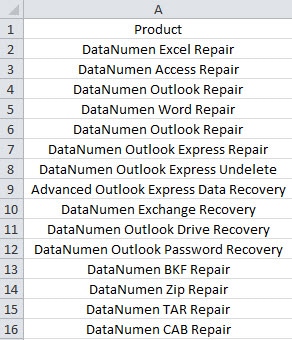
ဆဲလ်တစ်ခုကို ရွေးချယ်ရန် လိုအပ်သောအခါတွင် သင်သည် သင်၏မောက်စ်ကို အသုံးပြုပြီး ၎င်းကို ကလစ်နှိပ်မည်ဖြစ်သည်။ သို့သော် ဆဲလ်တွင် မမြင်နိုင်သော ဟိုက်ပါလင့်ခ်တစ်ခုပါရှိသည်ဆိုလျှင်၊ ကွန်ပျူတာသည် ဘရောက်ဆာကို ချက်ချင်းဖွင့်ပြီး ဟိုက်ပါလင့်ခ်ကို ဖွင့်လိမ့်မည်။ ဆဲလ်ကို သင်ရွေးချယ်ချင်ရုံဖြင့် ဤအရာသည် အလွန်စိတ်ပျက်စရာဖြစ်သည်။ ထို့ကြောင့်၊ ထိုသို့သောပြဿနာကိုရှောင်ရှားရန် မမြင်နိုင်သော ဟိုက်ပါလင့်ခ်များကို သင်ရှာဖွေရန်လိုအပ်သည်။
မမြင်နိုင်သော ဟိုက်ပါလင့်ခ်များကို ရှာပါ။
ထိုမမြင်နိုင်သော ဟိုက်ပါလင့်ခ်များကို ရှာဖွေရန်အတွက်၊ ယခု အောက်ပါအဆင့်များကို လိုက်နာနိုင်ပါပြီ။
- ကီးဘုတ်ပေါ်ရှိ “Alt + F11” ဖြတ်လမ်းခလုတ်များကို နှိပ်ပါ။
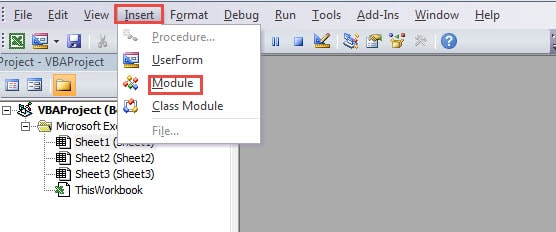
- ထို့နောက် Visual Basic တည်းဖြတ်မှုတွင်၊ ကိရိယာဘားရှိ “ထည့်သွင်းရန်” ခလုတ်ကို နှိပ်ပါ။
- ထို့နောက် sub menu ရှိ "Module" ကိုရွေးချယ်ပါ။

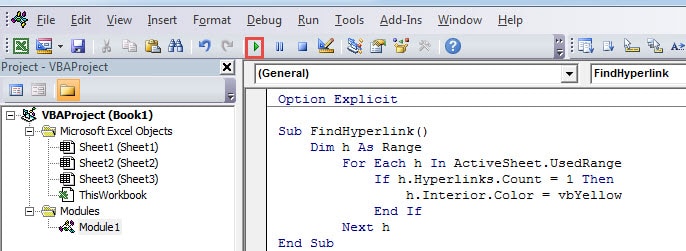
- ယခု module အသစ်တွင် အောက်ပါကုဒ်များကို ထည့်သွင်းပါ။
Sub FindHyperlinks()
မှိန်ဇ As Range
ActiveSheet.UsedRange ရှိ h တစ်ခုစီအတွက်
h.Hyperlinks.Count = 1 ဆိုလျှင်
h.Interior.Color = vbYellow
အကယ်. ရပ်တန့်
နောက်ဇ
အဆုံး Sub
ဤ VBA ကုဒ်များတွင် ဟိုက်ပါလင့်ခ်ရှိမရှိ စစ်ဆေးရန် Count နည်းလမ်းကို အသုံးပြုပါသည်။ ဟိုက်ပါလင့်ခ်တစ်ခုရှိလျှင် ဆဲလ်သည် အဝါရောင်ဖြင့် ပြည့်နေလိမ့်မည်။ သတ်မှတ်အကွာအဝေးတစ်ခုတွင် ဟိုက်ပါလင့်ခ်များကို ရှာဖွေရန် လိုအပ်ပါက၊ သင်သည် ကုဒ်များရှိ အပိုင်းအခြားကို ပြင်ဆင်နိုင်သည်။
- ထို့နောက် ကီးဘုတ်ပေါ်ရှိ “F5” ခလုတ်ကို နှိပ်ပါ။ ထို့အပြင်၊ တည်းဖြတ်သူရှိ toolbar ရှိ "Run Sub" ခလုတ်ကိုလည်းနှိပ်နိုင်သည်။

ပြီးလျှင် အလုပ်စာရွက်သို့ ပြန်သွားနိုင်သည်။ ဤနေရာတွင် ဟိုက်ပါလင့်ခ်များပါရှိသော ဆဲလ်များအားလုံးသည် အထူးအရောင်ဖြင့် ပြည့်နေပါသည်။ ထို့ကြောင့် အဆိုပါဆဲလ်များကို ရွေးချယ်ရန် လိုအပ်သောအခါတွင် သင်သည် ပို၍သတိထားနိုင်မည်ဖြစ်သည်။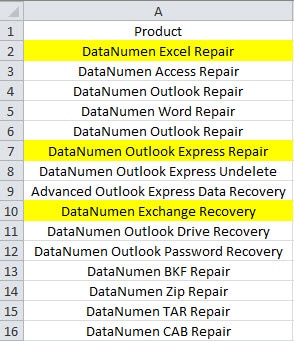
ထို့အပြင် အဆိုပါ ဟိုက်ပါလင့်ခ်များကို ဖယ်ရှားရန် လိုအပ်ပါက၊ ကျွန်ုပ်တို့၏ ယခင်ဆောင်းပါးကို ကိုးကားနိုင်ပါသည်။ Excel Cells များရှိ Hyperlinks များကို ဖယ်ရှားရန် လက်တွေ့ကျသောနည်းလမ်း 3 ခု. သို့သော် သင်သည် VBA မှ ဟိုက်ပါလင့်ခ်များကို တိုက်ရိုက်ဖျက်ရန် လိုအပ်ပါက၊ အောက်ပါအပိုင်းကို ဆက်လက်ဖတ်ရှုနိုင်ပါသည်။
မမြင်နိုင်သော ဟိုက်ပါလင့်ခ်များကို ဖယ်ရှားပါ။
ဤအပိုင်းတွင်၊ သင်သည် မမြင်နိုင်သော ဟိုက်ပါလင့်ခ်များကို အမြန်ဖယ်ရှားရန် VBA ကုဒ်များကို အသုံးပြုနိုင်သည်။ ဒါပေမယ့် သင် ဒါကို မလုပ်ခင်မှာ အဲဒီ ဟိုက်ပါလင့်ခ်တွေကို သင်အသုံးမပြုဘူးဆိုတာ သေချာဖို့ လိုပါတယ်။
- ပထမအဆင့် ၃ ဆင့်ကို ပြန်လုပ်ကာ မော်ဂျူးအသစ်တစ်ခုကို ထည့်သွင်းပါ။
- ယခု မော်ဂျူးထဲသို့ အောက်ပါကုဒ်များကို ထည့်သွင်းပါ။
Sub RemoveHyperlinks()
မှိန်ဇ As Range
ActiveSheet.UsedRange ရှိ h တစ်ခုစီအတွက်
h.Hyperlinks.Count = 1 ဆိုလျှင်
h.Hyperlinks.Delete
အကယ်. ရပ်တန့်
နောက်ဇ
အဆုံး Sub
- ပြီးရင် sub ကို run လိုက်ပါ။ ထို့ကြောင့်၊ ဟိုက်ပါလင့်ခ်များအားလုံးကို အလုပ်စာရွက်မှ ဖယ်ရှားပါမည်။

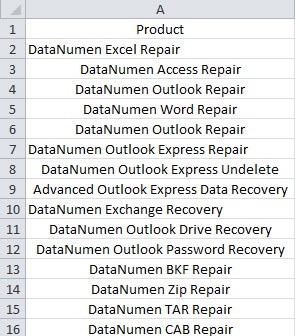
သင်သည် အလုပ်စာရွက်သို့ ပြန်လာပြီး အလုပ်စာရွက်ရှိ ဖော်မတ်ကို ချိန်ညှိနိုင်သည်။ ဤလုပ်ငန်းစဉ်အားဖြင့်၊ သင်သည် မမြင်နိုင်သော ဟိုက်ပါလင့်ခ်များအားလုံးကို လျင်မြန်စွာ ဖယ်ရှားနိုင်သည်။
အစွမ်းထက်သော ပြုပြင်ရေးတူးလ်ကို လုပ်ဆောင်ပါ။
သင်၏ Excel ယိုယွင်းနေသည်ကိုတွေ့သောအခါ၊ သင်သည် Excel ကိုချက်ချင်းပြင်ရန်ကြိုးစားသင့်သည်။ အဘယ်ကြောင့်ဆိုသော် ဒေတာ ဖောက်ပြန်ခြင်း၏ ရလဒ်သည် ဆိုးရွားသွားနိုင်သည်။ အလို့ငှာ xlsx ဖိုင်ပြဿနာကို ပြုပြင်ပါ။ယခု ကျွန်ုပ်တို့၏ ပြင်ပကုမ္ပဏီကိရိယာကို ရင်းနှီးမြှုပ်နှံနိုင်ပါပြီ။ ဤကိရိယာကို Excel ဖိုင်ပျက်စီးမှု၏ သားကောင်များစွာက အသုံးပြုခဲ့ကြသည်။ ၎င်းတို့အားလုံးနီးပါးသည် ရလဒ်ကို ကျေနပ်အားရကြသည်။ ထို့ကြောင့် ဤဆော့ဖ်ဝဲကို လက်လွတ်မခံပါနှင့်။
စာရေးသူနိဒါန်း:
Anna Ma သည် ဒေတာပြန်လည်ရယူရေးဆိုင်ရာ ကျွမ်းကျင်သူဖြစ်သည်။ DataNumen, Inc. အပါအဝင် ဒေတာပြန်လည်ရယူရေးနည်းပညာများတွင် ကမ္ဘာ့ခေါင်းဆောင်ဖြစ်သည်။ doc စာရွက်စာတမ်းပျက်စီးမှုကိုပြုပြင်ပါ။ နှင့် outlook ပြုပြင်ရေး software ထုတ်ကုန်များ။ ပိုမိုသိရှိလိုပါကသွားရောက်ကြည့်ရှု www ။datanumen.com