
သက်သေပြထားသော နည်းလမ်း ၉ ခုဖြင့် Word တွင် ဟိုက်ပါလင့်ခ်ကို ထိရောက်စွာ ဖယ်ရှားနည်းကို လေ့လာပါ။ လင့်ခ်တစ်ခုတည်းကို ဖျက်ရန် သို့မဟုတ် Word ရှိ ဟိုက်ပါလင့်ခ်များအားလုံးကို တစ်ပြိုင်နက် ဖယ်ရှားရန် လိုအပ်သည်ဖြစ်စေ ဤလမ်းညွှန်ချက်သည် သင်လိုအပ်သမျှကို အကျုံးဝင်စေသည်။
1 ။ နိဒါန်း
Word စာရွက်စာတမ်းများရှိ ဟိုက်ပါလင့်ခ်များသည် လမ်းညွှန်ခြင်းနှင့် ကိုးကားခြင်းအတွက် မယုံနိုင်လောက်အောင် အသုံးဝင်သော်လည်း ၎င်းတို့ကို ဖယ်ရှားရန် လိုအပ်သည့်အချိန်များရှိသည်။ သင်သည် ပရင့်ထုတ်ရန်အတွက် စာရွက်စာတမ်းကို ပြင်ဆင်နေခြင်း၊ ဝဘ်မှကူးယူထားသော အကြောင်းအရာများကို ရှင်းလင်းခြင်း သို့မဟုတ် နှိပ်နိုင်သောလင့်ခ်များမပါဘဲ ရိုးရိုးစာသားကို လိုချင်နေခြင်း ဖြစ်နိုင်သည်။
Word ၏ အလိုအလျောက် ဟိုက်ပါလင့်ခ် ဖန်တီးမှု အင်္ဂါရပ်သည် အဆင်ပြေနိုင်သော်လည်း ၎င်းတို့ကို မလိုလားသည့်အခါတွင် ၎င်းသည် လင့်ခ်များကို မကြာခဏ ထည့်သွင်းပေးသည်။ ဟိုက်ပါလင့်ခ်များစွာပါရှိသော စာရွက်စာတမ်းတစ်ခုကို သင်ကိုင်တွယ်ဖြေရှင်းနေပြီး ၎င်းတို့ကို အမြန်ဖယ်ရှားရန် လိုအပ်ပါက၊ သင်သည် နေရာမှန်ဖြစ်သည်။ ဤလမ်းညွှန်ချက်သည် မတူညီသောနည်းလမ်း ကိုးခုကို အသုံးပြု၍ Word ရှိ ဟိုက်ပါလင့်ခ်ကို ဖယ်ရှားနည်းကို ရိုးရှင်းသော ညာကလစ်နှိပ်ခြင်းမှ ဖယ်ရှားခြင်းမှ အဆင့်မြင့် အသုတ်လိုက်ဖျက်ခြင်းနည်းပညာများအထိ သင့်အား ပြသမည်ဖြစ်သည်။
2. နည်းလမ်း 1- ဖန်တီးပြီးနောက် ချက်ခြင်း Undo (Ctrl+Z) ကိုသုံးပါ။
Word သည် သင်ရိုက်သည့်အတိုင်း URL ကို ဟိုက်ပါလင့်ခ်အဖြစ် အလိုအလျောက်ပြောင်းသည့်အခါ၊ Undo လုပ်ဆောင်ချက်ကို အသုံးပြုခြင်းဖြင့် စာသားကို ထိန်းသိမ်းထားစဉ် ဟိုက်ပါလင့်ခ်ကို အမြန်ဖယ်ရှားနိုင်သည်။
- Word သည် ဟိုက်ပါလင့်ခ်ကို အလိုအလျောက်ဖန်တီးပြီးနောက် (URL တစ်ခုရိုက်ပြီးနောက် Space သို့မဟုတ် Enter ကိုနှိပ်သည့်အခါ) ကိုနှိပ်ပါ။ “Ctrl+Z” ချက်ချင်း။
အလိုအလျောက် ဟိုက်ပါလင့်ခ်သို့ ပြောင်းလဲခြင်းသည် သင်ပုံမှန်သတိမထားမိသော အဆင့်နှစ်ဆင့်ဖြင့် အမှန်တကယ် ဖြစ်ပေါ်ပါသည်။ နှိပ်လိုက်တာနဲ့ ကို Ctrl + Z ကို တစ်ကြိမ်၊ ၎င်းသည် ဟိုက်ပါလင့်ခ်ဖော်မတ်ချခြင်းအဆင့်ကို ပြောင်းပြန်ဖြစ်ပြီး သင့်အား ရိုးရိုးစာသား URL ဖြင့် ထားခဲ့သည်။ ၎င်းသည် ဖန်တီးနေသည့်အတိုင်း ၎င်းကိုမှန်ကန်စွာဖမ်းမိသောအခါ Word ရှိ ဟိုက်ပါလင့်ခ်ကို ဖယ်ရှားရန် အမြန်ဆုံးနည်းလမ်းဖြစ်သည်။
မှတ်စု: ဟိုက်ပါလင့်ခ်ကို ဖန်တီးပြီးမှသာ ဤနည်းလမ်းသည် ချက်ချင်းအလုပ်လုပ်သည်။ သင်သည် နောက်ထပ်အကြောင်းအရာကို ရိုက်နှိပ်ပြီးပြီ သို့မဟုတ် အခြားလုပ်ဆောင်ချက်များကို လုပ်ဆောင်ပါက၊ ၎င်းအစား အခြားနည်းလမ်းတစ်ခုကို အသုံးပြုရန် လိုအပ်မည်ဖြစ်သည်။
3. နည်းလမ်း 2- Right Click နှိပ်ပါ။
ဒါက Word မှာ hyperlink ကိုဖယ်ရှားဖို့ အရိုးရှင်းဆုံးနည်းလမ်းဖြစ်ပြီး ရှိပြီးသားလင့်ခ်တစ်ခု ဒါမှမဟုတ် နှစ်ခုကိုပဲ ဖျက်ဖို့ လိုအပ်တဲ့အခါ အကောင်းဆုံးအလုပ်လုပ်ပါတယ်။
- ၎င်းကိုနှိပ်ခြင်းဖြင့် သင်၏ Word document ရှိ ဟိုက်ပါလင့်ခ်ကို ရွေးပါ။
- ရွေးချယ်ထားသော ဟိုက်ပါလင့်ခ်ပေါ်တွင် ညာကလစ်နှိပ်ပါ။
- ရှေးခယျြ "Hyperlink ကိုဖယ်ရှားပါ" ဆက်စပ် menu ကနေ။
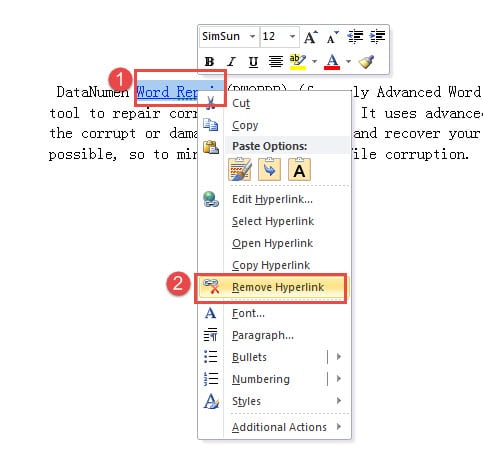
ဟိုက်ပါလင့်ခ်သည် ရိုးရှင်းသော စာသားကိုသာ ချန်ထား၍ ချက်ချင်း ဖယ်ရှားပါမည်။ ဤနည်းလမ်းသည် ရိုးရှင်းပြီး အလိုလိုသိသာသော်လည်း၊ လင့်ခ်များစွာ သို့မဟုတ် ရာနှင့်ချီရှိသော Word စာရွက်စာတမ်းများရှိ ဟိုက်ပါလင့်ခ်များအားလုံးကို ဖယ်ရှားရန် လိုအပ်သောအခါတွင် ၎င်းသည် လက်တွေ့မကျပါ။
4. နည်းလမ်း 3- " ဟိုက်ပါလင့်ခ်ကို တည်းဖြတ်ပါ" Window ကို အသုံးပြုပါ။
၎င်းသည် သင့်အား ထိန်းချုပ်မှုနှင့် ရွေးချယ်မှုများကို ပိုမိုပေးစွမ်းနိုင်သည့် Edit Hyperlink dialog မှတဆင့် Word ရှိ ဟိုက်ပါလင့်ခ်ကို ဖယ်ရှားရန် အခြားနည်းလမ်းတစ်ခုဖြစ်သည်။
- သင့် Word စာရွက်စာတမ်းရှိ ဟိုက်ပါလင့်ခ်ကို ရွေးပါ။
- ရွေးချယ်ထားသော ဟိုက်ပါလင့်ခ်ပေါ်တွင် ညာကလစ်နှိပ်ပါ။
- ရှေးခယျြ “ဟိုက်ပါလင့်ခ်ကို တည်းဖြတ်ပါ” ဆက်စပ် menu ကနေ။
- Edit Hyperlink window တွင်၊ ကိုနှိပ်ပါ။ “လင့်ခ်ကို ဖယ်ရှားပါ” ဘယ်ဘက်အောက်ခြေရှိခလုတ်။
- ကလစ်နှိပ်ပါ "အဆင်ပြေလား".
၎င်းကိုမဖယ်ရှားမီ ဟိုက်ပါလင့်ခ်ဂုဏ်သတ္တိများကို သင်မြင်လိုသည့်အခါ သို့မဟုတ် လင့်ခ်ကို တည်းဖြတ်လိုခြင်း သို့မဟုတ် ဖယ်ရှားလိုခြင်းရှိမရှိ မသေချာသည့်အခါ ဤနည်းလမ်းသည် အသုံးဝင်ပါသည်။ Method 2 နှင့် နှိုင်းယှဉ်ပါက အပိုကလစ်တစ်ခုယူသော်လည်း၊ ၎င်းသည် သင်လုပ်ဆောင်နေသည့် ဟိုက်ပါလင့်ခ်အကြောင်း ပိုမိုဖော်ပြပါသည်။
5. နည်းလမ်း 4- ကီးဘုတ်ဖြတ်လမ်းကို အသုံးပြုပါ (Ctrl+Shift+F9)
ဒါက ရိုးရှင်းတဲ့ ကီးဘုတ်ပေါင်းစပ်မှုကို အသုံးပြုပြီး Word မှာ hyperlink အားလုံးကို တစ်ပြိုင်နက် ဖယ်ရှားဖို့ အမြန်ဆုံးနဲ့ အထိရောက်ဆုံး နည်းလမ်းပါ။ ဒီနည်းလမ်းကို ကျယ်ကျယ်ပြန့်ပြန့် အကြံပြုထားပြီး Word ဗားရှင်းအားလုံးမှာ အလုပ်လုပ်ပါတယ်။
Windows အတွက်:
- စာနယ်ဇင်းများ “Ctrl+A” သင့်စာရွက်စာတမ်းရှိ စာသားအားလုံးကို ရွေးချယ်ရန်။
- စာနယ်ဇင်းများ “Ctrl+Shift+F9” တစ်ပြိုင်နက်တည်း။
စာသားနှင့် ဖော်မတ်ချခြင်းကို ထိန်းသိမ်းထားစဉ်တွင် သင့်စာရွက်စာတမ်းရှိ ဟိုက်ပါလင့်ခ်များအားလုံးကို ဖယ်ရှားပါမည်။
Mac အတွက် (Word for Mac အတွက်သာ):
- စာနယ်ဇင်းများ "အမိန့် + A" သင့်စာရွက်စာတမ်းရှိ စာသားအားလုံးကို ရွေးချယ်ရန်။
- စာနယ်ဇင်းများ "Fn + Command + Shift + F9" တစ်ပြိုင်နက်တည်း။
မှတ်စု: Mac တွင်၊ အထက်ဖော်ပြပါ ဖြတ်လမ်းက အလုပ်မလုပ်ပါက၊ သင်သည်လည်း သုံးနိုင်သည်။ ထည့်သွင်း မီနူး -> လင့်ခ် -> ဟိုက်ပါလင့်ခ်ကို ရွေးပါ။ လင့်ခ်ကို ဖယ်ရှားပါ။.
မီနူးများ သို့မဟုတ် ဒိုင်ယာလော့ဘောက်စ်များကို မဖြတ်သန်းဘဲ Word ရှိ ဟိုက်ပါလင့်ခ်ကို အမြန်ဖယ်ရှားလိုသည့်အခါ ဤကီးဘုတ်ဖြတ်လမ်းနည်းလမ်းသည် ပြီးပြည့်စုံပါသည်။ ၎င်းသည် ဟိုက်ပါလင့်ခ်များအားလုံးကို စက္ကန့်ပိုင်းအတွင်း ဖယ်ရှားပြီး မည်သည့်အတိုင်းအတာအထိ စာရွက်စာတမ်းများအတွက် အကောင်းဆုံးဖြစ်စေသည်။ သို့သော်၊ ၎င်းသည် သင့်စာရွက်စာတမ်းရှိ ဟိုက်ပါလင့်ခ်များအားလုံးကို ဖယ်ရှားမည်ဖြစ်ကြောင်း သတိပြုပါ၊ ထို့ကြောင့် အချို့သောလင့်ခ်များကို နဂိုအတိုင်းထားလိုပါက ၎င်းကို ဂရုတစိုက်အသုံးပြုပါ။
6. နည်းလမ်း 5- အစားထိုး ကီးဘုတ် ဖြတ်လမ်းကို သုံးပါ (Ctrl+6)
အချို့သောအသုံးပြုသူများသည် Word ရှိ ဟိုက်ပါလင့်ခ်များအားလုံးကို လျင်မြန်စွာဖယ်ရှားပေးသည့် အစားထိုးကီးဘုတ်ဖြတ်လမ်းတစ်ခုကို တွေ့ရှိခဲ့သည်။
- စာနယ်ဇင်းများ “Ctrl+A” သင့်စာရွက်စာတမ်းရှိ စာသားအားလုံးကို ရွေးချယ်ရန်။
- စာနယ်ဇင်းများ “Ctrl+6”.
သင့်စာရွက်စာတမ်းရှိ ဟိုက်ပါလင့်ခ်များအားလုံးကို ချက်ချင်းဖယ်ရှားပါမည်။ ဤနည်းလမ်းသည် အလားတူလုပ်ဆောင်သည်။ Ctrl+Shift+F9 ဒါပေမယ့် ပိုရိုးရှင်းတဲ့ သော့တွဲကို အသုံးပြုပါတယ်။ သို့သော်၊ မီးမောင်းထိုးပြထားသော စာသား၏ ဖော်မတ်ချထားမှုသည် ကျန်ရှိနေနိုင်သည်ကို သတိပြုပါ၊ ထို့ကြောင့် ဟိုက်ပါလင့်ခ်များကို ဖယ်ရှားပြီးနောက် ဖောင့်အရောင်များနှင့် ရည်ညွှန်းချက်များကို ချိန်ညှိရန် လိုအပ်နိုင်သည်။
မှတ်စု: ဤဖြတ်လမ်းလင့်ခ်သည် Word ဗားရှင်းအားလုံး သို့မဟုတ် ကီးဘုတ်အပြင်အဆင်များတွင် အလုပ်မဖြစ်နိုင်ပါ။ သင့်အတွက်အဆင်မပြေပါက Method 4 ကိုသုံးပါ။
7. နည်းလမ်း 6- "Format Painter" ကိုသုံးပါ
သင့်တွင် ဖယ်ရှားရန် ဟိုက်ပါလင့်ခ်များစွာရှိသောအခါ၊ ဖော်မတ်ပန်းချီဆရာသည် လင့်ခ်များကို တစ်ခုပြီးတစ်ခု ဖယ်ရှားခြင်းထက် ပိုမိုမြန်ဆန်သော ဖြေရှင်းချက်တစ်ခုကို ပေးသည်။
- ပထမဦးစွာ နည်းလမ်း 2 ကို အသုံးပြု၍ ဟိုက်ပါလင့်ခ်တစ်ခုကို ဖယ်ရှားပါ (ညာဖက်ကလစ်နှိပ်ပြီး ရွေးချယ်ပါ။ "Hyperlink ကိုဖယ်ရှားပါ").
- ဟိုက်ပါလင့်ခ်ကို သင်ဖယ်ရှားလိုက်သည့် အတန်း သို့မဟုတ် စာသားကို ရွေးပါ။
- double-click လုပ်သည့် "ပုံစံပန်းချီဆရာ" အတွင်းက icon “ကလစ်ဘုတ်” ပေါ်တွင်အဖွဲ့ ပင်မစာမျက်နှာ tab ကို။
- သင်ဖယ်ရှားလိုသော ကျန်ရှိသော ဟိုက်ပါလင့်ခ်များပါရှိသော အကြောင်းအရာအားလုံးကို ရွေးချယ်ရန် သင့်ကာဆာကို ဖိဆွဲပါ။
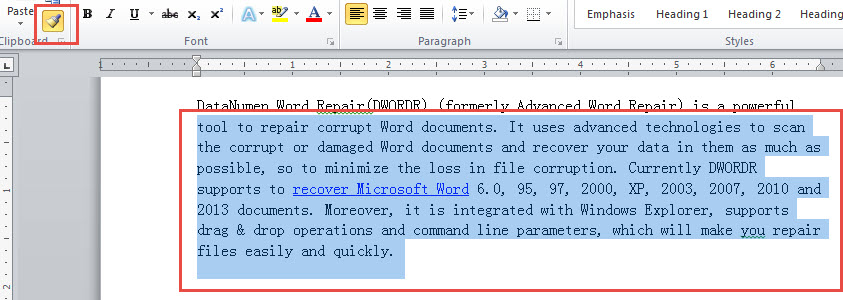
ဤသရုပ်ပြမှုကို ကြည့်ရှုပါ။
ရွေးချယ်ထားသောဧရိယာရှိ ဟိုက်ပါလင့်ခ်များအားလုံးကို ချက်ချင်းဖယ်ရှားပါမည်။ ဤနည်းလမ်းသည် လင့်ခ်များကို တစ်ဦးချင်း ဖယ်ရှားခြင်းထက် သိသိသာသာ ပိုမြန်ပြီး အထူးကုဒ်များကို မှတ်မိရန် မလိုအပ်ပါ။ သို့သော်၊ သင်သည် အလွန်ရှည်လျားသော စာရွက်စာတမ်းများအတွက် အချိန်ကုန်စေမည့် သင်ဖော်မတ်လုပ်လိုသော အကြောင်းအရာအားလုံးကို ကိုယ်တိုင်ရွေးချယ်ရန် လိုအပ်ပါသည်။
8. နည်းလမ်း 7- ရှင်းလင်းသော ဖော်မတ်ချခြင်းကို အသုံးပြုပါ။
အကယ်၍ သင်သည် အခြားနည်းလမ်းများကို အသုံးပြု၍ ဟိုက်ပါလင့်ခ်များကို ဖယ်ရှားရာတွင် ပြဿနာရှိနေပါက (အထူးသဖြင့် Word Online တွင် သို့မဟုတ် ဟိုက်ပါလင့်ခ်များ မီးခိုးရောင်ပေါ်နေချိန်) Clear Formatting option သည် Word ရှိ ဟိုက်ပါလင့်ခ်များကို ထိရောက်စွာ ဖယ်ရှားရန် ကူညီပေးနိုင်ပါသည်။
- သင်ဖယ်ရှားလိုသော ဟိုက်ပါလင့်ခ်ပါသော စာသားကို ရွေးပါ။
- အဆိုပါကိုသွားပါ ပင်မစာမျက်နှာ tab ကို။
- ထဲမှာ “ ပုံစံများ” အုပ်စု၊ နောက်ထပ်ရွေးချယ်စရာများအတွက် မြှားကိုနှိပ်ပါ (စတိုင်များအဖွဲ့၏ အောက်ခြေညာဘက်ထောင့်)။
- အပေါ်ကိုကလစ်နှိပ်ပါ “ဖော်မတ်ရှင်းလင်းခြင်း” option ကို။
တနည်းအားဖြင့် သင်သည် ကီးဘုတ်ဖြတ်လမ်းကို အသုံးပြုနိုင်သည်။ "Ctrl + Space" ဖော်မတ်ချခြင်းကို ရှင်းရန် ဟိုက်ပါလင့်ခ်ကို ရွေးပြီးနောက်။
ဤနည်းလမ်းသည် ဟိုက်ပါလင့်ခ်ကိုသာမက စာသားနှင့်သက်ဆိုင်သည့် အခြားဖော်မတ်ချခြင်းကိုလည်း ဖယ်ရှားပေးသည်။ ကာကွယ်ထားသောစာရွက်စာတမ်းများရှိ ဟိုက်ပါလင့်ခ်များ သို့မဟုတ် အထူးဖော်မတ်ချခြင်းကဲ့သို့သော စံညာဘက်ကလစ်နည်းလမ်းဖြင့် ဖယ်ရှား၍မရသော ပြဿနာရှိသော ဟိုက်ပါလင့်ခ်များနှင့် ကိုင်တွယ်ရာတွင် အထူးအသုံးဝင်ပါသည်။
9. နည်းလမ်း 8- "အစားထိုး" အင်္ဂါရပ်ကို အသုံးပြုပါ။
Find and Replace အင်္ဂါရပ်သည် ၎င်းတို့တွင် လင့်ခ်မည်မျှပါဝင်သည်ဖြစ်စေ Word စာရွက်စာတမ်းများရှိ ဟိုက်ပါလင့်ခ်များအားလုံးကို အလိုအလျောက်ဖယ်ရှားရန် အစွမ်းထက်သောနည်းလမ်းကို ပံ့ပိုးပေးပါသည်။
- စာနယ်ဇင်းများ "Alt + F9" ဟိုက်ပါလင့်ခ်များကို ၎င်းတို့၏ အကွက်ကုဒ်ဖော်မတ်တွင် ပြသရန်။ ၎င်းသည် Word အသုံးပြုသည့် HYPERLINK ကုဒ်များကို ဖော်ပြသည်။
- စာနယ်ဇင်းများ Ctrl + H အဆိုပါဖွင့်လှစ် "ရှာပြီး အစားထိုး" dialog box ကို။
- အကိုကလစ်နှိပ်ပါ “အစားထိုး” မရွေးချယ်ရသေးပါက တက်ဘ်။
- ပုံစံ “^d HYPERLINK” ထဲမှာ “ဘာကိုရှာပါ” စာသားအကွက်။
- ချန်ထားပါ "အစားထိုး" စာသားအကွက်အလွတ်။
- ကလစ်နှိပ်ပါ “ အားလုံးကိုအစားထိုးပါ”.
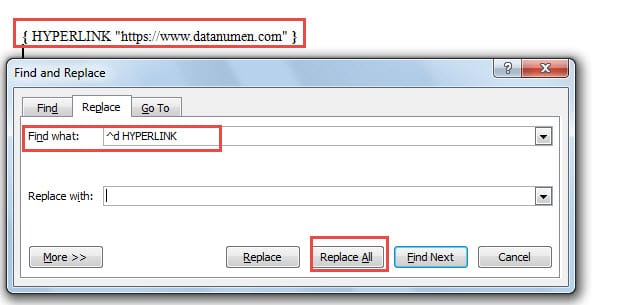
စာနယ်ဇင်းများ "Alt + F9" ပုံမှန်မြင်ကွင်းသို့ ပြန်သွားရန်။ ဟိုက်ပါလင့်ခ်များအားလုံးကို သင့်စာရွက်စာတမ်းမှ ဖယ်ရှားလိုက်ပါမည်။ ဤနည်းလမ်းသည် batch ဖယ်ရှားခြင်းအတွက် အလွန်ကောင်းမွန်သော်လည်း သင့်အား အကွက်ကုဒ်ကို မှတ်မိရန် လိုအပ်သည်။ “^d HYPERLINK”.
10. နည်းလမ်း 9- Word တွင် Macro ကိုသုံးပါ။
အလိုအလျောက်လုပ်ဆောင်နိုင်စွမ်း အနည်းငယ်နှင့် အဆင်ပြေသော အသုံးပြုသူများအတွက်၊ မက်ခရိုများသည် Word စာရွက်စာတမ်းများတွင် အထူးသဖြင့် ထပ်ခါတလဲလဲလုပ်ဆောင်နေသော အလုပ်များအတွက် hyperlink ကို ဖယ်ရှားရန် အထိရောက်ဆုံးနည်းလမ်းကို ပေးဆောင်ပါသည်။
- စာနယ်ဇင်းများ "Alt + F11" အဆိုပါဖွင့်လှစ် "Apps အတွက် Microsoft Visual Basic" ဝင်းဒိုးကို။
- double-click နှိပ်ပြီး “ဒီစာရွက်စာတမ်း” ဘယ်ဘက်သစ်ပင်မြင်ကွင်းအကန့်တွင်။
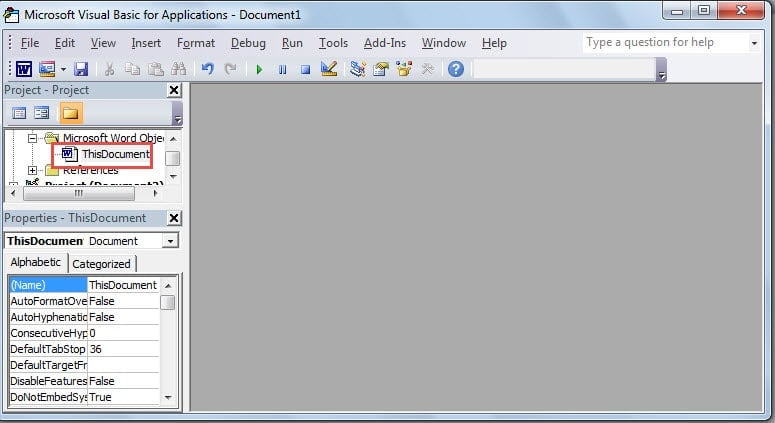
- အောက်ပါကုဒ်ကို မှန်ကန်သော တည်းဖြတ်သည့်နေရာတွင် ကူးယူပြီး ကူးထည့်ပါ-
Sub RemoveLinks()
    ' Enumerate all the hyperlinks and remove them in the document
    While ThisDocument.Hyperlinks.Count > 0
        ThisDocument.Hyperlinks(1).Delete
    Wend
End Sub- အစိမ်းရောင်ကိုနှိပ်ပါ “Sub ကို Run” ခလုတ် သို့မဟုတ် နှိပ်ပါ။ “ F5” macro ကိုလုပ်ဆောင်ရန်။
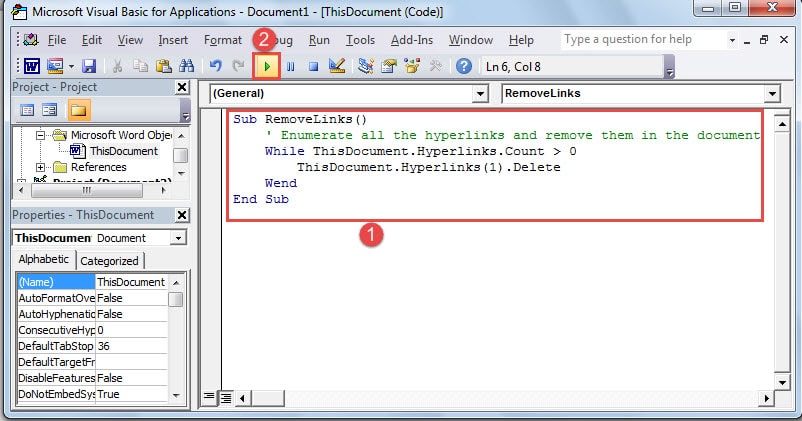
မက်ခရိုသည် သင့်စာရွက်စာတမ်းရှိ ဟိုက်ပါလင့်ခ်အားလုံးကို အလိုအလျောက် ပြန်လှန်ပြီး ဖယ်ရှားပေးလိမ့်မည်။ ဤနည်းလမ်းသည် VBA နှင့် ရင်းနှီးမှုအချို့ လိုအပ်သော်လည်း စာရွက်စာတမ်းများစွာမှ ဟိုက်ပါလင့်ခ်များကို မကြာခဏ ဖယ်ရှားရန် လိုအပ်သော အသုံးပြုသူများအတွက် အစွမ်းထက်ဆုံးရွေးချယ်မှုဖြစ်သည်။
အဆင့်မြင့် အကြံပြုချက်- အကယ်၍ သင်သည် ဖွင့်ထားသော Word စာရွက်စာတမ်းများအားလုံးမှ ဟိုက်ပါလင့်ခ်များကို တစ်ပြိုင်နက် ဖယ်ရှားရန် လိုအပ်ပါက၊ ဤအဆင့်မြှင့်တင်ထားသော VBA ကုဒ်ကို သင်အသုံးပြုနိုင်သည်-
Sub KillTheHyperlinksInAllOpenDocuments()
    Dim doc As Document
    Dim szOpenDocName As String

    For Each doc In Application.Documents
        szOpenDocName = doc.Name
        With Documents(szOpenDocName)
            While .Hyperlinks.Count > 0
                .Hyperlinks(1).Delete
            Wend
        End With
    Next doc

    Application.Options.AutoFormatAsYouTypeReplaceHyperlinks = False
End Sub
ဤအဆင့်မြင့် macro သည် လက်ရှိဖွင့်ထားသော Word စာရွက်စာတမ်းများအားလုံးကို လှည့်ပတ်ပြီး တစ်ခုစီမှ ဟိုက်ပါလင့်ခ်များကို ဖယ်ရှားပေးကာ ဖိုင်များစွာကို အသုတ်လိုက်လုပ်ဆောင်ခြင်းအတွက် စံပြဖြစ်စေပါသည်။
11. နည်းလမ်း 9 ခုကို နှိုင်းယှဉ်ခြင်း။
Word ရှိ ဟိုက်ပါလင့်ခ်များကို ဖယ်ရှားရန် နည်းလမ်းတစ်ခုစီတွင် ၎င်း၏ အားသာချက်များနှင့် ကန့်သတ်ချက်များရှိသည်။ အကောင်းဆုံးနည်းလမ်းကို သင်ရွေးချယ်ရာတွင် ကူညီရန် အမြန်နှိုင်းယှဉ်ချက်တစ်ခုဖြစ်သည်။
| နည်းလမ်း | အခက် | အကောင်းဆုံး | အားသာချက်များ | အားနည်းချက်များ |
|---|---|---|---|---|
| နောက်တော့ (Ctrl+Z) | လွယ်ကူသော | အသစ်ဖန်တီးထားသော ဟိုက်ပါလင့်ခ်များ | အသစ်ဖန်တီးထားသော ဟိုက်ပါလင့်ခ်များအတွက် အမြန်ဆုံးနည်းလမ်း။ လက်ငင်း; မီနူးလမ်းညွှန်ချက်မရှိပါ။ | ဟိုက်ပါလင့်ခ်ကို ဖန်တီးပြီးနောက် ချက်ခြင်းသာ အလုပ်လုပ်သည်။ ရှိပြီးသား ဟိုက်ပါလင့်ခ်များအတွက် အသုံးမဝင်ပါ။ |
| ညာဘက်ကလစ်နှိပ်ပါ | လွယ်ကူသော | တစ်ခုတည်း သို့မဟုတ် အနည်းငယ် ဟိုက်ပါလင့်ခ်များ | ရိုးရှင်းပြီး အလိုလိုသိသော၊ အထူးအသိပညာမလိုအပ်ပါ။ ရှိပြီးသား ဟိုက်ပါလင့်ခ်တစ်ခုခုတွင် အလုပ်လုပ်သည်။ | တစ်ကြိမ်လျှင် ဟိုက်ပါလင့်ခ်တစ်ခုသာ ဖယ်ရှားနိုင်သည်။ လင့်များစွာအတွက် အချိန်ကုန်သည်။ |
| Hyperlink Window ကို တည်းဖြတ်ပါ။ | လွယ်ကူသော | မဖယ်ရှားမီ ပြန်လည်သုံးသပ်ခြင်း။ | မဖယ်ရှားမီ ဟိုက်ပါလင့်ခ် ဂုဏ်သတ္တိများကို ကြည့်ရှုရန် ခွင့်ပြုသည်။ ပိုမိုဆက်စပ်မှုပေးသည်။ | တိုက်ရိုက် ညာကလစ်နည်းလမ်းထက် ကလစ်နှိပ်မှု ပိုများသည်။ တစ်ကြိမ်လျှင် လင့်ခ်တစ်ခုသာ ဖယ်ရှားဆဲဖြစ်သည်။ |
| ကီးဘုတ် ဖြတ်လမ်းလင့်ခ် (Ctrl+Shift+F9) | လွယ်ကူသော | ဟိုက်ပါလင့်ခ်များအားလုံးကို အမြန်ဖယ်ရှားခြင်း။ | ဟိုက်ပါလင့်ခ်များစွာအတွက် အမြန်ဆုံးနည်းလမ်း။ ချက်ချင်းအလုပ်လုပ်; ဗားရှင်းများအနှံ့ ကျယ်ကျယ်ပြန့်ပြန့် ပံ့ပိုးပေးသည်။ | ဟိုက်ပါလင့်ခ်များအားလုံးကို တစ်ပြိုင်နက် ဖယ်ရှားပါ။ အချို့သောလင့်ခ်များကို ရွေးချယ်၍မရပါ။ |
| အစားထိုး ဖြတ်လမ်းလင့်ခ် (Ctrl+6) | လွယ်ကူသော | အမြန်ဖယ်ရှားခြင်း (Ctrl+Shift+F9 အလုပ်မလုပ်သောအခါ) | ရိုးရှင်းသောသော့ပေါင်းစပ်မှု; ဟိုက်ပါလင့်ခ်များအားလုံးကို အမြန်ဖယ်ရှားပါ။ | Word ဗားရှင်းအားလုံးတွင် အလုပ်မဖြစ်နိုင်ပါ။ ဖော်မတ်ချခြင်းကို ဖယ်ရှားပြီးနောက် ချိန်ညှိမှု လိုအပ်နိုင်သည်။ |
| Format ပန်းချီဆရာ | မနည်းမများသော | သီးခြားကဏ္ဍများတွင် ဟိုက်ပါလင့်ခ်များစွာ | အတော်လေးရိုးရှင်း; ဟိုက်ပါလင့်ခ်များစွာကို တစ်ပြိုင်နက် ဖယ်ရှားနိုင်သည်။ မှတ်သားစရာ ကုဒ်များ မရှိပါ။ | အကြောင်းအရာ၏လက်စွဲရွေးချယ်မှုလိုအပ်သည်; အလွန်ရှည်လျားသောစာရွက်စာတမ်းများအတွက် ပျင်းရိနိုင်သည်။ |
| Clear ကိုဖောမတ်ချ | လွယ်ကူသော | ခေါင်းမာသော သို့မဟုတ် ပြဿနာရှိသော ဟိုက်ပါလင့်ခ်များ | ပြဿနာရှိသော ဟိုက်ပါလင့်ခ်များတွင် အလုပ်လုပ်သည်; Word Online တွင်အသုံးဝင်သည်။ ခေါင်းမာသော လင့်ခ်များကို ဖယ်ရှားသည်။ | ဟိုက်ပါလင့်ခ်များသာမက ဖော်မတ်ချခြင်းအားလုံးကို ဖယ်ရှားသည်။ အခြားဖော်မတ်ချခြင်းကို ပြန်လည်အသုံးပြုရန် လိုအပ်နိုင်သည်။ |
| အင်္ဂါရပ်ကို အစားထိုးပါ။ | မနည်းမများသော | စာရွက်စာတမ်းကြီးများရှိ ဟိုက်ပါလင့်ခ်များအားလုံး | ဟိုက်ပါလင့်ခ်များအားလုံးကို ချက်ချင်းဖယ်ရှားပါ။ စာရွက်စာတမ်းတစ်ခုလုံးတွင် အလိုအလျောက်အလုပ်လုပ်သည်။ အလွန်ယုံကြည်စိတ်ချရသော | အကွက်ကုဒ်ကို မှတ်ထားရန် လိုအပ်သည်။ “^d HYPERLINK”; အဆင့်များစွာပါဝင်သည်။ |
| မက္ကရို | အဆင့်မြင့် | စာရွက်စာတမ်းအများအပြားကို မကြာခဏ ဖယ်ရှားခြင်း။ | အသုတ်လိုက်ဖယ်ရှားခြင်းအတွက် အထိရောက်ဆုံး၊ သိမ်းဆည်းပြီး ပြန်လည်အသုံးပြုနိုင်သည်၊ စာရွက်စာတမ်းများစွာတွင် အလုပ်လုပ်သည် | အခြေခံ VBA အသိပညာ လိုအပ်သည်။ အစပြုသူများအတွက် ရှုပ်ထွေးပုံရသည်။ |
မကြာသေးမီက ဖန်တီးထားသော hyperlink များအတွက် နည်းလမ်း ၁ (ပြန်လုပ်ရန်) ကို အသုံးပြုပါ။ ရှိပြီးသား hyperlink တစ်ခုတည်းအတွက် နည်းလမ်း ၂ (ညာဘက်ကလစ်နှိပ်ပါ) သို့မဟုတ် နည်းလမ်း ၃ (Hyperlink Window ကို တည်းဖြတ်ပါ) ကို အသုံးပြုပါ။ Word စာရွက်စာတမ်းများရှိ hyperlink အားလုံးကို လျင်မြန်စွာ ဖယ်ရှားရန် လိုအပ်သည့်အခါ နည်းလမ်း ၄၊ ၅၊ ၈ သို့မဟုတ် ၉ တို့သည် သင့်အတွက် အကောင်းဆုံးရွေးချယ်မှုများဖြစ်ပြီး နည်းလမ်း ၄ သည် အယုံကြည်ရဆုံးနှင့် အမြန်ဆုံးဖြစ်သည်။ မဖျက်နိုင်သော ပြဿနာရှိသော hyperlink များအတွက် နည်းလမ်း ၇ (Clear Formatting) ကို စမ်းကြည့်ပါ။ Format Painter (နည်းလမ်း ၆) သည် လင့်ခ်များစွာအတွက် ရိုးရှင်းမှုနှင့် ထိရောက်မှုတို့ကို ဟန်ချက်ညီအောင် ပေးဆောင်သည်။
12. ဟိုက်ပါလင့်ခ်များဖြင့် လုပ်ဆောင်ရန် အခြား အကြံပြုချက်များ
ဤလမ်းညွှန်ချက်သည် ဟိုက်ပါလင့်ခ်များကို ဖယ်ရှားရန် အာရုံစိုက်နေသော်လည်း ၎င်းအစား လင့်ခ်များကို ရံဖန်ရံခါ ရှာဖွေရန် သို့မဟုတ် ပြင်ဆင်ရန် လိုအပ်နိုင်သည်။ ဤသည်မှာ အမြန်အကြံပြုချက်အချို့ဖြစ်သည်-
12.1 စာသားကိုကူးထည့်သည့်အခါ ဟိုက်ပါလင့်ခ်များကို တားဆီးပါ။
ဟိုက်ပါလင့်ခ်များပါရှိသော ဝဘ်ဆိုက်များ သို့မဟုတ် အခြားစာရွက်စာတမ်းများမှ စာသားကိုကူးယူသည့်အခါ ဟိုက်ပါလင့်ခ်များမပါဘဲ သင်ကူးထည့်နိုင်သည်-
- ဟိုက်ပါလင့်ခ်များပါရှိသော စာသားကို ကူးယူပါ။
- သင်၏ Word document တွင် နှိပ်ပါ။ “Ctrl+Shift+V” ရိုးရိုးစာသားအဖြစ် paste လုပ်ရန်။
- တနည်းအားဖြင့် သင် paste လုပ်လိုသောနေရာကို right-click နှိပ်ပြီး ရွေးချယ်ပါ။ “စာသားကိုသာ သိမ်းဆည်းထားပါ” paste ရွေးစရာများမှ
၎င်းသည် သင့်စာရွက်စာတမ်းသို့ ဟိုက်ပါလင့်ခ်များကို ပထမနေရာတွင် ထည့်သွင်းခြင်းမှ တားဆီးကာ ၎င်းတို့ကို နောက်ပိုင်းတွင် ဖယ်ရှားရန်လိုအပ်ကြောင်း သက်သာစေပါသည်။
12.2 မူရင်း Paste ဆက်တင်များကို ပြောင်းပါ။
အကယ်၍ သင်သည် ဟိုက်ပါလင့်ခ်များမပါဘဲ စာသားကို မကြာခဏ ကူးထည့်ပါက၊ သင်သည် Word ၏ ပုံသေ ကူးထည့်ခြင်း ဆက်တင်များကို ရိုးရိုးစာသားအဖြစ် အလိုအလျောက် ကူးထည့်နိုင်သည်-
- သင့်စာရွက်စာတမ်းကို Word တွင်ဖွင့်ပါ။
- ကိုသွားပါ "ဖိုင်" -> “ ရွေးချယ်စရာများ” -> "အဆင့်မြင့်".
- "ဖြတ်ပါ၊ ကူးယူပါ၊ ကူးထည့်ပါ" ကဏ္ဍတွင်၊ ဘေးရှိ drop-down menu ကိုနှိပ်ပါ။ "အခြားပရိုဂရမ်များမှကူးယူခြင်း".
- ကို Select လုပ်ပါ “စာသားကိုသာ သိမ်းဆည်းထားပါ”.
- ကလစ်နှိပ်ပါ "အဆင်ပြေလား".
ဤဆက်တင်ကို ဖွင့်ထားခြင်းဖြင့်၊ ပြင်ပရင်းမြစ်များမှ သင်ကူးထည့်ထားသည့် မည်သည့်စာသားမဆို ဟိုက်ပါလင့်ခ်များမပါဘဲ ရိုးရိုးစာသားအဖြစ် အလိုအလျောက် ထည့်သွင်းသွားမည်ဖြစ်ပြီး၊ လူကိုယ်တိုင်ဖယ်ရှားခြင်းအတွက် အချိန်ကုန်သက်သာစေမည်ဖြစ်သည်။
12.3 စာရွက်စာတမ်းတစ်ခုတွင် ဟိုက်ပါလင့်ခ်များအားလုံးကို ရှာပါ။
Word document တစ်ခုရှိ ဟိုက်ပါလင့်ခ်များအားလုံးကို အမြန်ရှာဖွေရန်-
- စာနယ်ဇင်းများ "Alt + F9" ဟိုက်ပါလင့်ခ်များကို အကွက်ကုဒ်များအဖြစ် ပြသရန်။
- စာနယ်ဇင်းများ Ctrl + H နှင့်ကိုကလစ်နှိပ်ပါ “ရှာပါ” tab ကို။
- ပုံစံ “^d HYPERLINK” ထဲမှာ “ဘာကိုရှာပါ” သေတ္တာ။
- ကလစ်နှိပ်ပါ “စာဖတ်ခြင်း အထူးအသားပေး” နှင့်ရှေးခယျြ “အားလုံးကို မီးမောင်းထိုးပြပါ”.
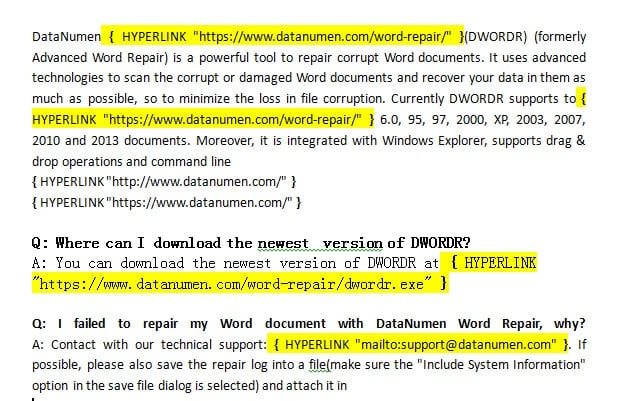
ဟိုက်ပါလင့်ခ်များအားလုံးကို မီးမောင်းထိုးပြမည်ဖြစ်ပြီး ၎င်းတို့ကို ရှာဖွေရလွယ်ကူစေသည်။ နှိပ်နိုင်သည်။ “နောက်ကိုရှာပါ” ၎င်းတို့ကို တစ်ဦးချင်း ဖြတ်သန်းရန်။
12.4 အသုတ်တွင် ဟိုက်ပါလင့်ခ်များစွာကို ပြောင်းပါ။
ဟိုက်ပါလင့်ခ်များစွာကို အပ်ဒိတ်လုပ်ရန် လိုအပ်ပါက (ဥပမာ၊ “http://” ကို “https://” သို့ပြောင်းခြင်း)၊ ရှာဖွေပြီး အစားထိုးခြင်းကို အသုံးပြုပါ။
- စာနယ်ဇင်းများ Ctrl + H Find and Replace ကိုဖွင့်ရန်။
- URL အဟောင်းအပိုင်းကို ရိုက်ထည့်ပါ။ “ဘာကိုရှာပါ” (ဥပမာ၊ “http://www.example.com”)။
- URL အပိုင်းအသစ်ကို ရိုက်ထည့်ပါ။ "အစားထိုး" (ဥပမာ၊ “https://www.example.com”)။
- ကလစ်နှိပ်ပါ “ အားလုံးကိုအစားထိုးပါ” မြင်နိုင်သော စာသားအတွက်။
- စာနယ်ဇင်းများ "Alt + F9" အကွက်ကုဒ်မြင်ကွင်းသို့ ပြောင်းရန်။
- နောက်ခံ ဟိုက်ပါလင့်ခ် လိပ်စာများကို အပ်ဒိတ်လုပ်ရန် ရှာဖွေပြီး အစားထိုးရန် ထပ်လုပ်ပါ။
၎င်းသည် မြင်နိုင်သော စာသားနှင့် အမှန်တကယ် ဟိုက်ပါလင့်ခ် ခရီးစဉ်များကို အပ်ဒိတ်လုပ်သည်။
၇
မေး- စာသားမပျောက်ဘဲ Word ရှိ ဟိုက်ပါလင့်ခ်ကို ဖယ်ရှားနိုင်ပါသလား။
A: ဟုတ်တယ်၊ လုံးဝ။ ဤလမ်းညွှန်တွင်ဖော်ပြထားသည့်နည်းလမ်းများကိုအသုံးပြု၍ Word ရှိ ဟိုက်ပါလင့်ခ်ကို ဖယ်ရှားသည့်အခါ၊ နှိပ်နိုင်သောလင့်ခ်ဖော်မတ်ချခြင်းကိုသာ ဖယ်ရှားပါမည်။ အမှန်တကယ် စာသားသည် သင့်စာရွက်စာတမ်းတွင် ယခင်အတိုင်း အတိအကျ ရှိနေပါသည်။ ဥပမာအားဖြင့်၊ သင့်တွင် URL တစ်ခုသို့ လင့်ခ်ချိတ်ထားသော "ကျွန်ုပ်တို့၏ဝဘ်ဆိုက်သို့ သွားရောက်ရန်" ကိုပြသသည့် ဟိုက်ပါလင့်ခ်တစ်ခုရှိပါက၊ ဖယ်ရှားပြီးနောက်၊ "ကျွန်ုပ်တို့၏ဝဘ်ဆိုဒ်သို့ ဝင်ရောက်ကြည့်ရှုခြင်း" ကို ရိုးရှင်းသောစာသားအဖြစ် မြင်တွေ့ရမည်ဖြစ်သည်။
မေး- Word ရှိ ဟိုက်ပါလင့်ခ်များအားလုံးကို တစ်ပြိုင်နက် ဖယ်ရှားရန် အမြန်ဆုံးနည်းလမ်းမှာ အဘယ်နည်း။
A- Word ရှိ ဟိုက်ပါလင့်ခ်များအားလုံးကို ဖယ်ရှားရန် အမြန်ဆုံးနည်းလမ်းမှာ ကီးဘုတ်ဖြတ်လမ်းက Ctrl + Shift + F9 ကို အသုံးပြုခြင်းဖြစ်သည်။ Ctrl + A ဖြင့် အကြောင်းအရာအားလုံးကို ရိုးရှင်းစွာရွေးချယ်ပြီး Ctrl + Shift + F9 ကိုနှိပ်ပါ။ သင်၏စာသားနှင့် ဖော်မတ်ချခြင်းကို ထိန်းသိမ်းထားစဉ် ဟိုက်ပါလင့်ခ်များအားလုံးကို ချက်ချင်းဖယ်ရှားပါမည်။ ၎င်းသည် မည်သည့်အရွယ်အစားရှိ စာရွက်စာတမ်းများအတွက်မဆို လုပ်ဆောင်နိုင်ပြီး ရာနှင့်ချီသော လင့်ခ်များကို စက္ကန့်ပိုင်းအတွင်း ဖယ်ရှားသည်။
မေး- Mac ပေါ်ရှိ Word ရှိ ဟိုက်ပါလင့်ခ်များကို မည်သို့ဖယ်ရှားရမည်နည်း။
A- Mac ရှိ Word တွင် ဟိုက်ပါလင့်ခ်ကို ဖယ်ရှားရန်၊ သင်သည် စာသားအားလုံးကို ရွေးချယ်ရန် Command + A ကို အသုံးပြုပြီးနောက် Fn + Command + Shift + F9 ကိုနှိပ်ပါ။ ဤဖြတ်လမ်းလင့်ခ်သည် သင့် Mac ကီးဘုတ်တွင် အလုပ်မလုပ်ပါက၊ သင်သည် တနည်းအားဖြင့် Insert menu သို့သွားကာ လင့်ခ်ကိုရွေးချယ်ပါ၊ သင်ဖယ်ရှားလိုသည့် ဟိုက်ပါလင့်ခ်ကို ရွေးချယ်ကာ လင့်ခ်ကို ဖယ်ရှားမည်ကို နှိပ်ပါ။ ညာကလစ်နှိပ်နည်းသည် Windows တွင်ကဲ့သို့ Mac တွင်လည်းအလုပ်လုပ်သည်။
မေး- ဟိုက်ပါလင့်ခ်များကို ဖယ်ရှားခြင်းသည် ကျွန်ုပ်၏စာရွက်စာတမ်း၏ အခြားဖော်မတ်ချခြင်းအပေါ် သက်ရောက်မှုရှိပါသလား။
A: နည်းလမ်းအများစုသည် သင့်စာရွက်စာတမ်း၏ ဖော်မတ်ကို ထိန်းသိမ်းထားသည်။ right-click ဖယ်ရှားခြင်း၊ keyboard shortcuts (Ctrl + Shift + F9)၊ Format Painter နှင့် macros ကဲ့သို့သော နည်းလမ်းများသည် bold text၊ italics၊ font size နှင့် colors များကို မပျက်စီးစေဘဲ hyperlink များကိုသာ ဖယ်ရှားပေးသည်။ သို့သော် Clear Formatting နည်းလမ်းသည် hyperlink များကိုသာမက formatting အားလုံးကို ဖယ်ရှားသောကြောင့် နောက်ပိုင်းတွင် အခြား formatting ကို ပြန်လည်အသုံးပြုရန် လိုအပ်နိုင်သည်။
မေး- ကျွန်ုပ်အမှားလုပ်မိပါက ဟိုက်ပါလင့်ခ်ကို ဖယ်ရှားခြင်းအား ပြန်ဖျက်နိုင်ပါသလား။
A- ဟုတ်ကဲ့၊ ဟိုက်ပါလင့်ခ်များကို ဖယ်ရှားပြီးနောက် လုပ်ဆောင်ချက်ကို ပြန်ဖျက်ရန်နှင့် ဟိုက်ပါလင့်ခ်များကို ပြန်လည်ရယူရန် Ctrl + Z ကို နှိပ်နိုင်ပါသည်။ သို့သော်၊ ဖယ်ရှားပြီးနောက် သင့်စာရွက်စာတမ်းအား အခြားပြောင်းလဲမှုများ ပြုလုပ်ပြီးပါက၊ ထိုအချက်ကို ပြန်ပြင်၍မရပါ။ အစုလိုက် ဟိုက်ပါလင့်ခ်ကို ဖယ်ရှားခြင်း မလုပ်ဆောင်မီ သင့်စာရွက်စာတမ်း၏ အရန်မိတ္တူကို သိမ်းဆည်းရန် အမြဲတမ်း စိတ်ကူးကောင်းပါသည်။
မေး- စာရိုက်သည့်အခါ Word သည် ဟိုက်ပါလင့်ခ်များကို အလိုအလျောက်ဖန်တီးခြင်းမှ မည်သို့တားဆီးနိုင်မည်နည်း။
A- အလိုအလျောက် ဟိုက်ပါလင့်ခ် ဖန်တီးခြင်းကို ပိတ်ရန်၊ ဖိုင် > ရွေးစရာများ > သက်သေပြခြင်း > အလိုအလျောက် ပြင်ပေးသည့် ရွေးစရာများ သို့ သွားပါ။ “သင်ရိုက်သည့်အတိုင်း အလိုအလျောက်ဖော်မတ်” တက်ဘ်ကို နှိပ်ပြီး “ဟိုက်ပါလင့်ခ်များဖြင့် အင်တာနက်နှင့် ကွန်ရက်လမ်းကြောင်းများကို အမှန်ခြစ်ဖြုတ်ပါ။ ၎င်းသည် သင်ရိုက်သည့်အတိုင်း Word မှ URL များနှင့် အီးမေးလ်လိပ်စာများကို နှိပ်၍ရနိုင်သော ဟိုက်ပါလင့်ခ်များအဖြစ်သို့ အလိုအလျောက်ပြောင်းခြင်းမှ တားဆီးပေးပါသည်။ Word သည် မလိုလားအပ်သော ဟိုက်ပါလင့်ခ်တစ်ခုကို ဖန်တီးပြီးနောက် Ctrl + Z ကို သင်လည်း အသုံးပြုနိုင်သည်။
မေး- အခြားသူများကို ကျွန်ုပ်၏စာရွက်စာတမ်းတွင် ထည့်သွင်းထားစဉ် ဟိုက်ပါလင့်ခ်အချို့ကို ကျွန်ုပ်ရွေးချယ်ဖယ်ရှားနိုင်ပါသလား။
A- ဟုတ်ကဲ့၊ သတ်မှတ်ထားတဲ့ ဟိုက်ပါလင့်ခ်များကိုသာ ဖယ်ရှားလိုပါက၊ ညာဖက်ကလစ်နည်းလမ်း (နည်းလမ်း 2) သို့မဟုတ် ဖော်မတ်ပန်းချီနည်းလမ်း (နည်းလမ်း 6) ကို အသုံးပြုပါ။ သင်ဖယ်ရှားလိုသော ဟိုက်ပါလင့်ခ်များကို ရိုးရှင်းစွာရွေးချယ်ပြီး တစ်ခုချင်းစီအတွက် ဖယ်ရှားခြင်းနည်းလမ်းကို အသုံးပြုပါ။ ကီးဘုတ်ဖြတ်လမ်းနည်းလမ်းများ (Ctrl + Shift + F9) သည် ရွေးချယ်ထားသော ဟိုက်ပါလင့်ခ်များအားလုံးကို ဖယ်ရှားသောကြောင့် သင်ဖယ်ရှားလိုသည့် လင့်ခ်များပါရှိသော စာသားကိုသာ ရွေးချယ်ပါ။
မေး- ညာကလစ်နည်းလမ်းကိုသုံးပြီး ဟိုက်ပါလင့်ခ်ကို ဘာကြောင့် မဖယ်ရှားနိုင်တာလဲ။
A- ညာဘက်ကလစ်နည်းလမ်း အလုပ်မလုပ်ပါက၊ စာရွက်စာတမ်းကို ကာကွယ်ထားနိုင်သည်၊ ဟိုက်ပါလင့်ခ်တွင် အထူးဖော်မတ်ထားရှိနိုင်သည်၊ သို့မဟုတ် သင်သည် အကန့်အသတ်ရှိသော လုပ်ဆောင်နိုင်စွမ်းဖြင့် Word Online ကို အသုံးပြုနေနိုင်သည်။ ဤကိစ္စများတွင် Method 7 (Clear Formatting) ကို Ctrl + Space သို့မဟုတ် Method 4 (Ctrl + Shift + F9) ဖြင့် စမ်းကြည့်ပါ။ ဤအစားထိုးနည်းလမ်းများသည် စံဖယ်ထုတ်နည်းစနစ်များကို ဆန့်ကျင်သည့် ခေါင်းမာသော ဟိုင်ပါလင့်ခ်များကို ကိုင်တွယ်ဖြေရှင်းနိုင်ပါသည်။
မေး- ကာကွယ်ထားသော သို့မဟုတ် ဖတ်ရန်သာရှိသော Word စာရွက်စာတမ်းမှ ဟိုက်ပါလင့်ခ်များကို မည်သို့ဖယ်ရှားရမည်နည်း။
A- ကာကွယ်ထားသော စာရွက်စာတမ်းများအတွက်၊ သင်သည် စာရွက်စာတမ်းကို ဦးစွာကာကွယ်ရန် လိုအပ်ပါသည်။ ပြန်လည်သုံးသပ်ခြင်း > တည်းဖြတ်ခြင်းကို ကန့်သတ်ရန် သွားပြီး “Stop Protection” ကိုနှိပ်ပါ (စကားဝှက်တစ်ခု လိုအပ်နိုင်သည်)။ အကာအကွယ်မရှိသည်နှင့်တစ်ပြိုင်နက် Word ရှိ ဟိုက်ပါလင့်ခ်များကို ဖယ်ရှားရန် မည်သည့်နည်းလမ်းကိုမဆို အသုံးပြုနိုင်သည်။ စာရွက်စာတမ်းကို အကာအကွယ်မပေးပါက၊ အကြောင်းအရာကို စာရွက်စာတမ်းအသစ်သို့ ကူးယူနိုင်ပြီး ဟိုက်ပါလင့်ခ်များကို ထိုနေရာတွင် ဖယ်ရှားနိုင်သည်။
မေး- ဝဘ်ဆိုဒ်များမှ စာသားများကို ကူးထည့်သည့်အခါ ဟိုက်ပါလင့်ခ်များကို ဖယ်ရှားနိုင်ပါသလား။
A- ဟုတ်ပါတယ်၊ အကောင်းဆုံးနည်းလမ်းကတော့ pasting လုပ်နေစဉ် ဟိုက်ပါလင့်ခ်တွေကို တားဆီးဖို့ပါပဲ။ ရိုးရိုးစာသားအဖြစ် ကူးထည့်ရန် Ctrl + Shift + V ကိုသုံးပါ သို့မဟုတ် ညာဖက်ကလစ်နှိပ်ပြီး ကူးထည့်သည့်ရွေးချယ်စရာများမှ “Keep Text Only” ကို ရွေးပါ။ ၎င်းသည် ဟိုက်ပါလင့်ခ်များ သို့မဟုတ် ဖော်မတ်ချခြင်းမရှိဘဲ အကြောင်းအရာကို ကူးထည့်သည်။ တနည်းအားဖြင့် သင်သည် ပုံမှန်အတိုင်း ကူးထည့်နိုင်ပြီး နောက်ပိုင်းတွင် ဟိုက်ပါလင့်ခ်များအားလုံးကို ဖယ်ရှားရန် Ctrl + Shift + F9 ကို အသုံးပြုနိုင်သည်။
မေး- ဟိုက်ပါလင့်ခ်ကို ဖယ်ရှားခြင်းနှင့် ၎င်းကို ဖျက်ခြင်းအကြား ကွာခြားချက်မှာ အဘယ်နည်း။
A- ဟိုက်ပါလင့်ခ်ကို ဖယ်ရှားခြင်းသည် စာသားကို ထိန်းသိမ်းထားစဉ်တွင် နှိပ်၍ရနိုင်သော လင့်ခ်ကို ဖယ်ရှားခြင်းကို ဆိုလိုသည်။ ဟိုက်ပါလင့်ခ်ကို ဖျက်ခြင်းသည် လင့်ခ်နှင့် စာသား နှစ်ခုလုံးကို လုံးလုံးလျားလျား ဖယ်ရှားခြင်းကို ဆိုလိုသည်။ Word ရှိ ဟိုက်ပါလင့်ခ်ကို ဖယ်ရှားရန် ဤလမ်းညွှန်ပါနည်းလမ်းများကို သင်အသုံးပြုသောအခါ၊ သင်သည် ဟိုက်ပါလင့်ခ်ဖော်မတ်ချခြင်းကို ဖယ်ရှားခြင်းသာဖြစ်ပြီး စာသားသည် သင့်စာရွက်စာတမ်းတွင် ရှိနေမည်ဖြစ်သည်။ လင့်ခ်နှင့် စာသားနှစ်ခုလုံးကို ဖျက်ရန်၊ ဟိုက်ပါလင့်ခ်ချိတ်ထားသော စာသားကို ရိုးရှင်းစွာရွေးချယ်ပြီး Delete သို့မဟုတ် Backspace ကိုနှိပ်ပါ။
မေး- Word ရှိ အီးမေးလ်လိပ်စာ ဟိုက်ပါလင့်ခ်များကို မည်သို့ဖယ်ရှားရမည်နည်း။
A- အီးမေးလ်လိပ်စာများကို Word ရှိ ဝဘ် ဟိုက်ပါလင့်ခ်များကဲ့သို့ သဘောထားသည်။ ဤလမ်းညွှန်တွင်ဖော်ပြထားသည့် နည်းလမ်းကိုးခုအနက်မှ တစ်ခုခုကို အသုံးပြု၍ ၎င်းတို့ကို သင်ဖယ်ရှားနိုင်သည်။ ညာဘက်ကလစ်နည်းလမ်းသည် အီးမေးလ်လင့်ခ်တစ်ခုချင်းစီအတွက် ကောင်းမွန်စွာအလုပ်လုပ်သည်၊ Ctrl + Shift + F9 သည် သင့်စာရွက်စာတမ်းရှိ မည်သည့်ဝဘ် ဟိုက်ပါလင့်ခ်များနှင့်အတူ အီးမေးလ် ဟိုက်ပါလင့်ခ်အားလုံးကို ဖယ်ရှားပေးပါသည်။ ဟိုက်ပါလင့်ခ်ကို ဖယ်ရှားပြီးနောက် အီးမေးလ်လိပ်စာ၏ စာသားသည် ကျန်ရှိနေမည်ဖြစ်သည်။
မေး- Word Online သို့မဟုတ် ဝဘ်ဗားရှင်းတွင် ဟိုက်ပါလင့်ခ်များကို ဖယ်ရှားနိုင်ပါသလား။
A: ဟုတ်တယ်၊ ဒါပေမယ့် ကန့်သတ်ချက်တချို့ရှိတယ်။ Word Online တွင်၊ သင်သည် ဟိုက်ပါလင့်ခ်တစ်ခုကို ညာဖက်ကလစ်နှိပ်ပြီး “Remove Link” ကိုရွေးချယ်နိုင်သည်။ သို့သော်၊ Ctrl + Shift + F9 ကဲ့သို့သော ကီးဘုတ်ဖြတ်လမ်းအချို့သည် ဝဘ်ဗားရှင်းတွင် အလုပ်မဖြစ်နိုင်ပါ။ သင်အခက်အခဲရှိနေပါက Clear Formatting option (Ctrl + Space) သည် Word Online တွင် ကောင်းမွန်စွာအလုပ်လုပ်ပါသည်။ အစုလိုက် ဖယ်ရှားရန်အတွက်၊ စာရွက်စာတမ်းကို ဒေါင်းလုဒ်လုပ်ပြီး Word ၏ ဒက်စ်တော့ဗားရှင်းကို အသုံးပြုရန် စဉ်းစားပါ။
မေး- Mac ပေါ်ရှိ Word တွင် ဟိုက်ပါလင့်ခ်ကို မည်သို့ဖယ်ရှားရမည်နည်း။
A- Mac ရှိ Word တွင် ဟိုက်ပါလင့်ခ်ကို ဖယ်ရှားရန် နည်းလမ်းများစွာရှိသည်။ အလျင်မြန်ဆုံးနည်းလမ်းမှာ Command + A ဖြင့် စာသားအားလုံးကို ရွေးပြီး ဟိုက်ပါလင့်ခ်များအားလုံးကို တစ်ပြိုင်နက်ဖယ်ရှားရန် Fn + Command + Shift + F9 ကိုနှိပ်ပါ။ ဟိုက်ပါလင့်ခ်တစ်ခုစီအတွက်၊ သင်သည် လင့်ခ်ကို ညာဖက်ကလစ်နှိပ်ပြီး မီနူးမှ “လင့်ခ်ဖယ်ရှားရန်” ကို ရွေးချယ်နိုင်သည်။ တနည်းအားဖြင့် Insert menu သို့သွားပါ၊ လင့်ခ်ကိုရွေးချယ်ပါ၊ ဟိုက်ပါလင့်ခ်ကိုရွေးချယ်ကာ လင့်ခ်ကိုဖယ်ရှားရန် ကိုနှိပ်ပါ။ ကီးဘုတ်ဖြတ်လမ်းလင့်ခ်သည် သင့် Mac တွင် အလုပ်မလုပ်ပါက Mission Control သို့မဟုတ် အခြားအင်္ဂါရပ်များတွင် ကွဲလွဲနေသော ဖြတ်လမ်းလင့်ခ်များ မရှိကြောင်း သေချာစေရန် ကီးဘုတ် > ဖြတ်လမ်းများအောက်ရှိ သင့်စနစ်ရွေးချယ်မှုများကို စစ်ဆေးပါ။
14 ။ ကောက်ချက်
Word ရှိ ဟိုက်ပါလင့်ခ်ကို ဖယ်ရှားနည်းကို လေ့လာခြင်းသည် စာရွက်စာတမ်းများနှင့် ပုံမှန်အလုပ်လုပ်သူတိုင်းအတွက် မရှိမဖြစ်လိုအပ်သော ကျွမ်းကျင်မှုတစ်ခုဖြစ်သည်။ ဝဘ်မှ အကြောင်းအရာများကို ရှင်းလင်းခြင်း၊ ပုံနှိပ်ခြင်းအတွက် စာရွက်စာတမ်းများ ပြင်ဆင်ခြင်း သို့မဟုတ် ရိုးရိုးစာသားကို နှစ်သက်သည်ဖြစ်စေ ယခု သင့်တွင် ယုံကြည်စိတ်ချရသော နည်းလမ်း ကိုးခုရှိသည်။
အသစ်ဖန်တီးထားသော ဟိုက်ပါလင့်ခ်များအတွက်၊ ပြန်လုပ်ရန်နည်းလမ်း (ကို Ctrl + Z ကို) သည်အမြန်ဆုံးရွေးချယ်မှုဖြစ်သည်။ ရှိပြီးသား ဟိုက်ပါလင့်ခ်များအတွက်၊ ညာဘက်ကလစ်နည်းလမ်းသည် တစ်ကြိမ်မှ ဖယ်ရှားခြင်းအတွက် ပြီးပြည့်စုံစွာ အလုပ်လုပ်ပါသည်။ လင့်ခ်များစွာကို ကိုင်တွယ်ဖြေရှင်းသည့်အခါ၊ Format Painter သည် ရိုးရှင်းမှုနှင့် ထိရောက်မှုမျှတမှုကို ပေးဆောင်သည်။ Word စာရွက်စာတမ်းများရှိ ဟိုက်ပါလင့်ခ်များအားလုံးကို ပုံမှန်ဖယ်ရှားရန်လိုအပ်သော ပါဝါအသုံးပြုသူများအတွက်၊ ကီးဘုတ်ဖြတ်လမ်းများ (Ctrl+Shift+F9 or Ctrl + 6) ပိုမိုထိန်းချုပ်ရန်အတွက် အလျင်မြန်ဆုံးဖြေရှင်းချက်ကို ပံ့ပိုးပေးကာ ပိုမိုထိန်းချုပ်နိုင်စေရန် Find and Replace အင်္ဂါရပ် သို့မဟုတ် VBA macro ဖြင့် လုပ်ဆောင်ပါ။ ပုံမှန်ဖယ်ရှားရေးနည်းလမ်းများကို ဆန့်ကျင်သည့် ပြဿနာရှိသော ဟိုက်ပါလင့်ခ်များအတွက်၊ ရှင်းလင်းဖော်မတ်ချခြင်း ရွေးချယ်မှုကို စမ်းကြည့်ပါ။
Word စာရွက်စာတမ်းများနှင့် အလုပ်လုပ်စဉ်၊ အထူးသဖြင့် ဟိုက်ပါလင့်ခ်အများအပြား သို့မဟုတ် ရှုပ်ထွေးသောဖော်မတ်ချခြင်း ပါဝင်သော ကြီးမားသော စာရွက်စာတမ်းများနှင့် ကိုင်တွယ်သောအခါတွင် သင်သည် ဖိုင်ပျက်စီးခြင်းဆိုင်ရာ ပြဿနာများကို ရံဖန်ရံခါ ကြုံတွေ့ရနိုင်သည်။ သင့် Word စာရွက်စာတမ်း ပျက်စီးသွားပြီး မှန်ကန်စွာ ဖွင့်မရပါက၊ သင်သည် ပရော်ဖက်ရှင်နယ် လိုအပ်နိုင်သည်။ စကားလုံးပြုပြင်ရေးဆော့ဖ်ဝဲ သင်၏တန်ဖိုးရှိသော အကြောင်းအရာကို ပြန်လည်ရယူရန်။ သင့်စာရွက်စာတမ်းများကို ဖော်မတ်ချခြင်းနှင့် စုစည်းခြင်းအတွက် အချိန်အတော်အတန်ကြာသောအခါ ၎င်းသည် အထူးအရေးကြီးပါသည်။
သင့်အခြေအနေနှင့် အကိုက်ညီဆုံးနည်းလမ်းကို ရွေးချယ်ပါ၊ သင်၏ Word စာရွက်စာတမ်းများတွင် ဟိုက်ပါလင့်ခ်များကို ယုံကြည်စိတ်ချစွာ စီမံခန့်ခွဲနိုင်မည်ဖြစ်သည်။ လက်တွေ့အသုံးချခြင်းဖြင့်၊ ပိုမိုအဆင့်မြင့်သောနည်းပညာများပင်လျှင် သင့်အား အဖိုးတန်အချိန်နှင့် ကြိုးစားအားထုတ်မှုကို သက်သာစေပြီး ဒုတိယသဘာဝဖြစ်လာမည်ဖြစ်သည်။
ကိုးကား
ဤလမ်းညွှန်တွင်ဖော်ပြထားသော နည်းလမ်းများသည် တရားဝင် Microsoft Word စာရွက်စာတမ်းများနှင့် ပံ့ပိုးကူညီမှုအရင်းအမြစ်များအပေါ် အခြေခံထားသည်။ သီးခြားအင်္ဂါရပ်များအကြောင်း အသေးစိတ်အချက်အလက်များအတွက် အောက်ပါတရားဝင် Microsoft အရင်းအမြစ်များကို ဖတ်ရှုပါ-
- Microsoft ပံ့ပိုးမှု။ (nd)။ ဟိုက်ပါလင့်ခ်များကို ဖယ်ရှားပါ သို့မဟုတ် ပိတ်ပါ။။ မှရယူရန် https://support.microsoft.com/en-us/office/remove-or-turn-off-hyperlinks-027b4e8c-38f8-432c-b57f-6c8b67ebe3b0
- Microsoft ပံ့ပိုးမှု။ (nd)။ Word ရှိ ကီးဘုတ်ဖြတ်လမ်းများ။ မှရယူရန် https://support.microsoft.com/en-us/office/keyboard-shortcuts-in-word-95ef89dd-7142-4b50-afb2-f762f663ceb2
- Microsoft ပံ့ပိုးမှု။ (nd)။ စာသားကို ကူးထည့်သည့်အခါ ဖော်မတ်ချခြင်းကို ထိန်းချုပ်ပါ။။ မှရယူရန် https://support.microsoft.com/en-us/office/control-the-formatting-when-you-paste-text-20156a41-520e-48a6-8680-fb9ce15bf3d6
- Microsoft ပံ့ပိုးမှု။ (nd)။ ကီးဘုတ်ဖြတ်လမ်းများကို စိတ်ကြိုက်ပြင်ဆင်ပါ။။ မှရယူရန် https://support.microsoft.com/en-us/office/customize-keyboard-shortcuts-9a92343e-a781-4d5a-92f1-0f32e3ba5b4d
- Microsoft ပံ့ပိုးမှု။ (nd)။ အထူး Paste။ မှရယူရန် https://support.microsoft.com/en-us/office/paste-special-e03db6c7-8295-4529-957d-16ac8a778719
- Microsoft ပံ့ပိုးမှု။ (nd)။ ဝဘ်အတွက် Office တွင် ကူးယူပြီး ကူးထည့်ပါ။။ မှရယူရန် https://support.microsoft.com/en-us/office/copy-and-paste-in-office-for-the-web-682704da-8360-464c-9a26-ff44abf4c4fe
- Microsoft ပံ့ပိုးမှု။ (nd)။ Mac အတွက် အသုံးများသော Office ကီးဘုတ်ဖြတ်လမ်းများ။ မှရယူရန် https://support.microsoft.com/en-us/office/common-office-for-mac-keyboard-shortcuts-307f469a-1a05-4263-9b55-49df19a8b8ff
- Microsoft ပံ့ပိုးမှု။ (nd)။ ဗီဒီယို- ဖြတ်၊ ကူးယူ၊ ကူးထည့်ပါ။။ မှရယူရန် https://support.microsoft.com/en-us/office/video-cut-copy-and-paste-1c696bda-5ea8-435c-9548-f5c59b9e1977
ဤတရားဝင် Microsoft အရင်းအမြစ်များသည် Word ၏အင်္ဂါရပ်များနှင့် လုပ်ဆောင်နိုင်စွမ်းများအကြောင်း ပြည့်စုံသောအချက်အလက်များကို ပေးဆောင်ပါသည်။ Microsoft Word နှင့် Office 365 ၏ နောက်ဆုံးထွက်ဗားရှင်းများကို ထင်ဟပ်စေရန် ၎င်းတို့ကို ပုံမှန် အပ်ဒိတ်လုပ်ထားသည်။