
ဤဆောင်းပါးတွင်၊ တိကျသောစကားလုံးနှစ်လုံးကြားမှ အကြောင်းအရာများကို Word document တစ်ခုမှ နောက်တစ်ခုသို့ ထုတ်ယူနည်းကို သင့်အား ပြသပါမည်။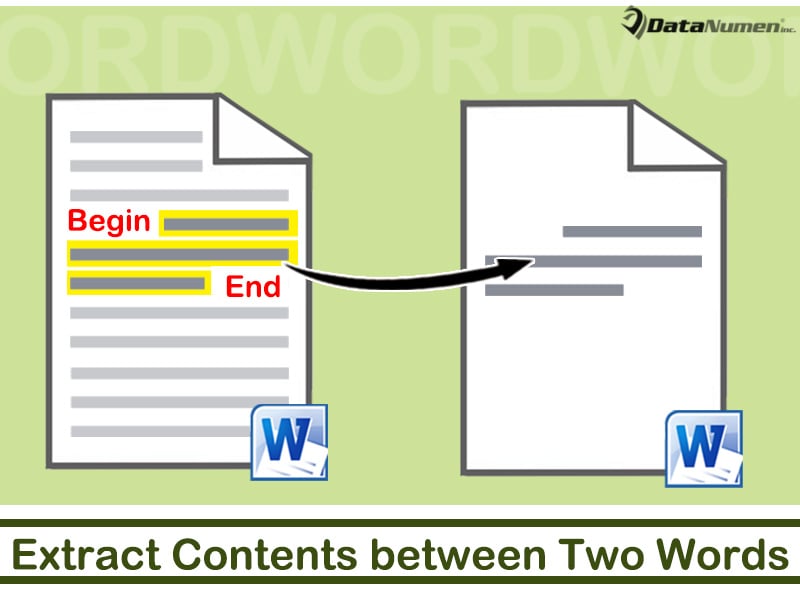
ယခုနှင့်ထိုအခါ၊ သင်သည် အချို့အချိန်များတွင် သီးခြားစကားလုံးများကြားမှ အကြောင်းအရာများကို ထုတ်ယူရမည်ဖြစ်သည်။ အောက်ပါတို့သည် သင်ဝင်ရောက်နိုင်သော ဖြစ်နိုင်ချေ ၂ ခုဖြစ်သည်
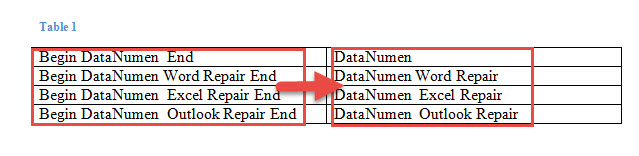
- ပထမဦးစွာ၊ Word ဇယားတစ်ခုတွင်၊ ကော်လံတစ်ခု၏အစနှင့်အဆုံးတူညီသောစကားလုံး 2 လုံးဖြင့်အဆုံးသတ်အားလုံးအတွက်၊ အောက်ပါကဲ့သို့သော မတူညီသောအလယ်အပိုင်းကို ထုတ်ယူရန် လိုအပ်နိုင်သည်-

- ဒုတိယ၊ ထည့်သွင်းမှုများစွာပါရှိသော အချို့သောမှတ်တမ်းဖိုင်များတွင်၊ သင်လိုအပ်သောဖိုင်များကိုသာ ထုတ်ယူရန် လိုအပ်ပေမည်။ ထို့နောက် သင်သည် ပထမနှင့် နောက်ဆုံးစကားလုံးကို သတ်မှတ်နိုင်ပြီး သင်လိုအပ်သော အကြောင်းအရာများကို ရရှိရန် ဤဆောင်းပါးတွင် ကျွန်ုပ်နည်းလမ်းကို အသုံးပြုပါ။
ထိုသို့သောတာဝန်ကို ပြီးမြောက်စေရန်၊ ကျွန်ုပ်တို့သည် Word macro တစ်ခုကို လုပ်ဆောင်ရန် နှစ်သက်သည်။ ဤအဆင့်များကိုသာလိုက်နာပါ။
စကားလုံးနှစ်လုံးကြားတွင် အကြောင်းအရာများကို ထုတ်ယူပါ။
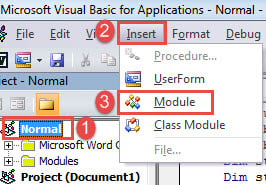
- Word မှာ VBA editor ကိုဖွင့်ဖို့ ပထမဆုံး Alt+F11 ကိုနှိပ်လိုက်ပါ။
- ထို့နောက် ဘယ်ဘက်ကော်လံရှိ “Normal” ပရောဂျက်ကို နှိပ်ပါ။
- ထို့နောက် မီနူးဘားရှိ “Insert” tab ကိုနှိပ်ပါ။
- drop-down menu မှ "Module" ကိုရွေးချယ်ပါ။

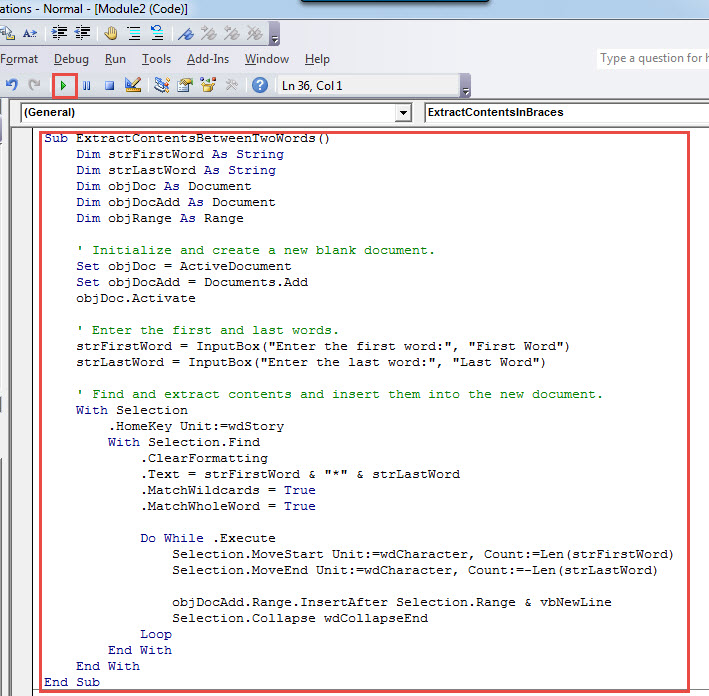
- မော်ဂျူးအသစ်၏ ကုဒ်နံပါတ်နေရာကို ထည့်ရန် နှစ်ချက်နှိပ်ပြီး ဤကုဒ်များကို ထိုနေရာတွင် ကူးထည့်ပါ-
Sub ExtractContentsBetweenTwoWords()
  Dim strFirstWord As String
  Dim strLastWord As String
  Dim objDoc As Document
  Dim objDocAdd As Document
  Dim objRange As Range

  ' Initialize and create a new blank document.
  Set objDoc = ActiveDocument
  Set objDocAdd = Documents.Add
  objDoc.Activate

  ' Enter the first and last words.
  strFirstWord = InputBox("Enter the first word:", "First Word")
  strLastWord = InputBox("Enter the last word:", "Last Word")

  ' Find and extract contents and insert them into the new document.
  With Selection
    .HomeKey Unit:=wdStory
    With Selection.Find
      .ClearFormatting
      .Text = strFirstWord & "*" & strLastWord
      .MatchWildcards = True
      .MatchWholeWord = True

      Do While .Execute
        Selection.MoveStart Unit:=wdCharacter, Count:=Len(strFirstWord)
        Selection.MoveEnd Unit:=wdCharacter, Count:=-Len(strLastWord)

        objDocAdd.Range.InsertAfter Selection.Range & vbNewLine
        Selection.Collapse wdCollapseEnd
      Loop
    End With
  End With
End Sub
- ထို့နောက် ကုဒ်များကို လုပ်ဆောင်ရန် “Run” သို့မဟုတ် “F5” ကိုနှိပ်ပါ။

- “First Word” input box တွင် ပထမစကားလုံးကို ရိုက်ထည့်ပါ။ မက်ခရိုသည် အသေးအဖွဲကိစ္စဖြစ်ကြောင်း သတိရပါ။ ထို့ကြောင့် လိုအပ်ပါက စကားလုံးကို အစပြုပါ။
- ထို့နောက် "နောက်ဆုံးစကား" အကွက်သို့သွားရန် "OK" ကိုနှိပ်ပါ။

- အလားတူ၊ စာလုံးကိုရိုက်ထည့်ပြီး “OK” ကိုနှိပ်ပါ။ စကားလုံးကို အစပြုခြင်း၏ တူညီသောစည်းမျဉ်းကို လိုက်နာရန် မမေ့ပါနှင့်။
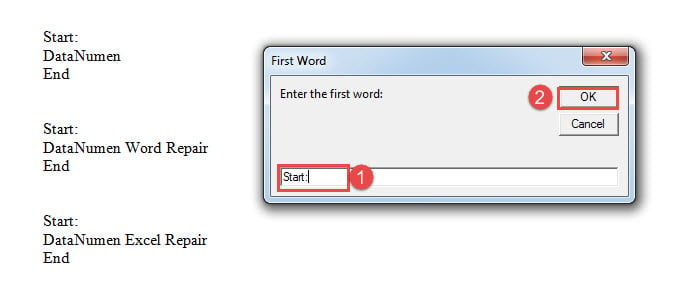
စာရွက်စာတမ်းအသစ်တစ်ခုဖွင့်ပြီး ထုတ်ယူထားသော အကြောင်းအရာအားလုံး ထိုနေရာတွင် ပေါ်လာမည်ဖြစ်သည်။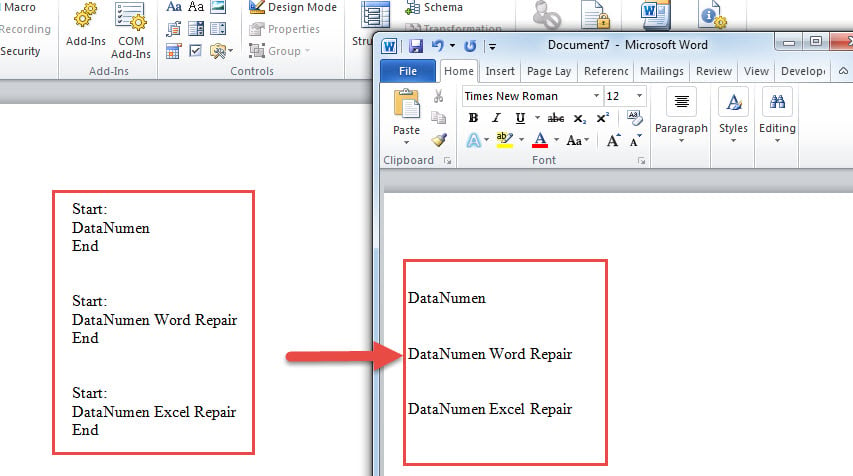
ကွင်းပိတ်များတွင် အကြောင်းအရာများကို ထုတ်ယူပါ။
ကျွန်ုပ်တို့ပြောခဲ့သည့်အတိုင်း၊ အချို့သောအကြောင်းအရာများသည် ကွင်းစကွင်းပိတ်များဖြစ်သည်။ ထို့နောက် သင်လုပ်နိုင်သည်မှာ-
- အစပြုရန်အတွက်၊ macro တစ်ခုကို install လုပ်ပြီး run ရန်အတွက် အထက်ပါအဆင့်များကို လိုက်နာရန် လိုအပ်ပါသည်။
- ယခု ကွင်းစကွင်းပိတ်အမျိုးအစားအလိုက်၊ အောက်ဖော်ပြပါ ဆက်စပ်မက်ခရိုကို သင်ရွေးချယ်နိုင်သည်-
ညှပ်များအတွက် {}:
Sub ExtractContentsInBraces()
  Dim objDoc As Document
  Dim objDocAdd As Document
  Dim objRange As Range

  Set objDoc = ActiveDocument
  Set objDocAdd = Documents.Add
  objDoc.Activate

  With Selection
    .HomeKey Unit:=wdStory
    With Selection.Find
      .ClearFormatting
      .Replacement.ClearFormatting
      .Text = "\{(*)\}"
      .MatchWildcards = True

      Do While .Execute
        Selection.MoveStart Unit:=wdCharacter, Count:=1
        Selection.MoveEnd Unit:=wdCharacter, Count:=-1

        objDocAdd.Range.InsertAfter Selection.Range & vbNewLine
        Selection.Collapse wdCollapseEnd
      Loop
    End With
  End With
End Sub
- စတုရန်းကွင်းဆက်များအတွက် [ ]:
ဤကုဒ်လိုင်းကို အစားထိုးလိုက်ပါ-
.Text = "\{(*)\}"
အတူ:
.Text =\[(*)\]
- ထို့နောက် စကားချပ်():
အဆင့် 3 ရှိ တူညီသောကုဒ်လိုင်းကို အစားထိုးပါ-
.Text = "\((*)\)"
- နှင့် Angle Brackets အတွက် <>-
ယင်းအစား ဤစာကြောင်းကို အသုံးပြုပါ-
.Text = "\<(*)\>"
Data Disaster ကို ကိုင်တွယ်ပါ။
ကျွန်ုပ်တို့ကဲ့သို့ အလွန်ချိတ်ဆက်ထားသော Word တွင်၊ ဒေတာ၏ဘေးကင်းမှုကို အချိန်တိုင်းသတိရနေရန် အရေးကြီးပါသည်။ ထို့အပြင် ဒေတာဘေးအန္တရာယ် ကျရောက်ချိန်တွင် ဘာလုပ်ရမည်ကို သိရှိထားရန် လိုအပ်ပါသည်။ ပြီးတော့ မင်းရဲ့အကောင်းဆုံးရွေးချယ်မှုက တစ်ခုရဖို့ပါ။ docx ပြုပြင်ခြင်း။ ကိရိယာတခုဖြစ်တယ်။
စာရေးသူနိဒါန်း:
Vera Chen သည် ဒေတာပြန်လည်ရယူရေးဆိုင်ရာ ကျွမ်းကျင်သူဖြစ်သည်။ DataNumen, Inc. အပါအဝင် ဒေတာပြန်လည်ရယူရေးနည်းပညာများတွင် ကမ္ဘာ့ခေါင်းဆောင်ဖြစ်သည်။ xls ပြန်လည်ရယူခြင်း။ နှင့် pdf ဆော့ဖ်ဝဲ ထုတ်ကုန်များကို ပြုပြင်ခြင်း။ ပိုမိုသိရှိလိုပါကသွားရောက်ကြည့်ရှု www ။datanumen.com