
ဤဆောင်းပါးတွင် အဓိကအားဖြင့် ရွေးချယ်ထားသော ရက်စွဲအပိုင်းအခြားတစ်ခုအတွင်း အီးမေးလ်များကို မည်ကဲ့သို့ ထုတ်ယူရမည်ကို ကြည့်ရှုသည်။ Excel ဖိုင်များသို့ တင်ပို့ခြင်းသည် ဒေတာစာရင်းအင်းများကို အကျိုးပြုနိုင်သည်။ PST ဖိုင်များသို့ တင်ပို့ခြင်းသည် PST ဖိုင်အရွယ်အစားကို အသုံးပြု၍ လက်ရှိအသုံးပြုနေသည့် ပမာဏကို လျှော့ချနိုင်ပြီး အကျင့်ပျက်ခြစားမှု ဖြစ်နိုင်ခြေကို လျော့ကျစေသည်။
Excel ဖိုင်များသို့ သတ်မှတ်ထားသော ရက်အပိုင်းအခြားတစ်ခုအတွင်း အီးမေးလ်များကို တင်ပို့ရန်၊ အီးမေးလ်အကြောင်းအရာများကို သင်မြင်နိုင်မည်မဟုတ်ပေ။ ဒါပေမယ့် ချက်ချင်းရှာဖွေမှုကနေပြီး ပြီးမြောက်နိုင်ပါတယ်။ ဆန့်ကျင်ဘက်အနေနှင့်၊ PST ဖိုင်များသို့ တင်ပို့ခြင်းသည် ပိုမိုလုပ်ဆောင်မှုများကို တောင်းဆိုမည်ဖြစ်သည်။ ခိုင်မာသောအဆင့်များကို ပိုမိုအသေးစိတ်လေ့လာရန် ယခုဆက်လက်ဖတ်ရှုပါ။
Excel ဖိုင်များသို့ တင်ပို့ပါ။
- စတင်ရန်အတွက် Outlook Mail pane တွင် search box ကိုနှိပ်ပါ။
- ထို့နောက် search box တွင် “received:2016/8/20..2016/8/29” ဟုရိုက်ထည့်ပါ။ သင့်လိုအပ်ချက်အရ ဒေတာအပိုင်းအခြားကို သင်ပြောင်းလဲနိုင်သည်။
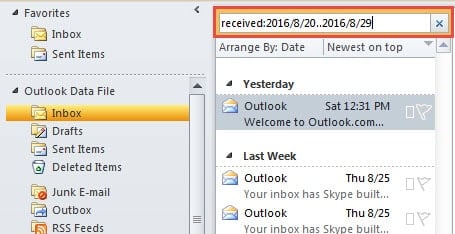
- ရက်စွဲအပိုင်းအခြားရှိ အီးမေးလ်များကို မေးလ်စာရင်းတွင် ပေါ်လာပြီးနောက် ၎င်းတို့အားလုံးကို ရွေးပါ။ မေးလ်တစ်ခုကို နှိပ်ပြီး “Ctrl+A” ကိုနှိပ်ပါ။ အီးမေးလ်ကို right click နှိပ်ပြီး "Copy" ကိုရွေးချယ်ပါ။
- ထို့နောက် MS Excel ကိုဖွင့်ပြီး အလုပ်စာအုပ်အသစ်ဖန်တီးပါ။
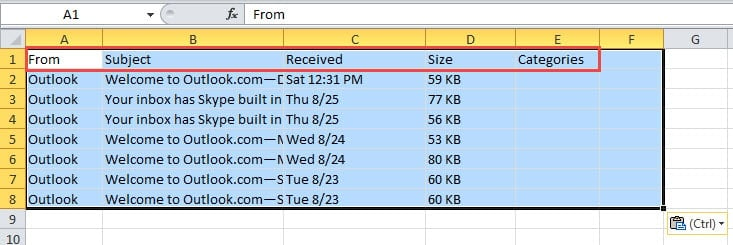
- Cell A1 ကိုနှိပ်ပြီး ကူးယူထားသော ရှာဖွေမှုရလဒ်များကို ကူးထည့်ရန် "Ctrl + C" ကိုနှိပ်ပါ။ မကြာမီ အီးမေးလ်များကို Outlook ရှိ အလားတူကော်လံများအောက်တွင် ဤနေရာတွင် စာရင်းသွင်းပါမည်။

- နောက်ဆုံးတွင် အလုပ်စာအုပ်ကို သိမ်းဆည်းပါ။
PST ဖိုင်များသို့ တင်ပို့ပါ။
- အစတွင် “File” > “Open” > “Import” သို့သွားပါ။
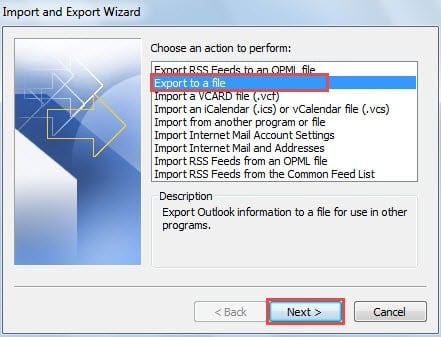
- “သွင်းကုန်နှင့် ပို့ကုန် Wizard” ၏ ဒိုင်ယာလော့ဘောက်စ်တွင်၊ “ဖိုင်တစ်ခုသို့ တင်ပို့ရန်” ကို ရွေးချယ်ပြီး “နောက်တစ်ခု” ကို နှိပ်ပါ။

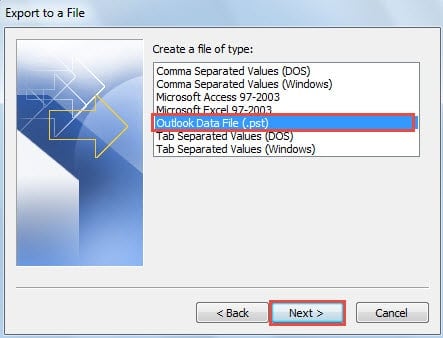
- ထို့နောက် "ဖိုင်တစ်ခုသို့တင်ပို့ရန်" မျက်နှာပြင်တွင်၊ "Outlook Data File" ကိုရွေးချယ်ပြီး "Next" ကိုနှိပ်ပါ။

- "Export Outlook Data File" မျက်နှာပြင်တွင်၊ "Inbox" ဖိုဒါကိုရွေးချယ်ပြီး "Filter" ခလုတ်ကိုနှိပ်ပါ။
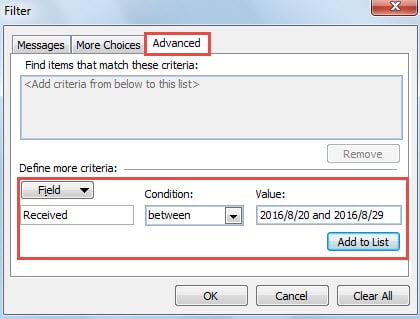
- ထို့နောက် “Filter” ၏ ပေါ်လာသော ဒိုင်ယာလော့ဂ်အသစ်တွင်၊ “အဆင့်မြင့်” တက်ဘ်သို့ ပြောင်းပါ။
- "Fields" ကို "Received" အဖြစ် သတ်မှတ်သင့်သည်။ “Field” > “Mail Fields” > “Received” ကိုနှိပ်ပါ။
- "အခြေအနေများ" တွင် "အကြား" ကိုရွေးချယ်ပါ။
- “တန်ဖိုး” တွင် သင်သည် “2016/8/20” နှင့် 2016/8/29” တို့ကို အလားတူ ထည့်သွင်းသင့်သည်။
- နောက်ဆုံးအနေနဲ့ “Add to List” ကိုနှိပ်ပြီး “OK” ခလုတ်ကို နှိပ်ပါ။

- သင်သည် “Export Outlook Data File” ဝင်းဒိုးသို့ ပြန်သွားပါမည်။ "Next" ခလုတ်ကိုနှိပ်ပါ။
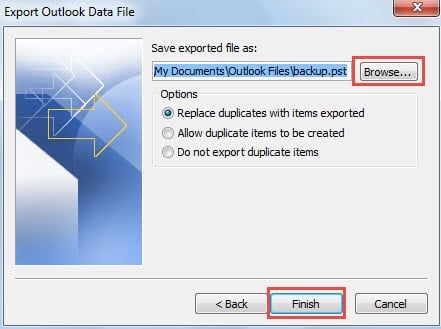
- တင်ပို့ပြီး PST ဖိုင်ကို သိမ်းဆည်းပြီး နာမည်ပေးရန်အတွက် တည်နေရာကို သတ်မှတ်ရန် “Browse” ခလုတ်ကို နှိပ်ပါ။

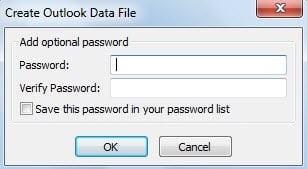
- နောက်ဆုံးတွင် "Finish" ခလုတ်ကိုနှိပ်ပြီးနောက်၊ ဒိုင်ယာလော့ခ်ဘောက်စ်သေးသေးလေး ပေါ်လာသည်ကို တွေ့ရပါမည်။ ၎င်းသည် သင့်အား Outlook ဖိုင်အသစ်အတွက် စကားဝှက်တစ်ခု ဖန်တီးရန် တောင်းဆိုသည်။ သင့်လိုအပ်ချက်အရ သင်ဆုံးဖြတ်နိုင်သည်။

ယခုမှစ၍ သင်သည် သီးခြားဒေတာအပိုင်းအခြားရှိ အီးမေးလ်များကို သီးခြား PST ဖိုင်တစ်ခုသို့ တင်ပို့ပြီးဖြစ်သည်။ ၎င်းကို သင်၏သတ်မှတ်ထားရာ ဖိုင်တွဲတွင် တွေ့နိုင်သည်။ မူရင်း PST ဖိုင်တွင် တင်ပို့ထားသော အီးမေးလ်များကို ဖျက်ခြင်းသည် ၎င်း၏ အရွယ်အစားကို လျှော့ချနိုင်ပြီး PST အကျင့်ပျက်ခြစားမှု ဖြစ်နိုင်ခြေကို လျှော့ချနိုင်သည်။
Outlook ပျက်ကျမှုဖြစ်စဉ်တွင် ဘာလုပ်ရမည်နည်း။
လုပ်ဆောင်ချက်များစွာကို ကြွားလုံးထုတ်နေသော်လည်း Outlook မှာလည်း အမှားအယွင်းများတတ်သည်။ ထို့အပြင် အရိပ်အယောင်မရှိဘဲ ပျက်ကျနိုင်သည်။ ဒီတော့ ယာဉ်တိုက်မှုဖြစ်ရင် ဘာလုပ်သင့်လဲ။ ပထမဦးစွာ၊ Backup များကိုစစ်ဆေးပါ။ ဒုတိယအနေနဲ့ ScanPST ကိုသုံးပါ။ PST ပြုပြင်ခြင်း။ ဖိုင်။ နောက်ဆုံးအနေနဲ့ အဆင်မပြေရင် ပြင်ပအဖွဲ့အစည်း ဆော့ဖ်ဝဲကို အသုံးချပါ။ DataNumen Outlook Repair.
စာရေးသူနိဒါန်း:
Shirley Zhang သည် ဒေတာပြန်လည်ရယူရေးဆိုင်ရာ ကျွမ်းကျင်သူဖြစ်သည်။ DataNumen, Inc. အပါအဝင် ဒေတာပြန်လည်ရယူရေးနည်းပညာများတွင် ကမ္ဘာ့ခေါင်းဆောင်ဖြစ်သည်။ sql ပြန်လည်နာလန်ထူ နှင့် outlook ပြုပြင်ရေး software ထုတ်ကုန်များ။ ပိုမိုသိရှိလိုပါကသွားရောက်ကြည့်ရှု www ။datanumen.com